> For the complete documentation index, see [llms.txt](https://docs.flowlity.com/llms.txt). Markdown versions of documentation pages are available by appending `.md` to page URLs; this page is available as [Markdown](https://docs.flowlity.com/ru/zapasy-i-snabzhenie/supply-orders.md).
# Заказы на поставку
Проверяйте заказы, которые рекомендует Flowlity, корректируйте их, валидируйте и отправляйте поставщикам или в вашу ERP.
Модуль Заказы на поставку превращает рекомендации Flowlity в реальные заказы: здесь вы проверяете их, корректируете количества и даты, валидируете и отправляете поставщикам или в вашу ERP. Изменения, внесённые в запланированные заказы в модуле [Планирование](/ru/zapasy-i-snabzhenie/planning.md), тоже отображаются здесь.
**Где найти**: в боковой панели откройте **Inventory & supply** > **Supply orders**.
Вкладки следуют жизненному циклу заказа:
* **Planned**: заказы, рекомендованные Flowlity или созданные вручную, которые ещё не валидированы. Flowlity пересчитывает их каждую ночь.
* **Validated**: заказы, которые вы валидировали. Flowlity больше не меняет их при пересчёте плана.
* **Released**: подтверждённые заказы на закупку из вашей ERP. В Flowlity они доступны только для чтения.
* **Delivered**: заказы, которые уже получены.
## Как проверить заказы, которые нужно разместить на этой неделе
{% stepper %}
{% step %}
### Откройте запланированные заказы
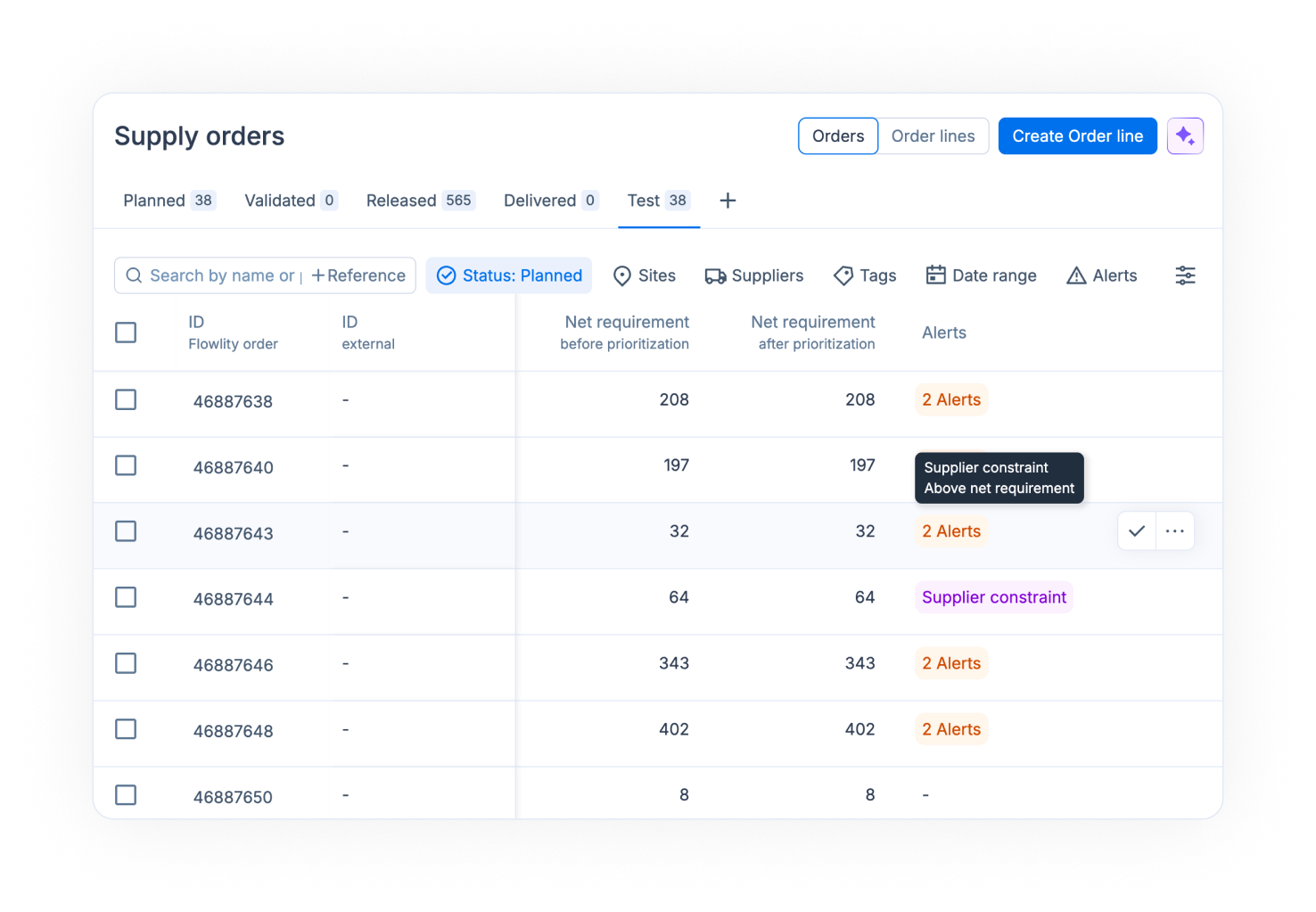
В **Supply orders** откройте вкладку **Planned**. Переключателем в правом верхнем углу выберите режим работы: **Orders** (одна строка на поставщика и дату поставки) или **Order lines** (одна строка на продукт).
{% endstep %}
{% step %}
### Отфильтруйте по крайнему сроку размещения
Нажмите **Date range**, выберите **Placement deadline**, затем готовый вариант, например **Today**, **This week** или **In 2 weeks**. Выберите вместо этого **Delivery date**, чтобы увидеть, что поступит в заданный период. **Past year** показывает последний год, например чтобы найти пропущенные сроки.
{% endstep %}
{% step %}
### Сузьте список
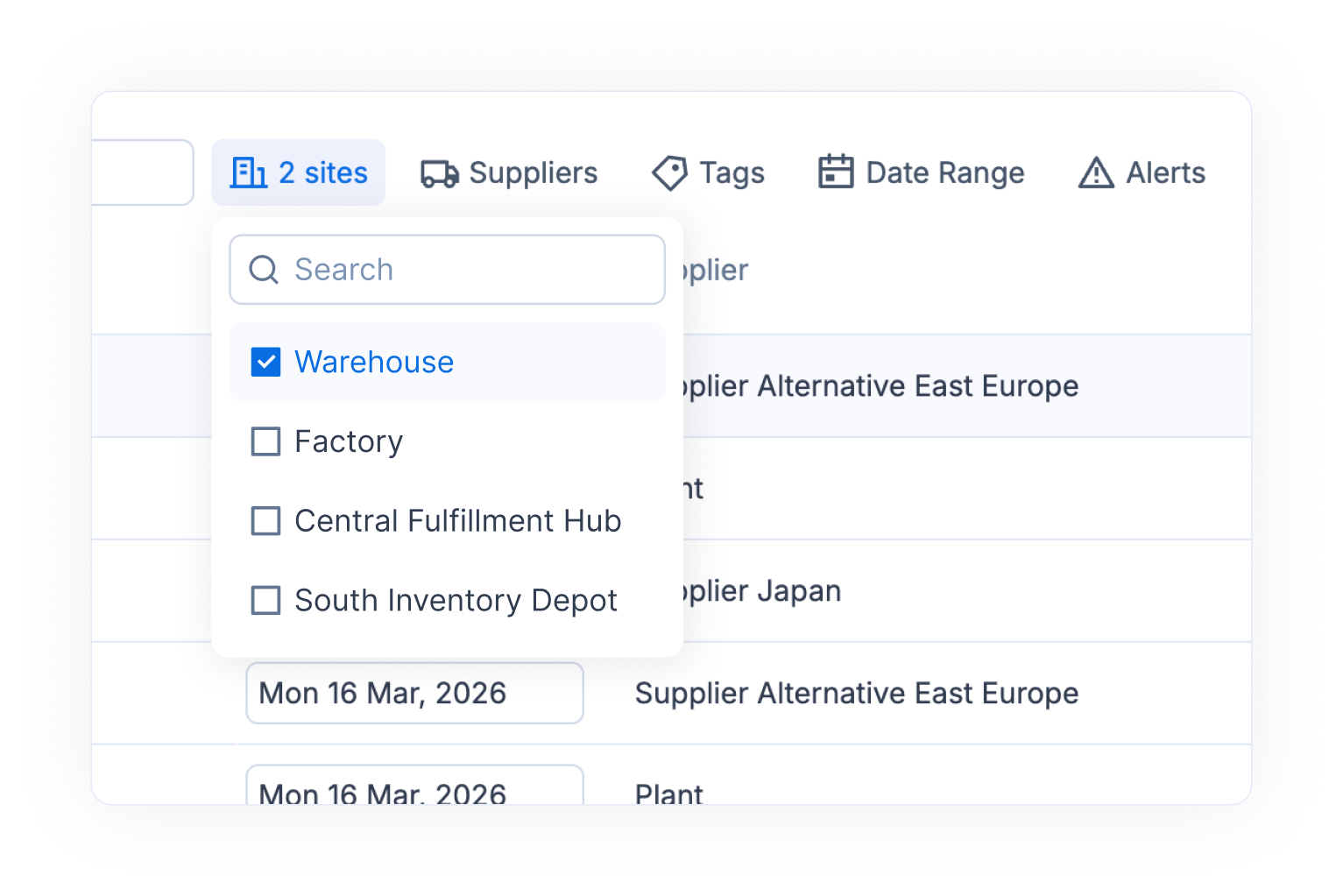
Фильтруйте по **Sites**, **Suppliers**, **Tags** или **Components**. Чтобы сосредоточиться на определённом наборе продуктов, вставьте их референсы в поле **Search by name or paste references**.
{% endstep %}
{% endstepper %}
## Как найти строки, требующие внимания
{% stepper %}
{% step %}
### Отфильтруйте по оповещениям
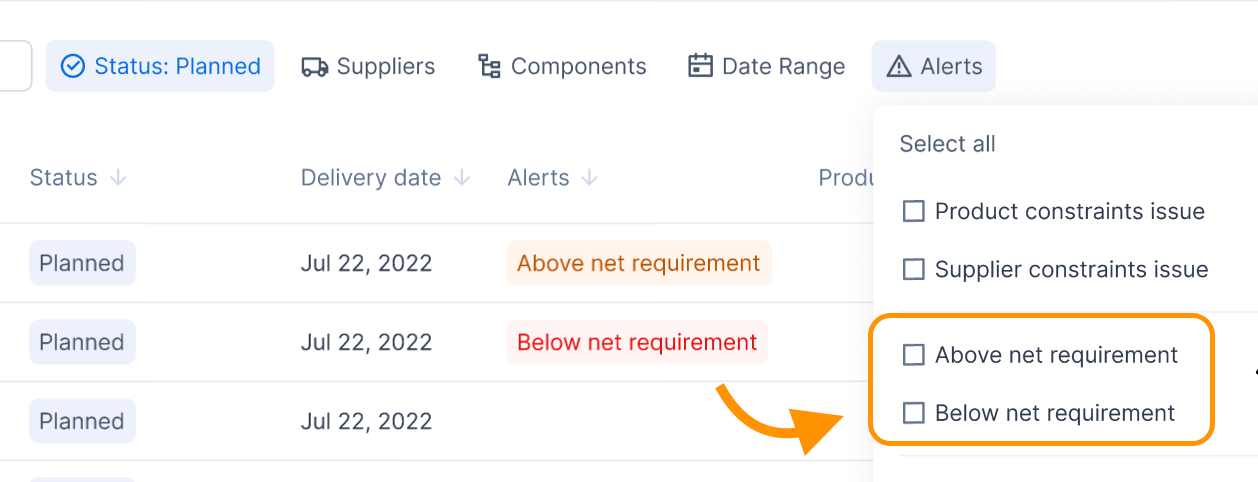
Нажмите **Alerts** и выберите оповещения, которые нужно показать, например **Above net requirement**, **Below net requirement**, **Stockout response**, **Out of stock**, **Product constraints issue**, **Supplier constraints issue**, **No unit price** или **Above reference price**.
{% endstep %}
{% step %}
### Посмотрите оповещения строки
Наведите курсор на ячейку **Alerts** строки, чтобы увидеть все её оповещения.
{% endstep %}
{% step %}
### Откройте план продукта
Чтобы разобраться в строке, нажмите **Open planning** в этой строке. Ctrl+клик (Cmd+клик на Mac) открывает план в новой вкладке.
{% endstep %}
{% endstepper %}
## Как проверить заказ на соответствие ограничениям поставщика
{% stepper %}
{% step %}
### Откройте заказ
В представлении **Orders** нажмите на заказ, чтобы открыть его строки.
{% endstep %}
{% step %}
### Изучите детали заказа
Панель **Order details** показывает:
* **Dates**: **Order Placement Deadline**, **Delivery date** и **Est. Delivery Date**.
* **Supplier constraints**: **Full truck quantity**, **Supplier MOQ** и **Order frequency**. Значок предупреждения появляется, если заказ не соблюдает одно из них.
* **Order Quantity**: **Total quantity**, число продуктов (**Products**) и **Order Price**.
{% endstep %}
{% endstepper %}
## Как изменить количества, цены и даты поставки
{% stepper %}
{% step %}
### Измените ячейки
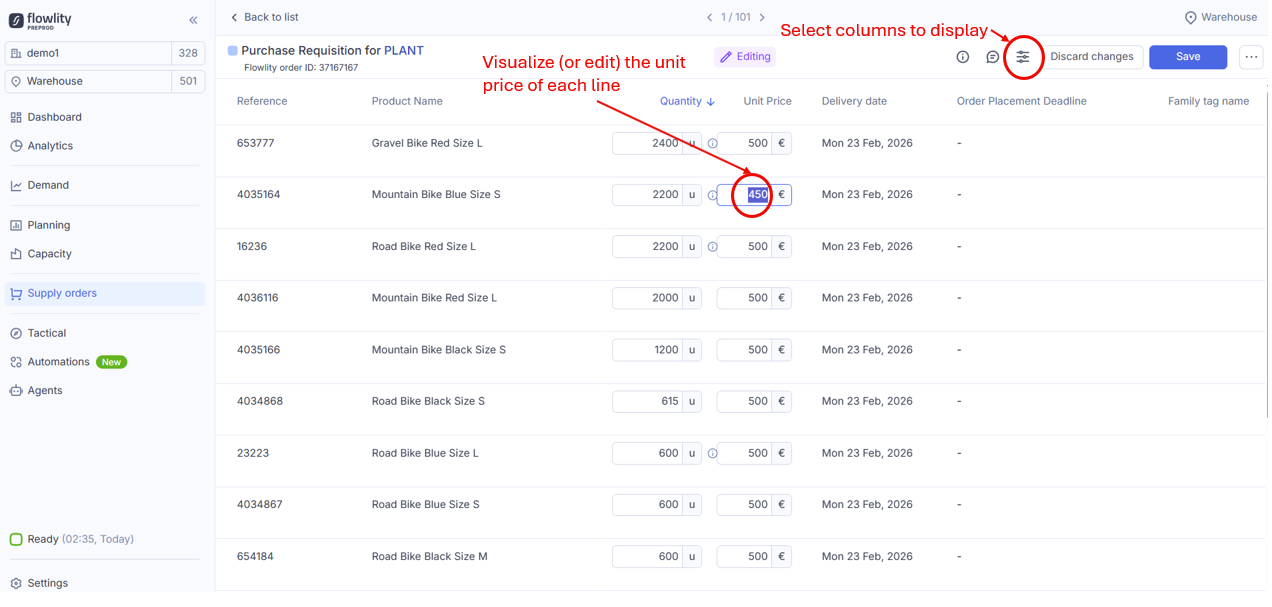
В заказе или в представлении **Order lines** меняйте количество, **Unit Price** или дату поставки прямо в ячейках. Пока у вас есть несохранённые изменения, на странице отображается **Editing**.
{% endstep %}
{% step %}
### Перенесите несколько строк сразу
Выберите строки, нажмите **Change delivery date** и укажите новую дату.
{% endstep %}
{% step %}
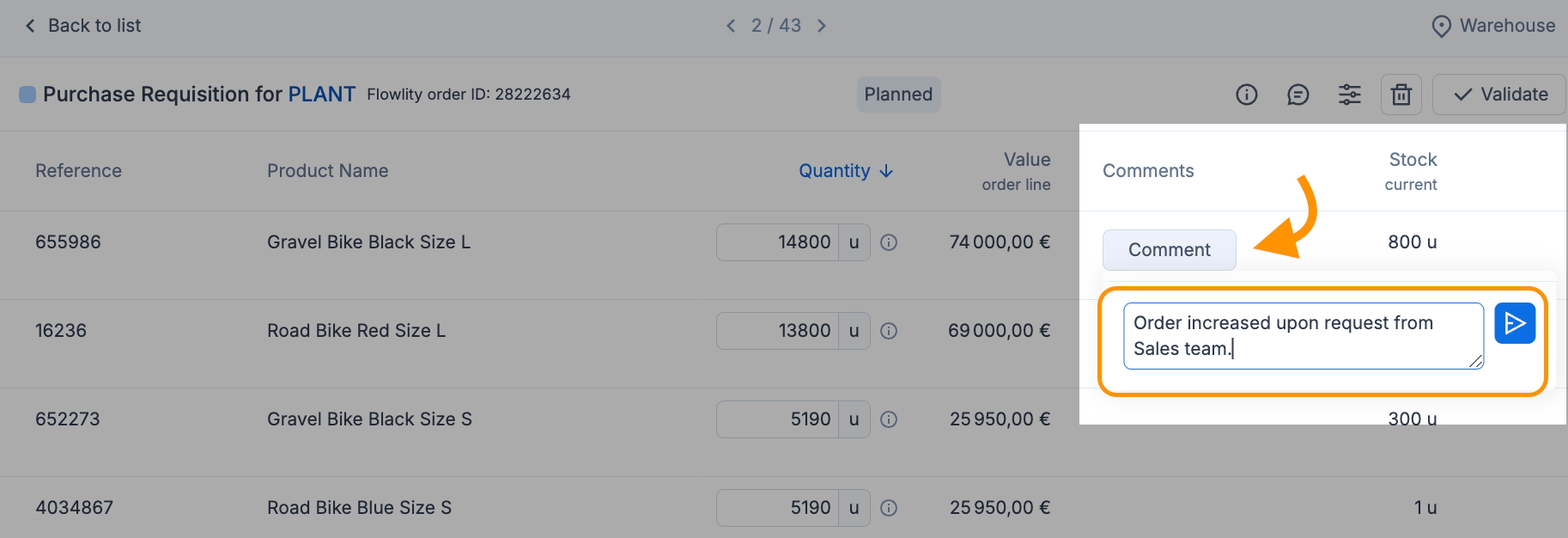
### Объясните изменение
Нажмите **Comment** в строке и напишите, почему вы её изменили. Другие планировщики увидят комментарий.
{% endstep %}
{% step %}
### Сохраните
Нажмите **Save** или **Discard changes**.
{% endstep %}
{% endstepper %}
## Как валидировать заказы
{% stepper %}
{% step %}
### Выберите заказы или строки
На вкладке **Planned** отметьте заказы или строки заказа, которые нужно валидировать. Когда вы выбираете строки заказа, панель выбора показывает **Total**: стоимость выбранного и его количество в каждой единице.
{% endstep %}
{% step %}
### Валидируйте
Нажмите **Validate** и подтвердите. Внутри заказа выберите строки и нажмите **Validate Order Lines**. Когда все строки заказа валидированы, валидируется и сам заказ.
{% endstep %}
{% step %}
### При необходимости отмените валидацию
На вкладке **Validated** выберите заказы и нажмите **Discard validation**.
{% endstep %}
{% endstepper %}
## Как отправить валидированные заказы
{% stepper %}
{% step %}
### Выберите валидированные заказы
Откройте вкладку **Validated** и отметьте заказы, которые нужно отправить.
{% endstep %}
{% step %}
### Экспортируйте их
В зависимости от того, как подключена ваша площадка, нажмите **Export to SFTP** или **Export API**. После экспорта по SFTP заказы остаются на вкладке **Validated**. Колонка **Exported to SFTP** показывает, какие из них уже отправлены.
{% endstep %}
{% step %}
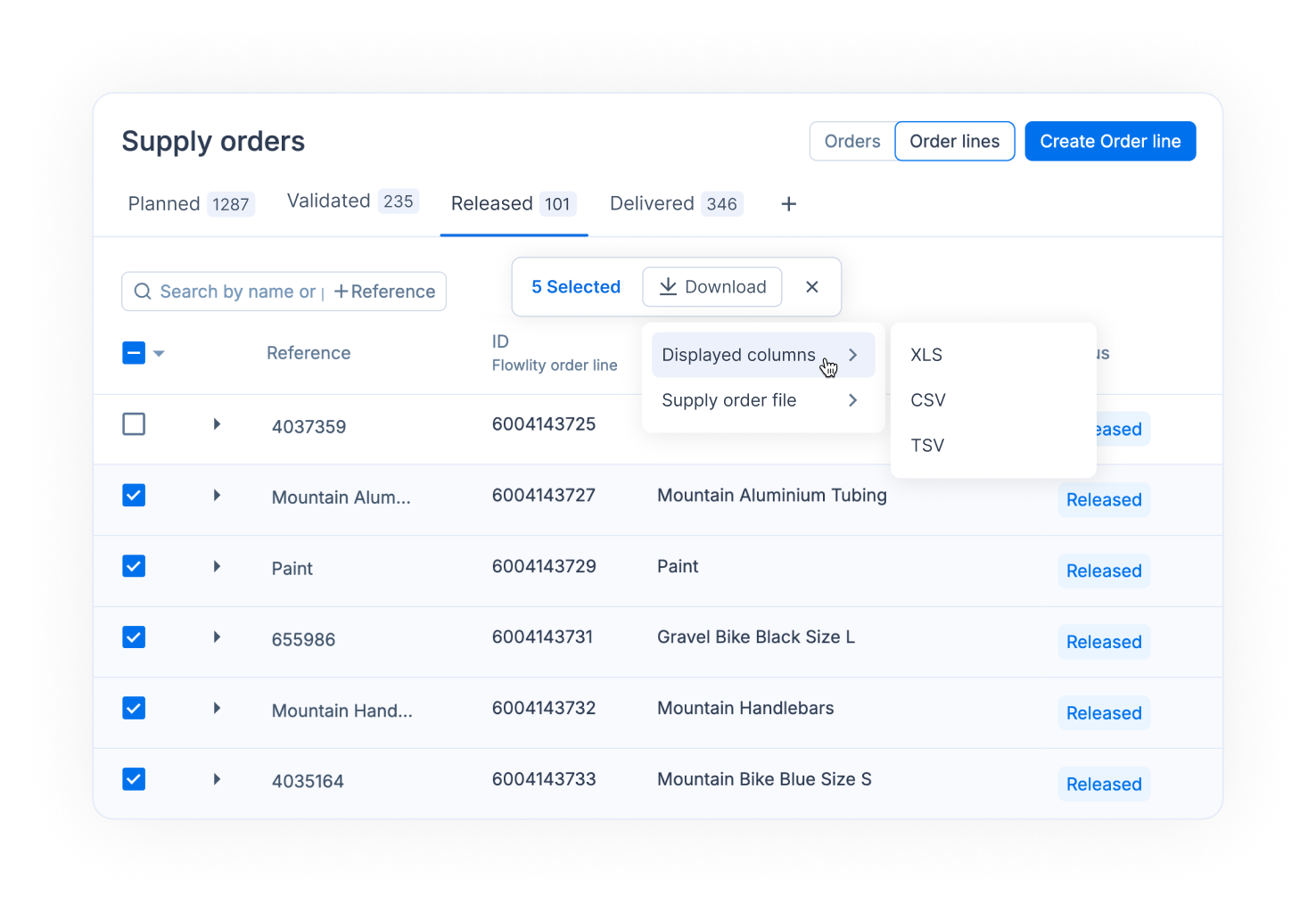
### Или скачайте файл
В **Order lines** нажмите **Download**, затем **Standard order export** (полный файл) или **Displayed columns** (только показанные колонки) и выберите XLSX, CSV или TSV.
{% endstep %}
{% endstepper %}
Когда ваша ERP передаст заказ на закупку обратно в Flowlity, заказ перейдёт на вкладку **Released**.
## Как добавить строку заказа
{% stepper %}
{% step %}
### Создайте строку
Нажмите **Create Order line**. Если ваша площадка использует соглашения о поставках, нажмите **Create**, затем **Create Order line**.
{% endstep %}
{% step %}
### Заполните строку
Выберите продукт и поставщика, введите количество и дату поставки, при желании добавьте комментарий и нажмите **Create**. Строка появится на вкладке **Planned**.
{% endstep %}
{% endstepper %}
## Как планировать готовую продукцию для компонента
{% stepper %}
{% step %}
### Отфильтруйте по компоненту
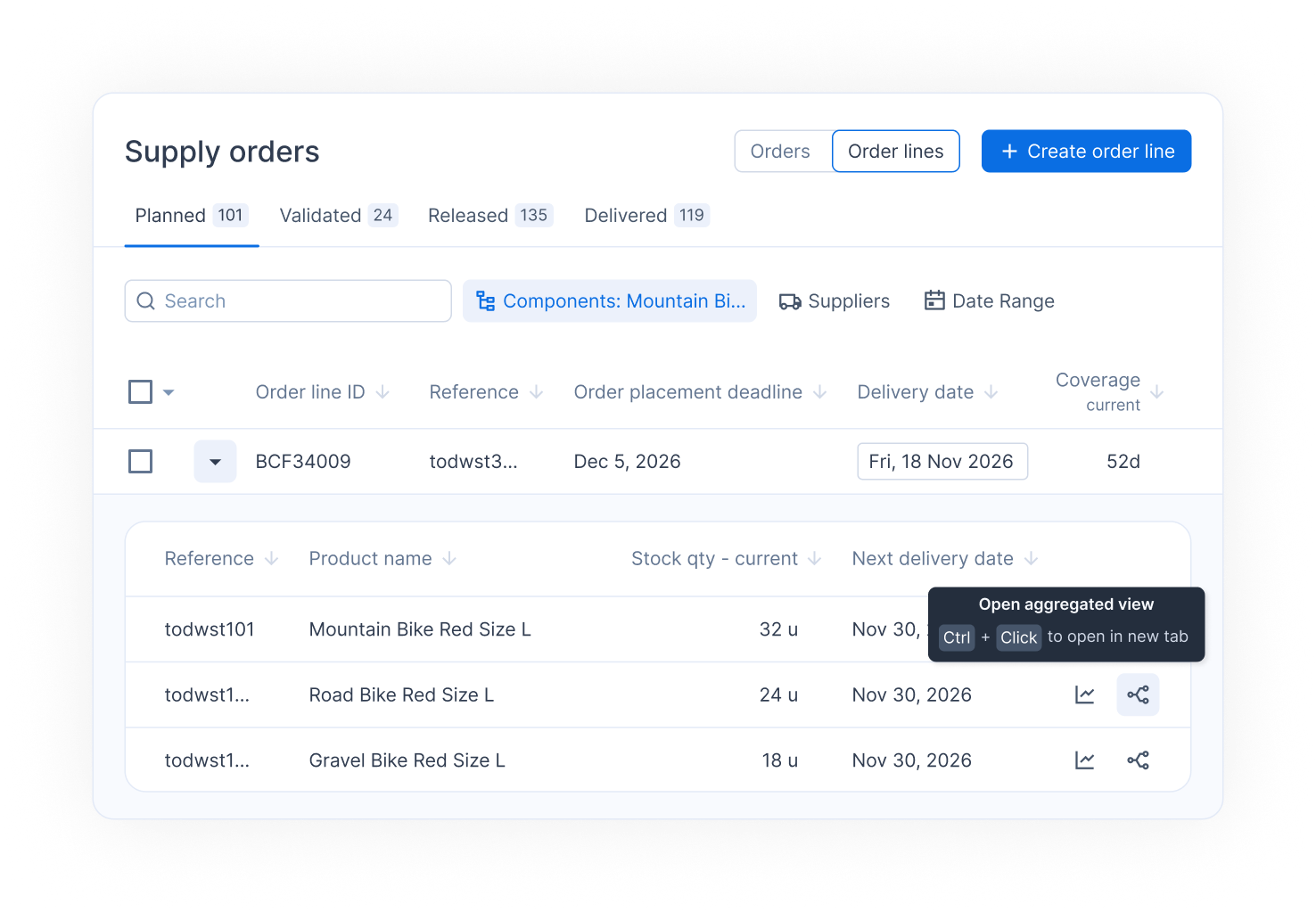
В **Order lines** выберите компонент в фильтре **Components**.
{% endstep %}
{% step %}
### Откройте всю его готовую продукцию
Разверните строку, затем нажмите **Open aggregated view**, чтобы открыть Планирование всей готовой продукции, в которой используется этот компонент. Ctrl+клик открывает его в новой вкладке.
{% endstep %}
{% endstepper %}
## Полезно знать
* **Единицы**: в **Order lines** выберите единицу в заголовке колонки **Qty (secondary unit)**. В **Orders** наведите курсор на количество, чтобы увидеть его во всех единицах.
* **Колонки**: можно добавить колонки, например прошлый спрос за последние 12 месяцев, подтверждённые заказы на следующие 12 месяцев или крайний срок размещения заказа.
* **Чистая потребность до и после приоритизации**: эти колонки показывают, какие площадки центральный склад не может обслужить полностью. Чтобы включить поставки с приоритизацией по складу, обратитесь к вашему Customer Success Manager.
* **Тип заказа**: с опцией экстренного поставщика колонка **Order type** показывает **Standard** или **Emergency**. Чтобы включить эту опцию, обратитесь к вашему Customer Success Manager.
* **Соглашения о поставках**: если ваша площадка их использует, появляется третье представление, **Supply agreements**, со своими вкладками: **Planned**, **Validated**, **Firm** и **Activated**.
* **Совместная работа с поставщиком**: когда она включена, **Send request** отправляет запланированные заказы поставщику. См. [Портал совместной работы с поставщиками](/ru/zapasy-i-snabzhenie/supply-orders/supplier-collaboration.md).
* **Представления**: сохраняйте фильтры, колонки и сортировку в пользовательских представлениях, как в Планировании. См. [Представления и фильтры](/ru/koncepcii/concepts/views-and-filtering.md).
## Связанные страницы
* [Проверка и валидация заказов на поставку](/ru/zapasy-i-snabzhenie/supply-orders/review-validate-orders.md)
* [Ограничения поставщиков и управление заказами](/ru/koncepcii/concepts/supplier-constraints.md)
* [Планирование](/ru/zapasy-i-snabzhenie/planning.md)
* [Уведомления](/ru/koncepcii/concepts/alerts.md)
* [Комментарии](/ru/koncepcii/concepts/comments.md)
* [KPI](/ru/koncepcii/concepts/kpis.md)