> For the complete documentation index, see [llms.txt](https://docs.flowlity.com/llms.txt). Markdown versions of documentation pages are available by appending `.md` to page URLs; this page is available as [Markdown](https://docs.flowlity.com/ru/zapasy-i-snabzhenie/planning.md).
# Планирование
Смотрите, как будет меняться запас каждого продукта, меняйте запланированные заказы и моделируйте другой уровень запаса до размещения заказа.
Модуль Планирование показывает, как будет меняться запас каждого продукта и какие заказы Flowlity рекомендует, чтобы удерживать его между минимумом и максимумом. Используйте его, чтобы проверить план, изменить запланированные заказы и проверить сценарии «что если», прежде чем заказы попадут в [Заказы на поставку](/ru/zapasy-i-snabzhenie/supply-orders.md).
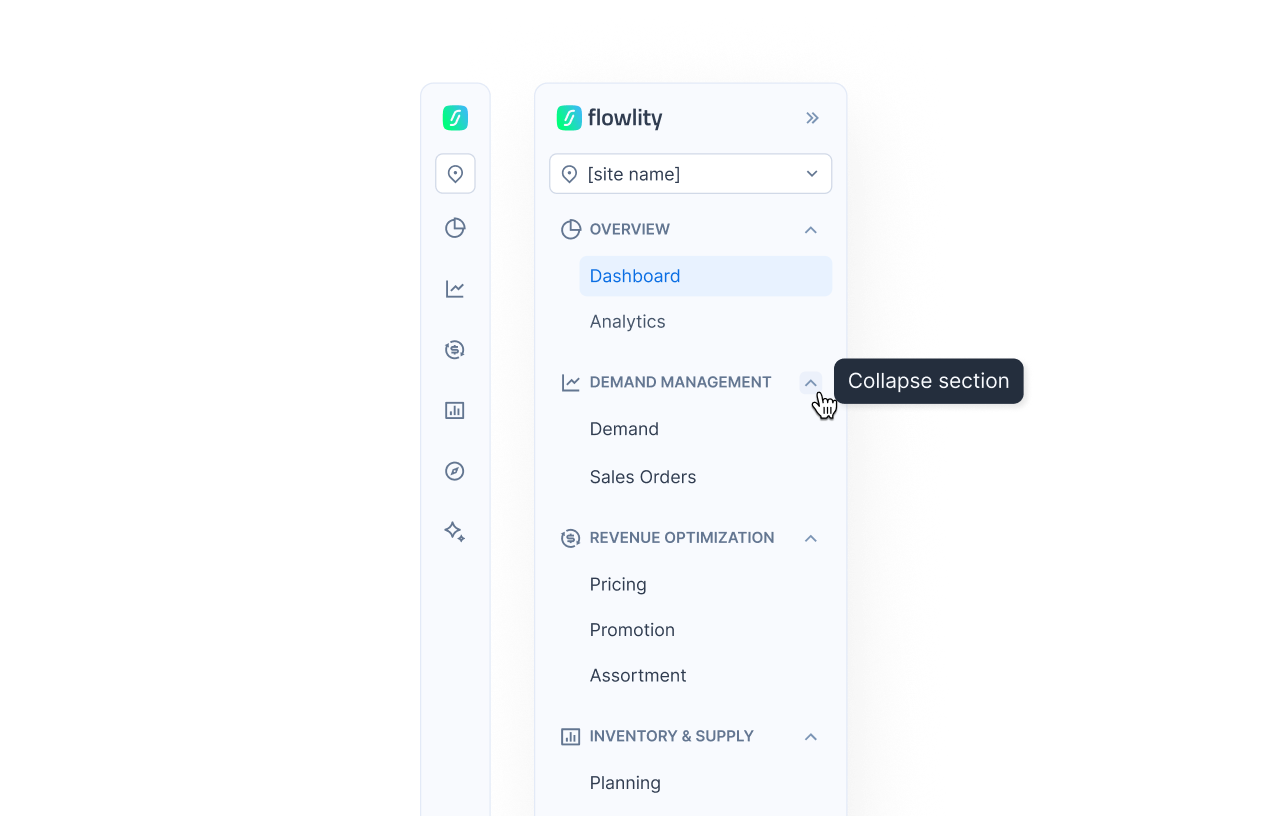
**Где найти**: в боковой панели откройте **Inventory & supply** > **Planning**.
## Как найти продукты под риском
{% stepper %}
{% step %}
### Откройте Планирование
В боковой панели откройте **Inventory & supply** > **Planning**. Список продуктов открывается в представлении **Default view**.
{% endstep %}
{% step %}
### Откройте готовое представление
Нажмите **🚨 Stockout**, чтобы увидеть продукты с оповещением **Out of stock**, или **📦 Overstock**, чтобы увидеть продукты с оповещением **Above Flowlity max** или **Above My stock max**.
{% endstep %}
{% step %}
### Отфильтруйте нужные оповещения
Нажмите **Alerts** и отметьте оповещения, которые нужно показать:
* **Stock alerts**: **Expiring Stocks**, **Out of stock**, **Below Flowlity min**, **Above Flowlity max**, **Above My stock max**.
* **Demand alerts**: **Possible outlier**, **Possible shortage**.
* **External forecast alerts** (если ваша площадка получает внешний прогноз): **Decreasing MRP**, **Possible end of life**.
{% endstep %}
{% step %}
### Ограничьте оповещения временным окном
Для оповещений по запасу выберите **Days to act** (сколько времени осталось, чтобы решить проблему, с учётом времени пополнения) или **Alert date** (когда возникает проблема). Затем выберите готовый вариант, например **Overdue**, ближайшие 14 дней или **Whole horizon**.
{% endstep %}
{% endstepper %}
## Как читать план продукта
{% stepper %}
{% step %}
### Откройте продукт
Нажмите на продукт в списке, затем на вкладку **Planning**. Стрелки вверху страницы позволяют перейти к следующему продукту, не возвращаясь к списку.
{% endstep %}
{% step %}
### Прочитайте график
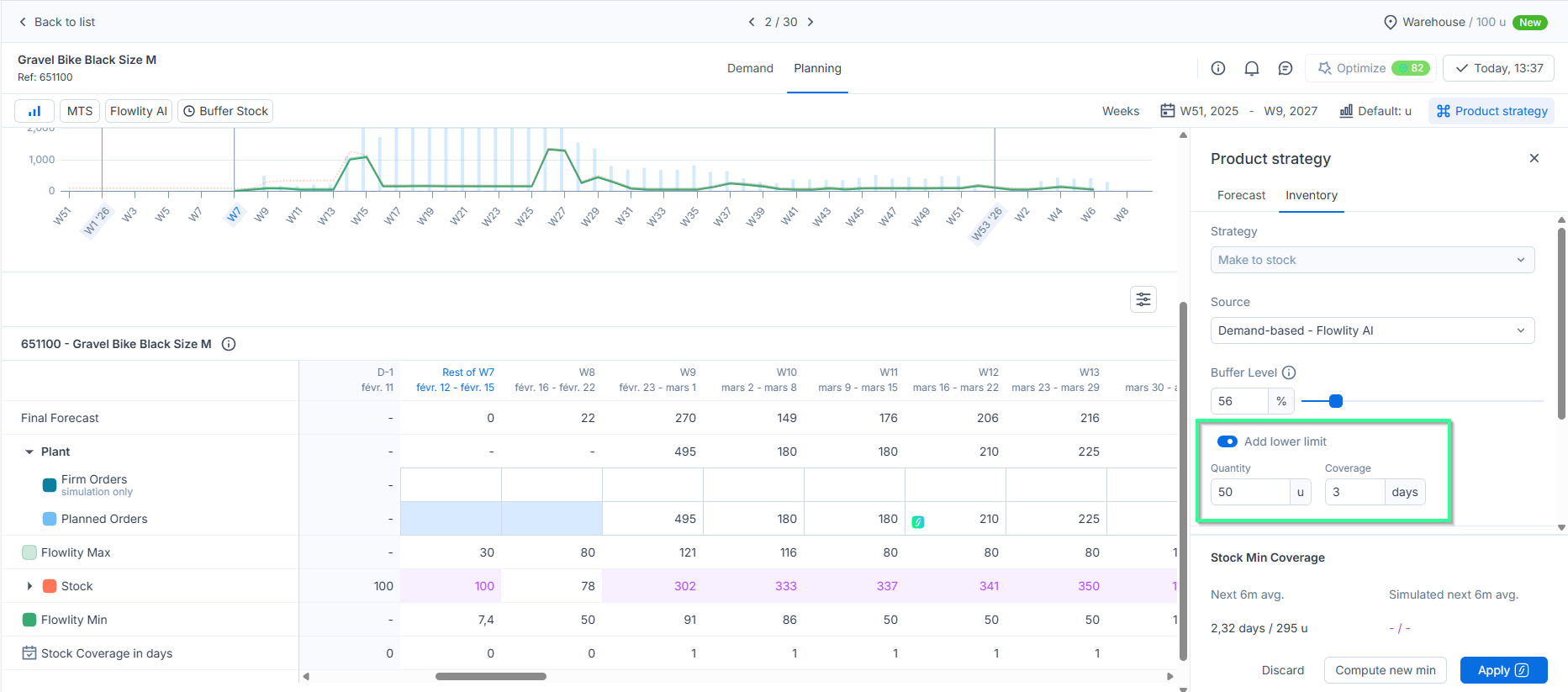
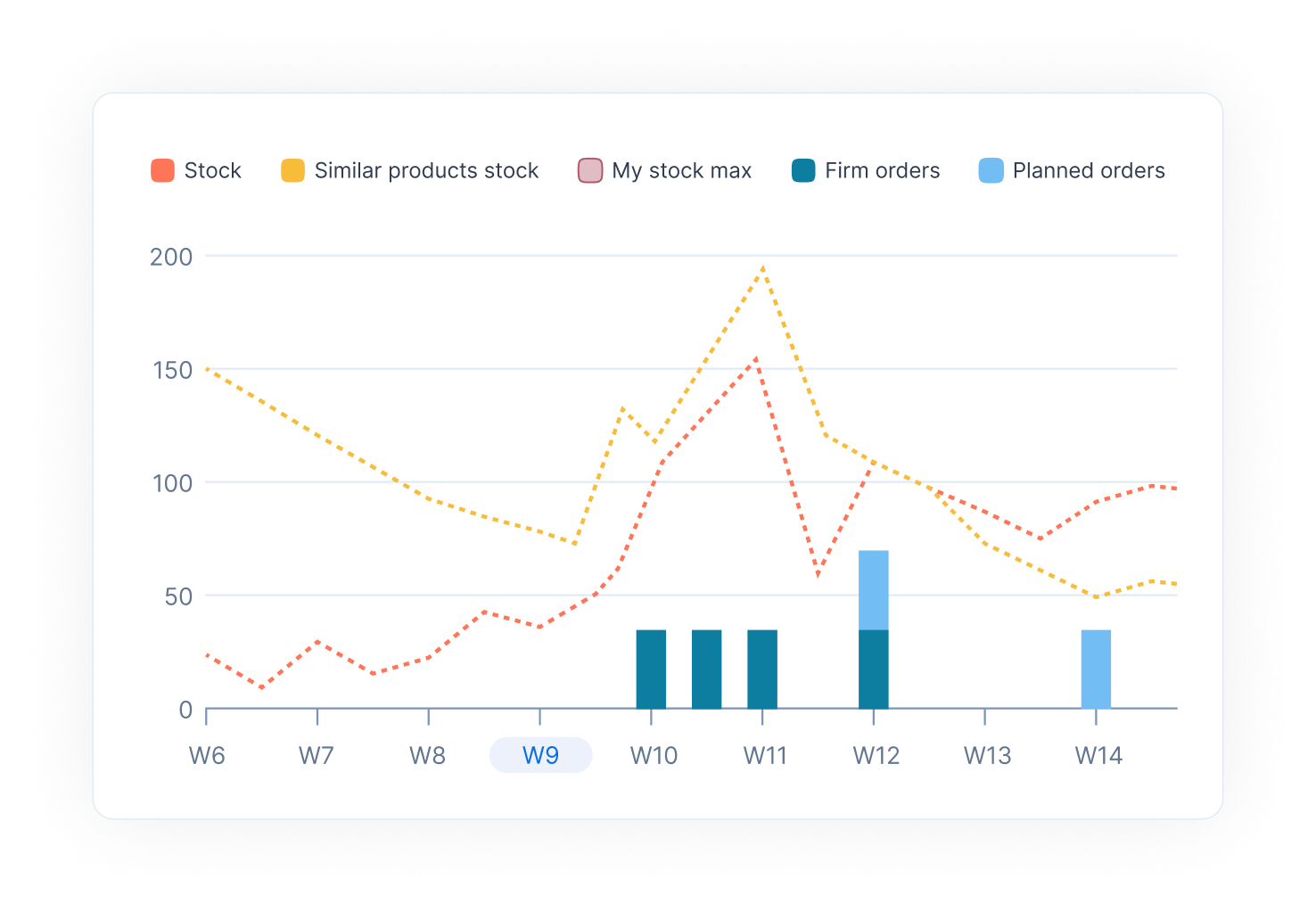
Пунктирная линия показывает прогнозируемый запас (**Stock**). Тёмные столбцы: **Firm supply orders**, светлые столбцы: **Planned supply orders** (рекомендованы Flowlity, ещё не валидированы). Зелёная полоса между **Flowlity Min** и **Flowlity Max** показывает диапазон, в котором должен оставаться ваш запас.
Нажмите на элемент легенды, чтобы скрыть или показать его. В зависимости от продукта легенда может также показывать **Similar products stock**, **Reorder point**, **My Stock Min**, **My stock max**, **New stock min** и **Expired**.
{% endstep %}
{% step %}
### Прочитайте таблицу
Под графиком каждая колонка соответствует одному периоду. **My Supply** делится на **Firm Orders** (только для чтения, из вашей ERP) и **Planned Orders**, по одной строке на поставщика. Маленькая иконка в ячейке **Planned Orders** показывает, откуда взялось значение:
* Логотип Flowlity: значение рекомендовано Flowlity.
* Замок: заказ валидирован.
* Карандаш: вы изменили значение и ещё не сохранили его.
{% endstep %}
{% step %}
### Выберите строки для отображения
Нажмите **Table settings** (иконка над таблицей) и для каждой строки выберите **Shown in table** или **Hidden in table**, например для **Firm demand**, **Stock Adjustments**, **My Stock Min** или **Stock coverage**.
{% endstep %}
{% step %}
### Проверьте ограничения продукта
Нажмите **Show details** (иконка **(i)** в правом верхнем углу страницы), чтобы открыть **Product Details**, затем вкладку **Constraints**. Там перечислены время пополнения, размер лота, MOQ, частота заказов, фиксированные дни поставки и покрытие задержек, которые действуют для продукта.
{% endstep %}
{% endstepper %}
## Как изменить запланированный заказ
{% stepper %}
{% step %}
### Измените ячейку Planned Orders
Нажмите на ячейку **Planned Orders** и введите новое количество. Линия запаса на графике сразу обновляется, так что вы видите результат ещё до сохранения.
{% endstep %}
{% step %}
### При необходимости используйте меню ячейки
Откройте меню ячейки и выберите **Restore initial** (вернуть предыдущее значение), **Apply to all periods** или **Apply to specific periods**. Наведите курсор на ячейку, чтобы увидеть, какие строки заказа будут созданы или изменены.
{% endstep %}
{% step %}
### Сохраните
Нажмите **Save**, затем подтвердите **Apply changes and update order(s)?**. Flowlity обновит строки заказа и прогноз запаса. Строки остаются на вкладке **Planned** модуля Заказы на поставку, пока вы их не валидируете. Чтобы отменить правки, нажмите **Discard changes**.
{% endstep %}
{% endstepper %}
## Как смоделировать другой уровень запаса
Используйте эту возможность, когда запас в вашей системе не совпадает с запасом, на который можно рассчитывать, например когда часть его повреждена, зарезервирована или заблокирована на контроле качества.
{% stepper %}
{% step %}
### Покажите строку Stock Adjustments
Если строки **Stock Adjustments** нет в таблице, включите её в **Table settings**.
{% endstep %}
{% step %}
### Введите корректировку
В нужном периоде введите количество, которое нужно добавить к запасу или вычесть из него, например -50 для 50 повреждённых единиц. Прогнозный запас меняется начиная с этого периода. Ваши реальные данные о запасе не меняются.
{% endstep %}
{% step %}
### Пересчитайте рекомендации
Нажмите **Optimize** в заголовке страницы. Flowlity пересчитает запланированные заказы от скорректированного запаса, и вы увидите, нужно ли заказать больше или раньше.
{% endstep %}
{% step %}
### Сохраните или отмените
Нажмите **Save**, чтобы сохранить корректировку, или **Discard changes**. Корректировки запаса нужны только для моделирования: они больше ничего не меняют, и Flowlity удаляет их ночью.
{% endstep %}
{% endstepper %}
## Как заморозить рекомендации на период
{% stepper %}
{% step %}
### Зафиксируйте период
В таблице наведите курсор на заголовок последнего периода, который нужно заморозить, и нажмите **FIX PERIOD**. Flowlity сохранит рекомендации всех периодов вплоть до этого. В заголовке появятся надпись **Fixed recommendations, Until** и дата.
{% endstep %}
{% step %}
### Отмените фиксацию
Чтобы Flowlity снова мог менять эти периоды, наведите курсор на заголовок периода и нажмите **Cancel fixation**.
{% endstep %}
{% step %}
### Сделайте это для нескольких продуктов
В списке продуктов выберите продукты, откройте меню действий и выберите **Fix recommendations period** или **Discard recommendations period**.
{% endstep %}
{% endstepper %}
## Как сгруппировать список и читать промежуточные итоги
{% stepper %}
{% step %}
### Добавьте группу
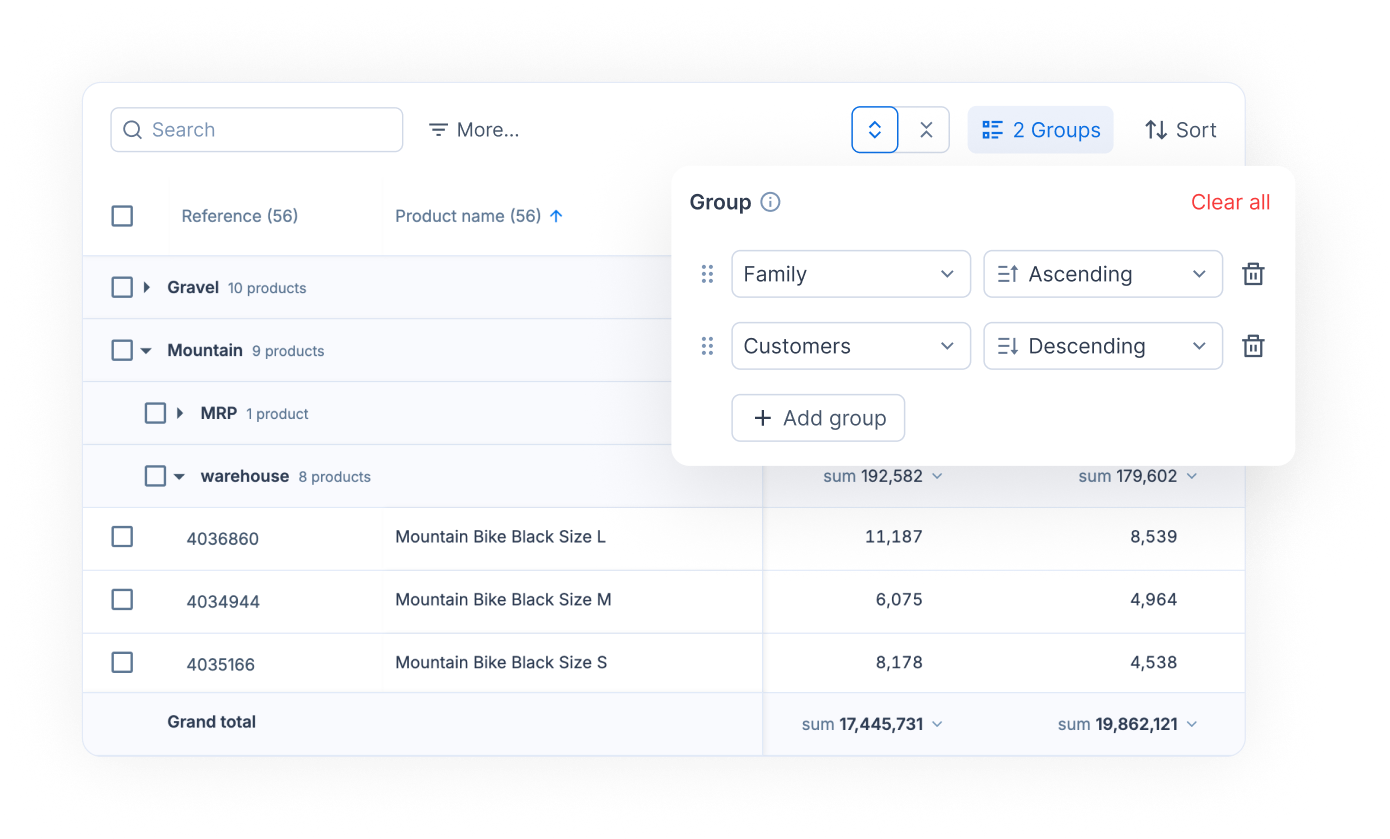
Над списком нажмите **Group**, затем **Add group**. Выберите категорию тегов, поставщика, клиента или площадку, а также порядок сортировки. Добавьте вторую группу, чтобы вложить одну группу в другую.
{% endstep %}
{% step %}
### Читайте промежуточные итоги
Каждая группа показывает промежуточный итог по каждой колонке, а **Grand total** находится внизу списка. Наведите курсор на оповещения группы, чтобы увидеть, какие оповещения она содержит. Используйте **Expand all** или **Collapse all**, чтобы раскрыть или свернуть все группы.
{% endstep %}
{% step %}
### Сортируйте по нескольким колонкам
Нажмите **Sort**, затем **Add sort**, или удерживайте Ctrl (Cmd на Mac) и нажимайте на заголовки колонок. Номер на каждой отсортированной колонке показывает, в каком порядке применяются сортировки.
{% endstep %}
{% step %}
### Сохраните это в представлении
Группы и сортировки сохраняются в ваших пользовательских представлениях, как фильтры и колонки. См. [Настройка представлений и управление ими](/ru/povsednevnye-zadachi/how-tos/set-up-views.md).
{% endstep %}
{% endstepper %}
## Как оптимизировать несколько продуктов сразу
{% stepper %}
{% step %}
### Выберите продукты
Отметьте продукты в списке. Отметьте заголовок группы, чтобы выбрать всю группу.
{% endstep %}
{% step %}
### Откройте агрегированное представление
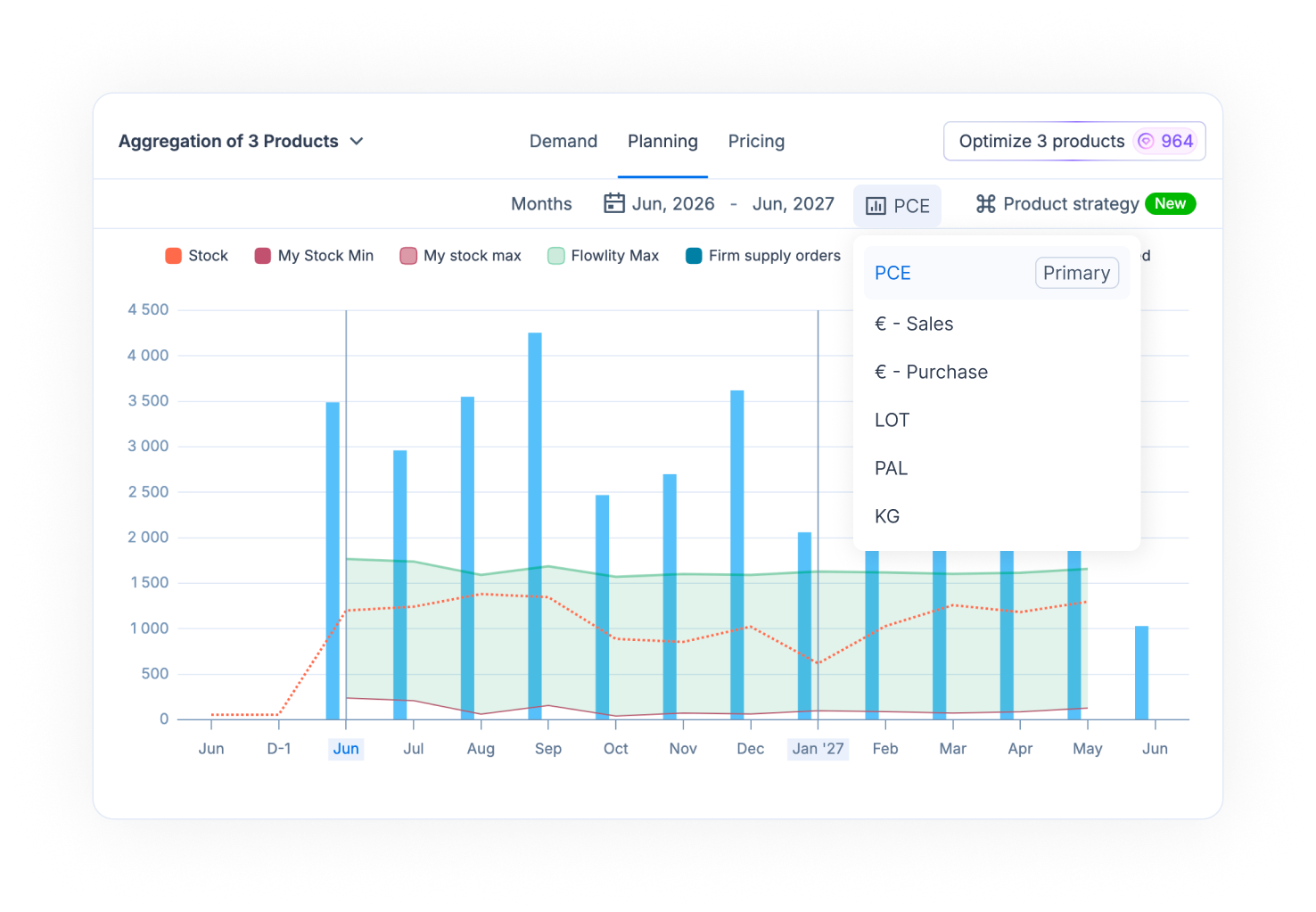
Нажмите **View Aggregated Details**, затем вкладку **Planning**. Переключайтесь между **Combined** (один план для всех продуктов) и **Separated** (отдельный план для каждого продукта).
{% endstep %}
{% step %}
### Запустите оптимизацию
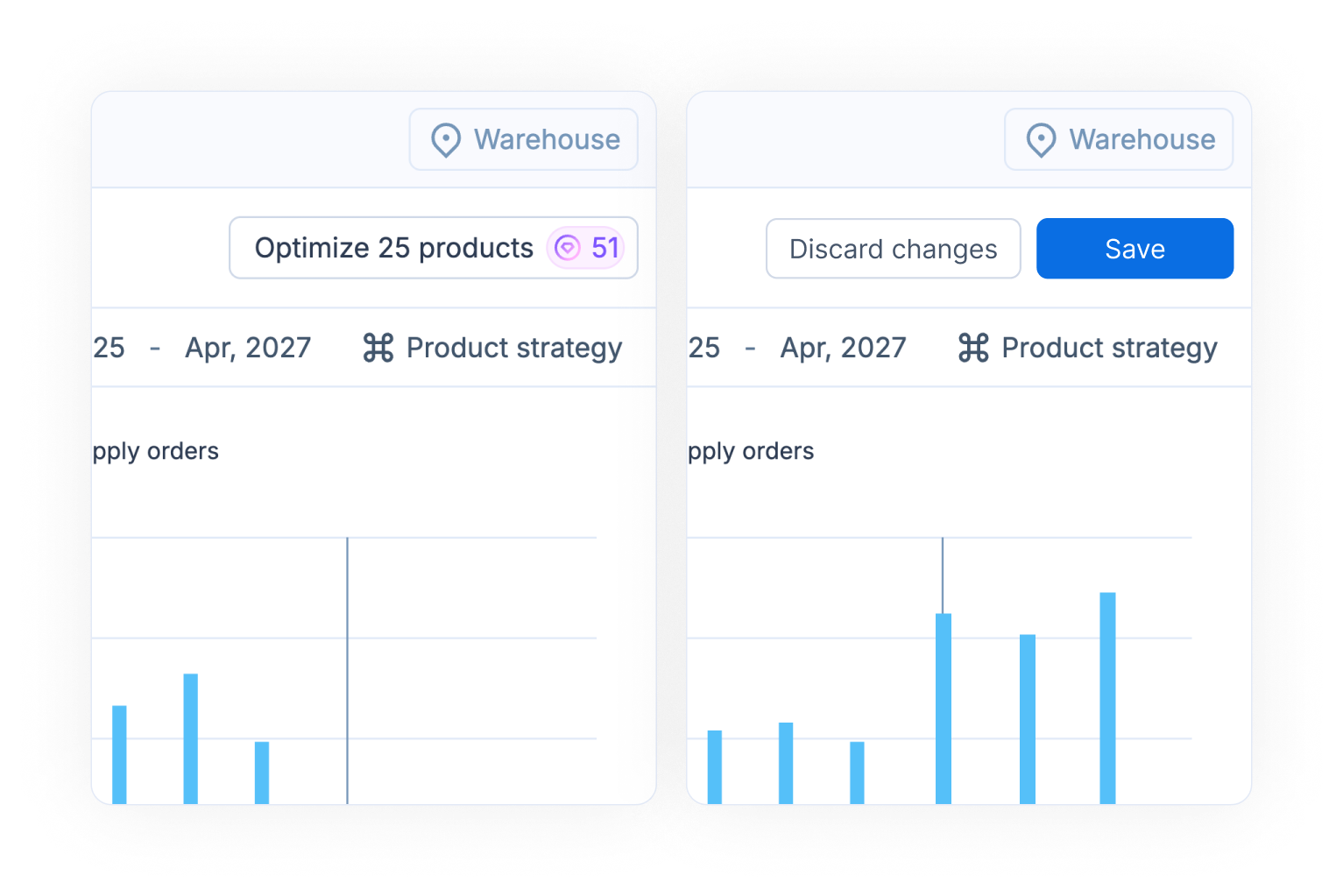
Нажмите **Optimize {count} products**, например **Optimize 25 products**. В окне подтверждения видно, сколько кредитов потребует операция и сколько у вас осталось.
{% endstep %}
{% step %}
### Сохраните все изменения сразу
Проверьте новые планы, затем нажмите **Save all** или **Discard all changes**.
{% endstep %}
{% endstepper %}
## Как обновить много продуктов сразу
{% stepper %}
{% step %}
### Выберите продукты и откройте меню действий
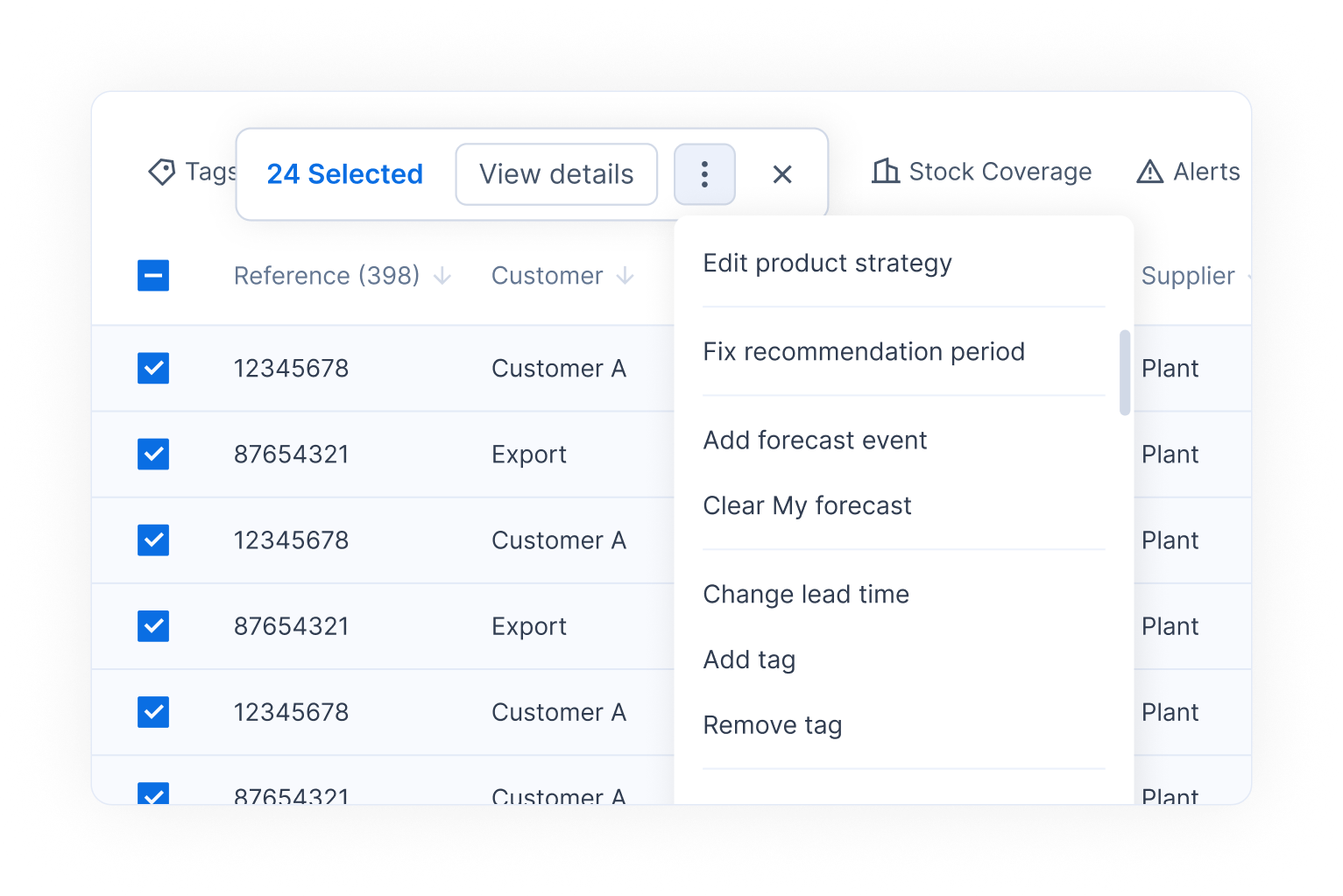
Отметьте продукты в списке, затем нажмите на меню действий (три точки) на панели выбора.
{% endstep %}
{% step %}
### Выберите действие
В меню доступны **Edit product strategy** (клавиша S), **Discard inventory strategy changes**, **Fix recommendations period**, **Discard recommendations period**, **Create new forecast event**, **Add to existing forecast event**, **Clear My forecast**, **Change lead time**, **Add tag**, **Remove tag**, а также выгрузка списка в XLSX, CSV или TSV.
{% endstep %}
{% step %}
### Измените время пополнения
В **Change lead time** выберите **Supplier**, введите **Lead time** в днях и нажмите **Change**.
{% endstep %}
{% endstepper %}
## Как смотреть количества в другой единице
{% stepper %}
{% step %}
### Откройте меню единиц
В продукте или в агрегированном представлении нажмите кнопку единицы на панели под вкладками.
{% endstep %}
{% step %}
### Выберите единицу
Выберите любую единицу, настроенную для продукта, например паллеты. **Primary** обозначает основную единицу продукта. График и таблица переключаются на выбранную единицу.
{% endstep %}
{% endstepper %}
## Как проверить запас похожих продуктов перед заказом
Когда новый продукт заменяет старый, у старого продукта ещё может оставаться запас, который покрывает спрос на ближайшее время.
{% stepper %}
{% step %}
### Покажите запас похожих продуктов
В **Table settings** включите **Similar products stock**. График тоже показывает его линией рядом с **Stock**.
{% endstep %}
{% step %}
### Скорректируйте заказы
Если у похожих продуктов ещё есть запас, уменьшите или перенесите запланированные заказы нового продукта, чтобы не заказать лишнего.
{% endstep %}
{% endstepper %}
## Полезно знать
* **Optimize** сразу пересчитывает план поставок продукта, не дожидаясь ночного расчёта. Optimize расходует кредиты. Чтобы получить больше кредитов, обратитесь к вашему Customer Success Manager.
* **Optimize** пока не учитывает следующие ограничения: **Supplier MOQ**, **Full truck**, **Supplier order frequency** и **MOQ & lot size per group of products**.
* **Optimize** недоступен, пока на вкладке **Inventory** панели **Product strategy** есть несохранённые изменения.
* **Product strategy** (на панели под вкладками) открывает панель, где задаются стратегия и буферы продукта. См. [Настройка стратегии запасов](/ru/zapasy-i-snabzhenie/planning/configure-inventory-strategy.md).
* **Review** отмечает продукт как проверенный. После этого на кнопке видно, когда продукт проверяли в последний раз.
* Закрытия поставщиков видны во всплывающей подсказке ячеек **Planned Orders** в закрытые периоды, а также в разделе **Supplier closures** панели **Product strategy**.
* Выберите несколько площадок в меню площадок, чтобы планировать по нескольким площадкам в одном списке.
* Для запаса похожих продуктов нужны связи между похожими продуктами. См. [Схожесть продуктов](/ru/koncepcii/concepts/product-similarities.md).
## Связанные страницы
* [Настройка стратегии запасов](/ru/zapasy-i-snabzhenie/planning/configure-inventory-strategy.md)
* [Проверка и валидация заказов на поставку](/ru/zapasy-i-snabzhenie/supply-orders/review-validate-orders.md)
* [Стратегии запасов](/ru/koncepcii/concepts/inventory-strategies.md)
* [Настройки страхового запаса](/ru/koncepcii/concepts/buffer-policies.md)
* [Как Flowlity рассчитывает Stock Min](/ru/koncepcii/concepts/stock-min.md)
* [Ограничения поставщиков и управление заказами](/ru/koncepcii/concepts/supplier-constraints.md)
* [Уведомления](/ru/koncepcii/concepts/alerts.md)
* [Представления и фильтры](/ru/koncepcii/concepts/views-and-filtering.md)
* [KPI](/ru/koncepcii/concepts/kpis.md)
* [Заказы на поставку](/ru/zapasy-i-snabzhenie/supply-orders.md)