> For the complete documentation index, see [llms.txt](https://docs.flowlity.com/llms.txt). Markdown versions of documentation pages are available by appending `.md` to page URLs; this page is available as [Markdown](https://docs.flowlity.com/ru/upravlenie-sprosom/demand/investigate-demand-anomalies.md).
# Анализ и исправление аномалий спроса
Найдите продукты с предложенными исправлениями прошлого спроса, затем сохраните, измените или удалите каждое исправление.
Проверьте исправления, которые Flowlity внёс в вашу историю спроса (выбросы, дефициты, прошлые акции, пики запуска), и решите по каждому, отражает ли оно то, что происходило на самом деле.
### Перед началом
* Вам нужен доступ к модулю Спрос и право на редактирование событий.
* Demand anomaly agent ищет **Outliers**, **Shortage** (**0 stock and 0 demand** или **stock < lot size**), **Smooth past promotions** и **Launch detection**. См. [Прогнозные события и корректировки спроса](/ru/koncepcii/concepts/forecast-events.md).
{% stepper %}
{% step %}
### Выведите список продуктов с предложенными исправлениями
В **Demand management** > **Demand** откройте представление **🛸 Outliers**: в нём перечислены продукты с возможным выбросом за последние 90 дней. Чтобы учесть и дефициты, нажмите **Alerts** > **Demand alerts** и отметьте **Possible outlier** или **Possible shortage**. Эти оповещения указывают на исправления, которые вы ещё не проверили.
Чтобы ранжировать дефициты запаса по их стоимости, добавьте колонку **Estimated lost sales** и отсортируйте по ней.
{% endstep %}
{% step %}
### Сравните очищенный и исходный спрос
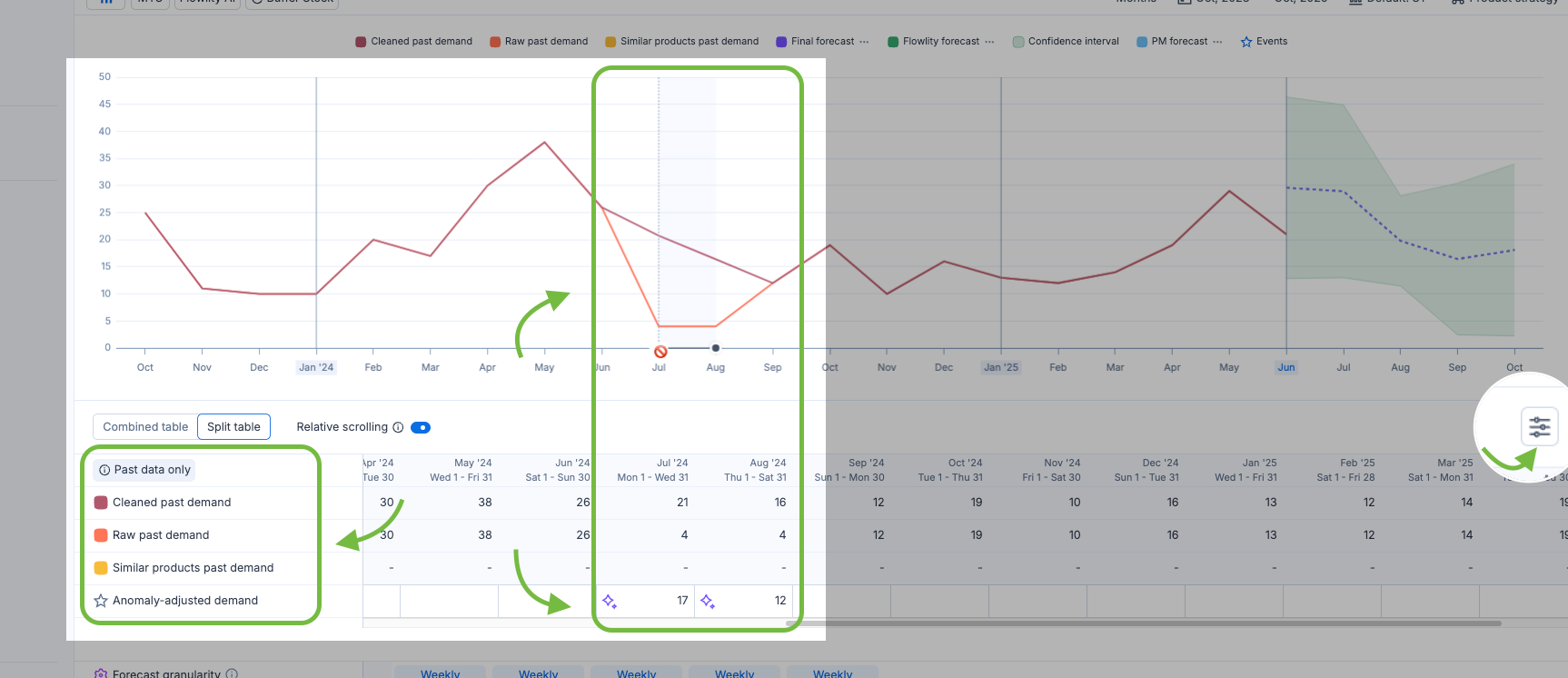
Откройте продукт. На графике исправленные периоды видны там, где **Cleaned past demand** расходится с **Raw past demand**. Строка **Anomaly adjustments impact** в таблице показывает исправленные значения. Если её не видно, включите её в **Table settings**.
Включите **Raw past demand (N-1)** и **Raw past demand (N-2)** в легенде, чтобы проверить, были ли те же месяцы необычными в прошлые годы.
{% endstep %}
{% step %}
### Откройте исправление
Наведите курсор на ячейку строки **Anomaly adjustments impact**. Исправления, сделанные Flowlity, отмечены значком AI, а в их подробностях указано **Created by Flowlity**. Нажмите на исправление, чтобы открыть окно **Past demand adjustment**.
{% endstep %}
{% step %}
### Сохраните, измените или удалите его
* Исправление верное: нажмите **Mark as read** под ним в списке.
* Значение неверное: измените **Past demand value** и нажмите **Save**.
* Спрос был реальным, например настоящий разовый заказ: нажмите значок корзины (**Delete adjustment**). Снова будет использоваться исходное значение.
{% endstep %}
{% step %}
### Добавьте своё исправление
Если Flowlity пропустил аномалию, нажмите **+** под этим прошедшим периодом на графике и выберите **Add past demand adjustment**. Введите даты и **Past demand value**, затем нажмите **Save**. На один день может приходиться только одна корректировка.
{% endstep %}
{% step %}
### Проверьте настройку агента
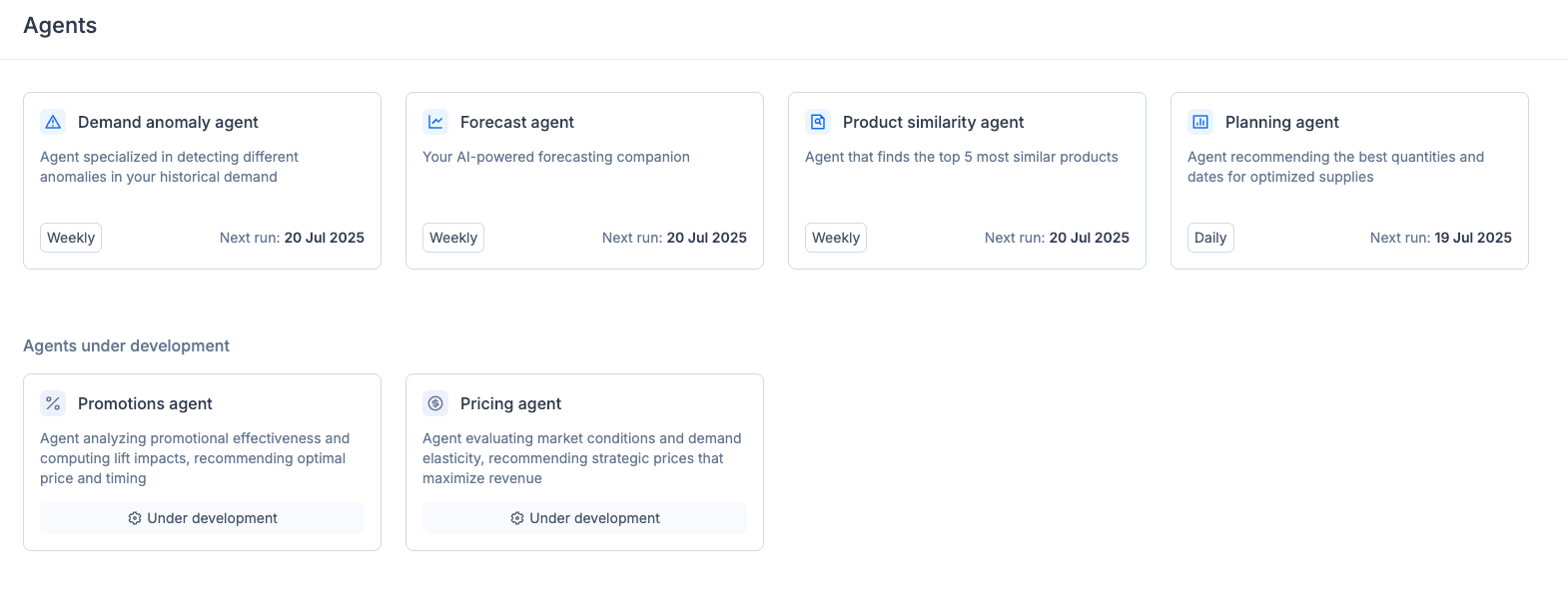
В **AI & automations** > **Agents** откройте **Demand anomaly agent** и его вкладку **Configuration**. Там видно, какие типы аномалий активны и как принимаются их исправления. Ваш Customer Success Manager может изменить настройку за вас.
{% endstep %}
{% endstepper %}
{% hint style="info" %}
Для продукта с короткой историей одного исправления истории недостаточно. Свяжите его с продуктом, который он заменяет, в **Product strategy** > **Forecast** > **Similar products** или примените **Launch model** к совершенно новому продукту. См. [Схожесть продуктов](/ru/koncepcii/concepts/product-similarities.md).
{% endhint %}
### Результат
**Cleaned past demand** отражает ваши решения, исправления, отмеченные как прочитанные, больше не считаются непрочитанными в оповещениях спроса, а следующий расчёт прогноза учится на исправленной истории. Чтобы сразу увидеть результат, нажмите **Compute forecast** в карточке продукта.
### Связанные страницы
* [Диагностика ошибок прогноза](/ru/upravlenie-sprosom/demand/diagnose-forecast-errors.md)
* [Прогнозные события и корректировки спроса](/ru/koncepcii/concepts/forecast-events.md)
* [Создание и применение прогнозных событий](/ru/optimizaciya-vyruchki/promotions/create-forecast-events.md)
* [Прогнозирование спроса](/ru/koncepcii/concepts/demand-forecasting.md)
* [Спрос](/ru/upravlenie-sprosom/demand.md)
* [Агенты](/ru/ii-i-avtomatizacii/agents.md)