> For the complete documentation index, see [llms.txt](https://docs.flowlity.com/llms.txt). Markdown versions of documentation pages are available by appending `.md` to page URLs; this page is available as [Markdown](https://docs.flowlity.com/ru/upravlenie-sprosom/demand.md).
# Спрос
Проверяйте прогноз спроса по своим продуктам, корректируйте его и выбирайте модели прогнозирования.
В модуле Спрос вы проверяете прогноз по каждому продукту, исправляете его, когда знаете то, чего не знает модель, и решаете, какие модели прогнозирования он использует. Итоговый прогноз, который вы подтверждаете здесь, передаётся в Планирование.
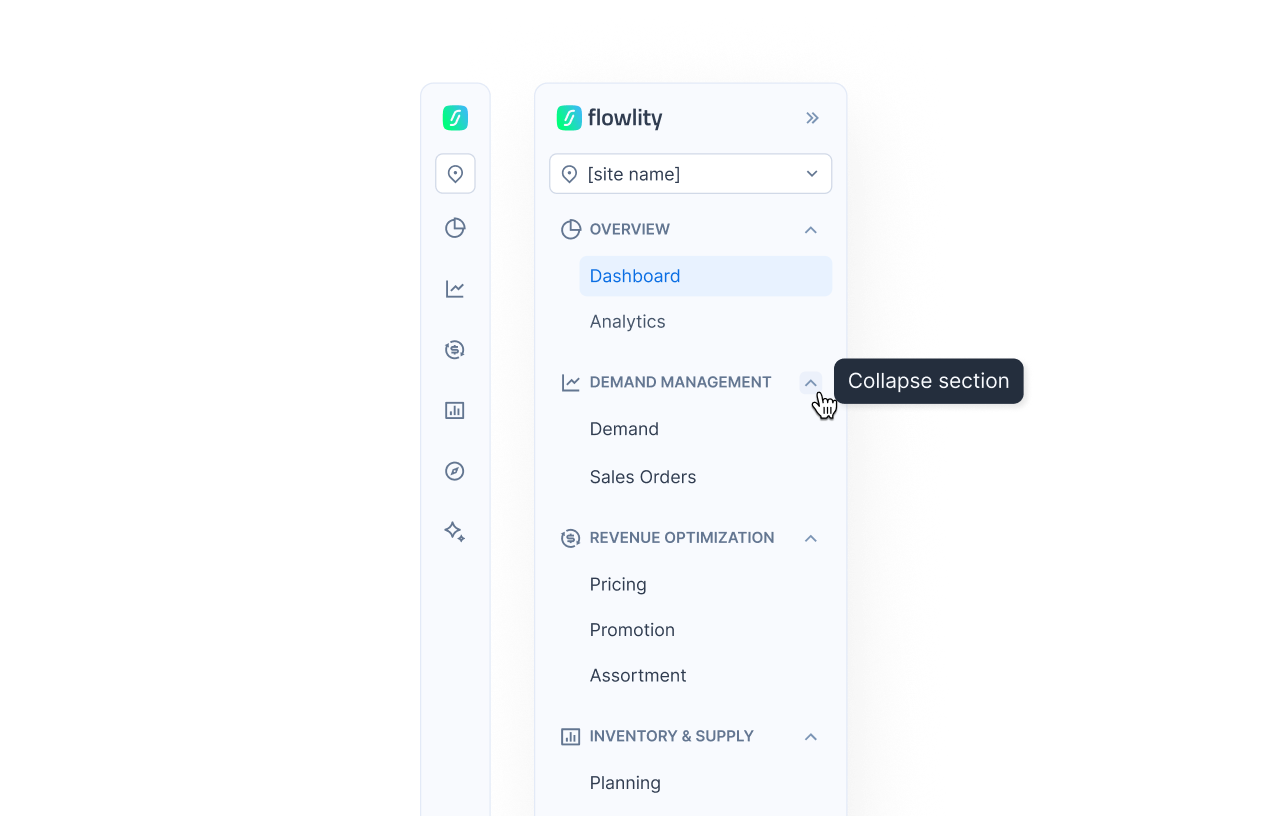
На боковой панели откройте **Demand management** > **Demand**.
## Как найти продукты, которым нужно внимание
{% stepper %}
{% step %}
### Выберите встроенное представление
Нажмите вкладку представления над списком: **🎯 Forecast accuracy**, чтобы проверить ошибки прогноза (MAE и MAPE), **🍼 New products** для продуктов без истории или с короткой историей, или **🛸 Outliers** для продуктов с возможным выбросом за последние 90 дней.
{% endstep %}
{% step %}
### Сузьте список
Введите название в поле поиска или вставьте список артикулов. Затем отфильтруйте список по **Tags**, **Suppliers**, **Customers** или **Alerts**.
{% endstep %}
{% step %}
### Объедините теги через AND / OR (необязательно)
Нажмите **Tags** > **Advanced** > **Add filter**. Выберите категорию тегов, оператор, например **has any of** или **has none of**, и сами теги. Свяжите правила через **AND** или **OR** либо используйте **Add nested filter** для вложенной группы.
{% endstep %}
{% step %}
### Добавьте другие фильтры
Нажмите **More...**, чтобы фильтровать по событиям, **Demand type**, **Demand predictability**, **Forecast source**, **Expert models**, **Similar products** или по любому KPI.
{% endstep %}
{% step %}
### Сохраните представление
Нажмите **Save view**, чтобы сохранить фильтры, колонки, сортировку и группировку. **Reset view** возвращает сохранённую версию. См. [Настройка представлений и управление ими](/ru/povsednevnye-zadachi/how-tos/set-up-views.md).
{% endstep %}
{% endstepper %}
## Как проверить прогноз продукта
{% stepper %}
{% step %}
### Откройте продукт
Нажмите на строку в списке. Чтобы перейти к следующему продукту, используйте стрелки вверху или клавиши «влево» и «вправо».
{% endstep %}
{% step %}
### Прочитайте график
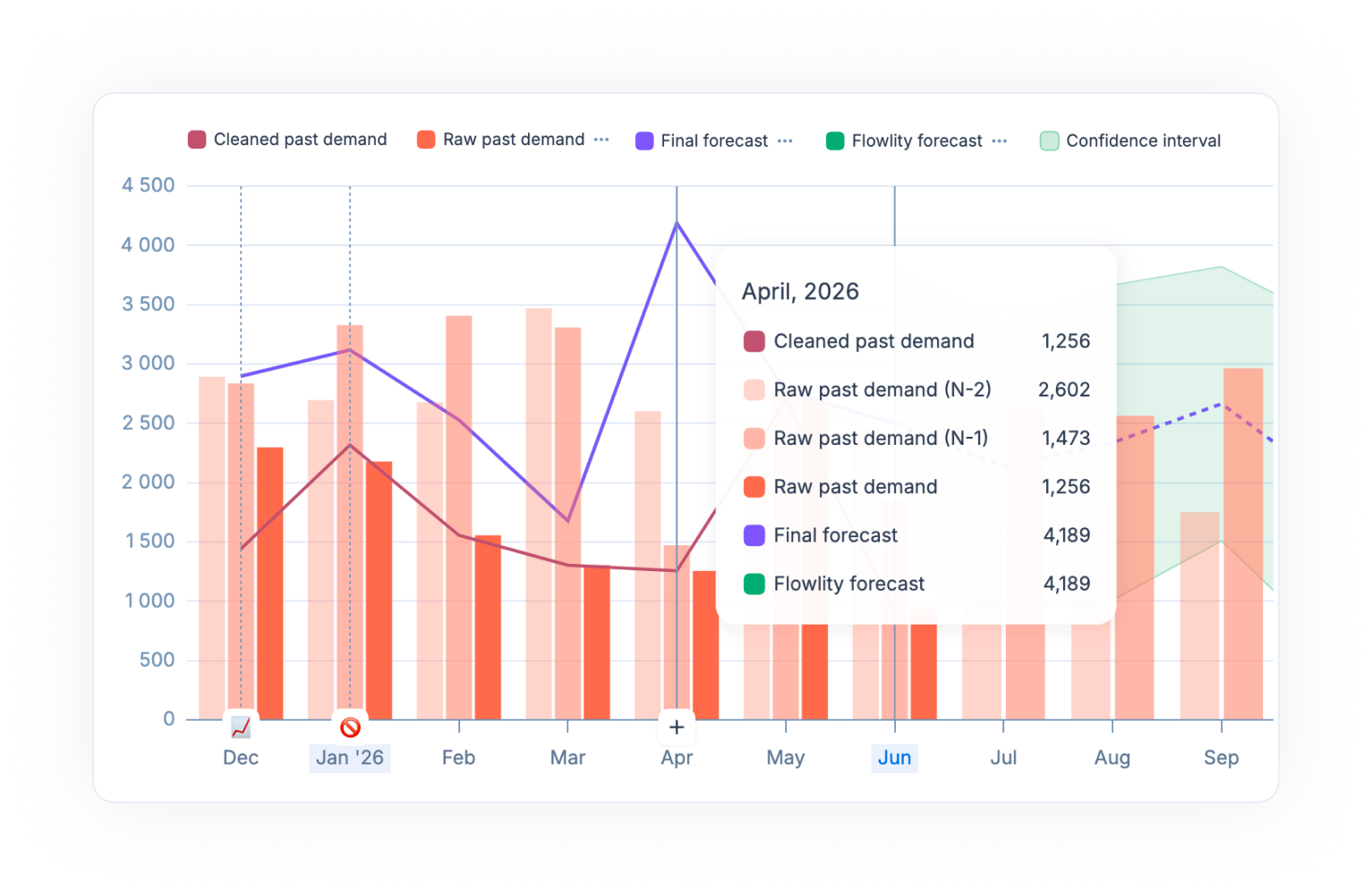
Сравните **Cleaned past demand** (история, на которой учится модель) с **Raw past demand** (история в том виде, в каком она получена). Затем проверьте **Final forecast**, **Flowlity forecast** и его **Confidence interval**.
{% endstep %}
{% step %}
### Сравните с прошлыми годами
Нажмите **...** рядом с **Raw past demand** в легенде и включите **Raw past demand (N-1)** или **Raw past demand (N-2)**.
{% endstep %}
{% step %}
### Прочитайте таблицу
Под графиком каждая строка показывает один ряд данных по периодам: **Final forecast**, **My forecast**, **Flowlity forecast**, **External forecast** (если вы его загружаете) и **Forecast events**. На вашей площадке внешний прогноз может называться по-своему.
{% endstep %}
{% step %}
### Отметьте продукт как проверенный
Нажмите **Review** в заголовке. После этого на кнопке отображается дата вашей последней проверки, и она же появляется в колонке **Demand review** списка. Отсортируйте список по этой колонке, чтобы найти продукты, которые дольше всего не проверялись.
{% endstep %}
{% endstepper %}
## Как скорректировать прогноз через My forecast
{% stepper %}
{% step %}
### Измените строку My forecast
Нажмите на будущую ячейку строки **My forecast** и введите количество. Для тега или агрегации продуктов значение распределяется между продуктами.
Если на вашей площадке используется ось клиентов, раскройте строку **My forecast** продукта, чтобы редактировать отдельную строку по каждому клиенту.
{% endstep %}
{% step %}
### Сохраните
Нажмите **Save** в заголовке или **Discard changes**, чтобы отменить изменения. **Final forecast** обновится за изменённые периоды.
{% endstep %}
{% step %}
### Очистите My forecast массово (необязательно)
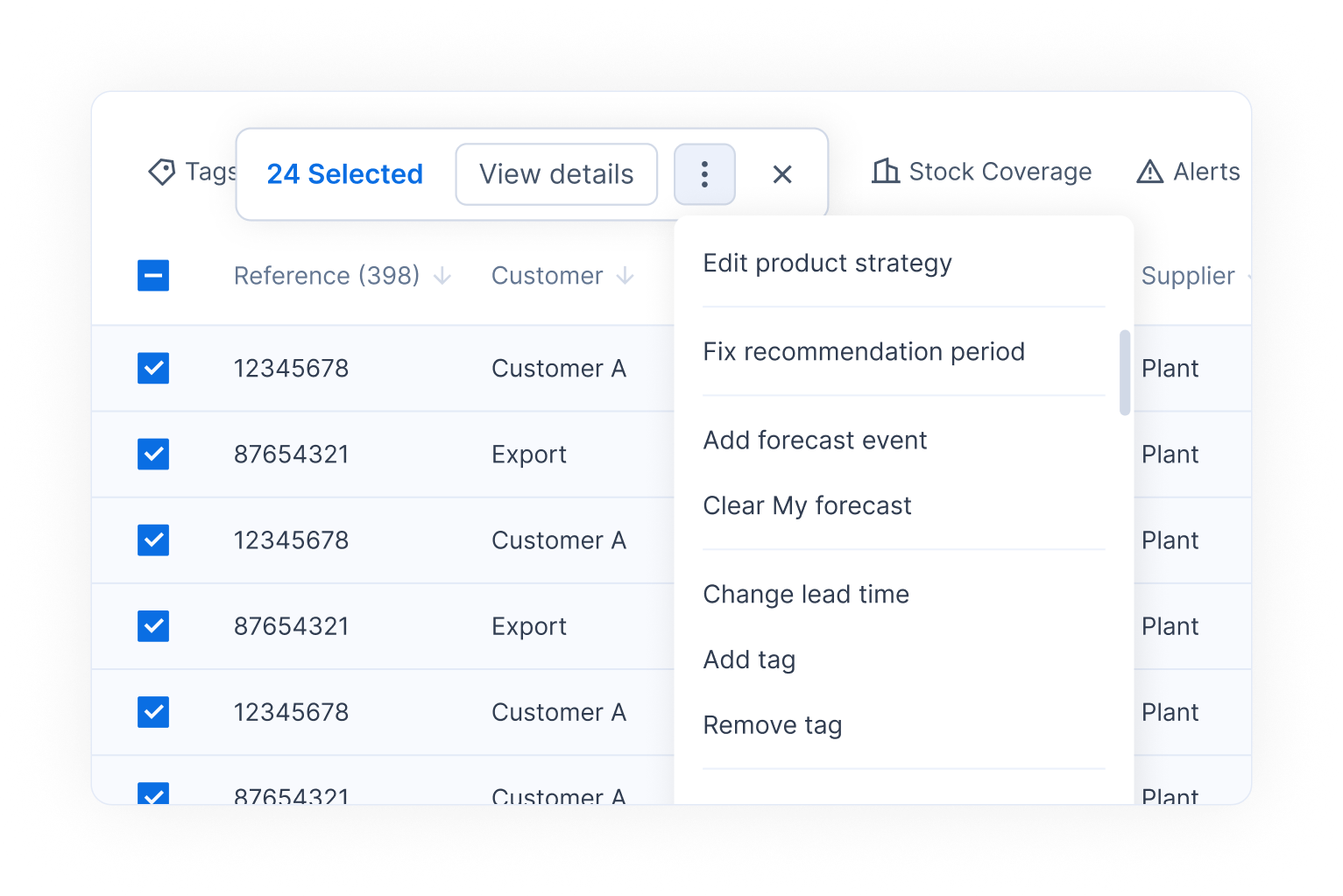
Чтобы вернуться к прогнозу Flowlity, выберите продукты в списке, нажмите **⋮** и выберите **Clear My forecast**. Это действие нельзя отменить.
{% endstep %}
{% endstepper %}
## Как применить экспертную модель
Экспертные модели (функция Forecast Studio) уточняют базовую AI-модель для отдельного продукта с учётом того, что вы о нём знаете.
{% stepper %}
{% step %}
### Откройте модели прогнозирования
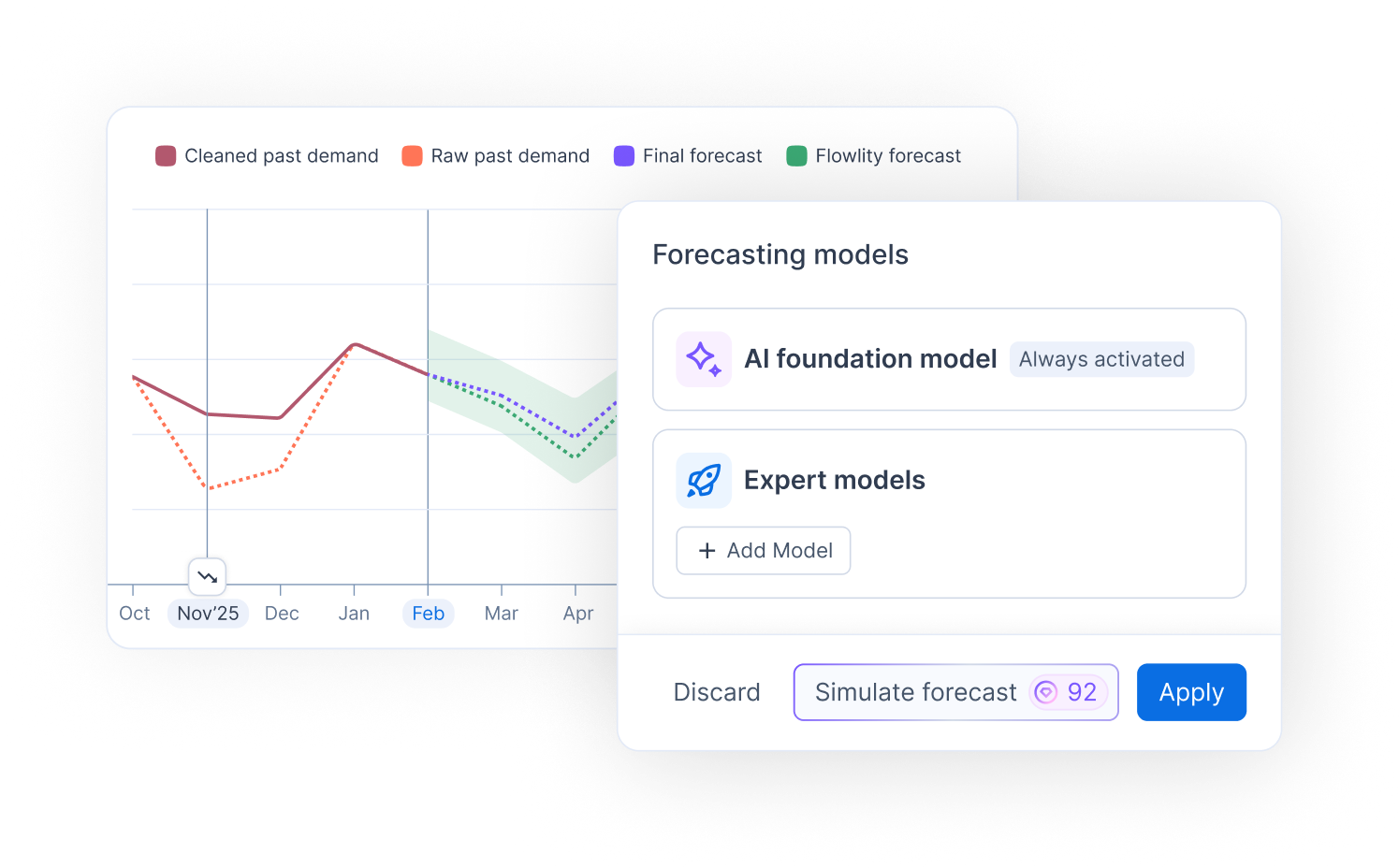
В карточке продукта нажмите **Product strategy**, откройте вкладку **Forecast**, затем раздел **Forecasting models**. **AI foundation model** активна всегда.
{% endstep %}
{% step %}
### Добавьте модель
В разделе **Expert models** нажмите **Add model** и выберите одну из моделей: **Average of recent periods model**, **Average + Trend model**, **Seasonality model**, **Manual Seasonal model**, **Intermittent demand model**, **Auto model** или **Launch model**. Задайте её параметры.
{% endstep %}
{% step %}
### Смоделируйте, затем примените
Нажмите **Simulate forecast**, чтобы увидеть результат на графике, затем **Apply**, чтобы его сохранить, или **Discard**. Симуляции расходуют кредиты.
{% endstep %}
{% step %}
### Примените к нескольким продуктам (необязательно)
Выберите продукты в списке, нажмите **⋮** > **Edit product strategy**, затем **Edit expert models**. Задайте модель и нажмите **Apply**.
{% endstep %}
{% endstepper %}
## Как пересчитать прогноз прямо сейчас
{% stepper %}
{% step %}
### Нажмите Compute forecast
Откройте продукт, тег или несколько продуктов через **View Aggregated Details**. Нажмите **Compute forecast** в заголовке. В окне подтверждения видно, сколько кредитов будет израсходовано и сколько у вас осталось.
{% endstep %}
{% step %}
### Проверьте результат
График и таблица обновятся с новым прогнозом Flowlity. Без этого прогноз обновится при следующем еженедельном расчёте.
{% endstep %}
{% endstepper %}
## Как сгруппировать и отсортировать список
{% stepper %}
{% step %}
### Сгруппируйте строки
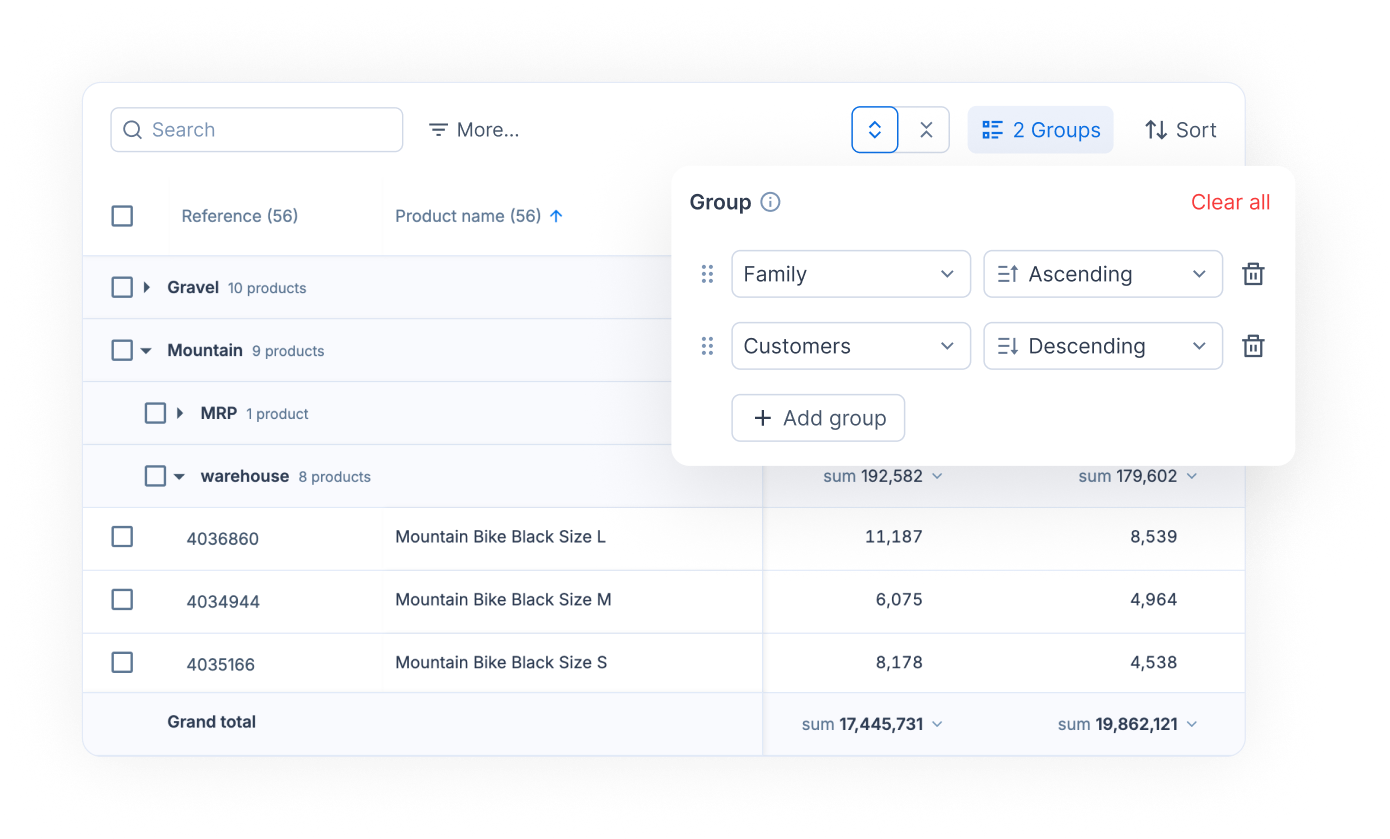
Нажмите **Group** > **Add group** и выберите категорию тегов, поставщика, клиента или площадку. Для каждой группы показываются промежуточные итоги, а внизу находится строка **Grand total**. Отметьте флажок группы, чтобы выбрать все её продукты, и наведите курсор на заголовок группы, чтобы увидеть её оповещения.
{% endstep %}
{% step %}
### Отсортируйте по нескольким колонкам
Нажмите **Sort** > **Add sort** или, удерживая Ctrl (Cmd на Mac), нажимайте на заголовки колонок. Цифра на каждом заголовке показывает порядок сортировок.
{% endstep %}
{% step %}
### Сохраните представление
Нажмите **Save view**. Группировка и сортировка сохраняются вместе с представлением. Используйте **Expand all** или **Collapse all**, чтобы раскрыть или свернуть все группы.
{% endstep %}
{% endstepper %}
## Как посмотреть значения в другой единице
{% stepper %}
{% step %}
### Наведите курсор на значение
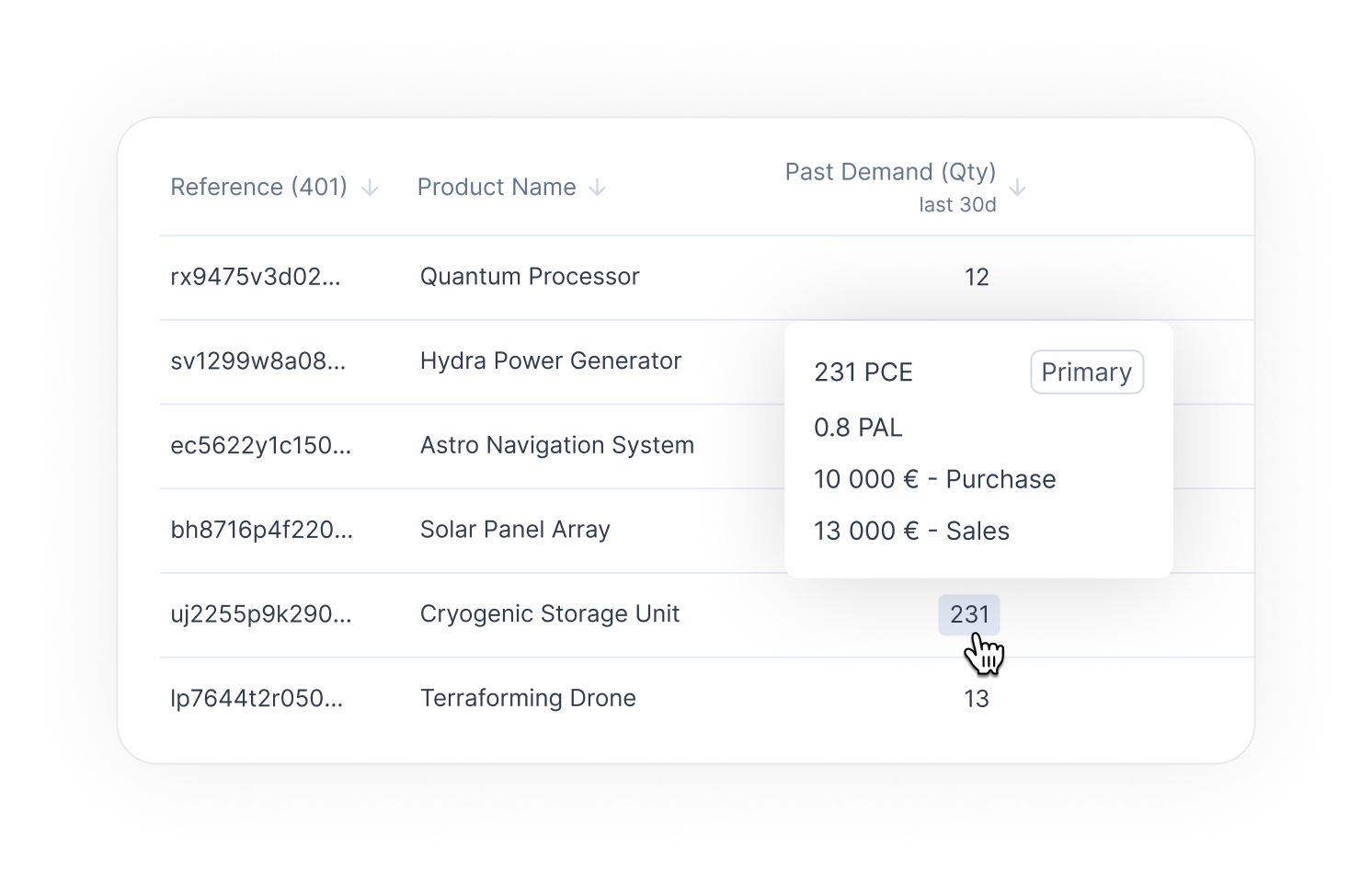
В списке продуктов наведите курсор на количество, чтобы увидеть его во всех единицах, настроенных для продукта, а также в стоимости по цене закупки и по цене продажи.
{% endstep %}
{% step %}
### Смените единицу агрегации
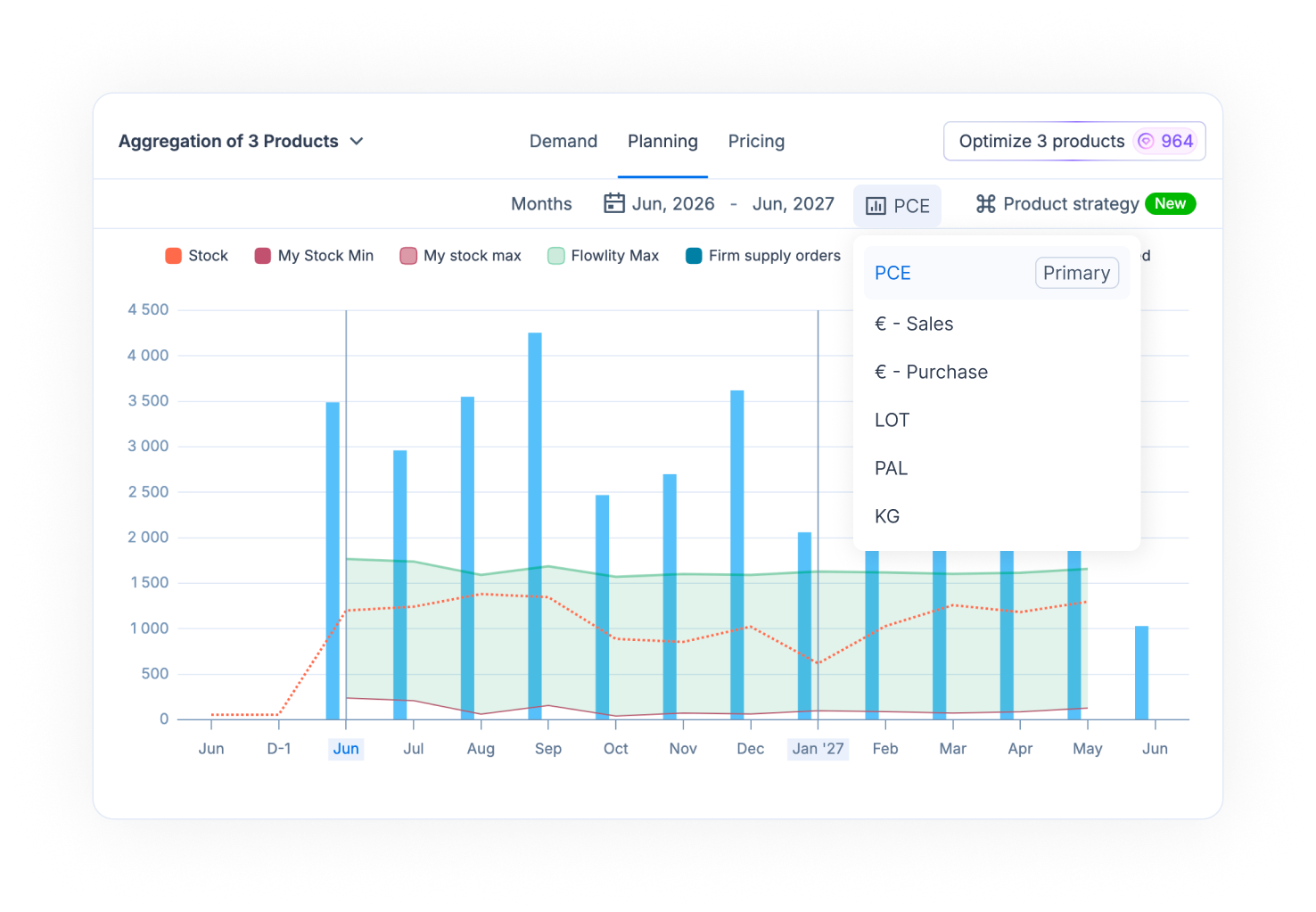
Откройте несколько продуктов вместе, затем выберите единицу в выпадающем списке единиц над графиком. В стоимостных режимах (по цене продажи или закупки) количество каждого продукта умножается на его собственную цену, поэтому редактирование отключено.
{% endstep %}
{% endstepper %}
## Как выполнить действие сразу для многих продуктов
{% stepper %}
{% step %}
### Выберите продукты
Отметьте продукты в списке или целую группу.
{% endstep %}
{% step %}
### Выберите действие
Нажмите **⋮** и выберите действие, например **Edit product strategy**, **Create new forecast event**, **Add to existing forecast event**, **Clear My forecast**, **Change lead time**, **Add tag**, **Remove tag** или **Download the list in XLSX**.
{% endstep %}
{% endstepper %}
## Как выбрать строки таблицы
{% stepper %}
{% step %}
### Откройте Table settings
В карточке продукта нажмите значок с ползунками справа над таблицей, чтобы открыть **Table settings**.
{% endstep %}
{% step %}
### Покажите или скройте строки
Включайте и выключайте строки, например **Raw past demand**, **Raw past demand (N-1)**, **Similar products past demand** или **Anomaly adjustments impact**. Они перемещаются между **Shown in table** и **Hidden in table**.
{% endstep %}
{% step %}
### Измените макет
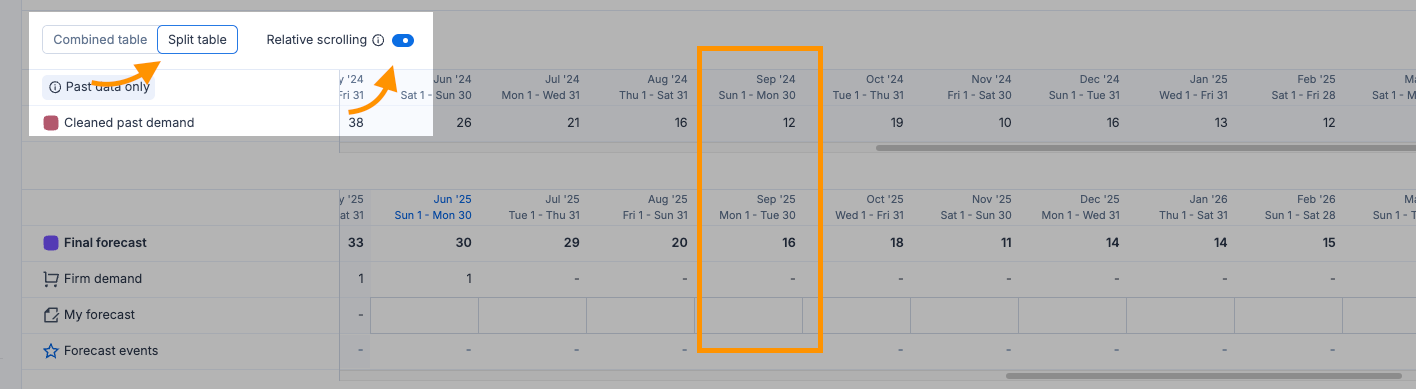
Выберите **Combined table** или **Split table** (прошлое и будущее отдельно). Если включена **Relative scrolling**, обе части прокручиваются вместе со сдвигом в один год.
{% endstep %}
{% endstepper %}
## Полезно знать
* **Final forecast**: использует My forecast там, где вы его ввели, а в остальных периодах базовый прогноз (Flowlity forecast или External forecast, если в **Forecast source** выбран он). Подтверждённый будущий спрос служит нижней границей. См. [Прогнозирование спроса](/ru/koncepcii/concepts/demand-forecasting.md).
* **Акции**: запланированные акции и акции на согласовании отображаются на графике, но не меняют итоговый прогноз, пока не будут подтверждены.
* **Dimension**: переключайте список между **Product**, **Tag** и, на площадках с осью клиентов, **Customer**.
* **Площадки**: используйте выпадающий список площадок в панели фильтров, чтобы работать сразу с несколькими площадками. Тогда у каждого продукта отображается его площадка.
* **Ряды графика**: нажмите на элемент легенды, чтобы скрыть его. Нажмите **...** рядом с рядом прогноза, чтобы показать только его прошлые или только будущие данные.
* **Экспорт**: меню выбора выгружает список в XLSX, CSV или TSV. В карточке продукта есть своя кнопка для экспорта данных таблицы.
* **Co-planner**: задавайте вопросы о своём спросе через кнопку Co-planner в заголовке страницы.
* **Кредиты**: расчёты прогноза и симуляции расходуют кредиты. Чтобы получить больше кредитов, обратитесь к своему Customer Success Manager.
* **Единицы**: чтобы настроить дополнительные единицы для своих продуктов, обратитесь к своему Customer Success Manager.
### В зависимости от вашей конфигурации
* **Firm demand**: подтверждённые заказы ваших клиентов.
* **Planned demand**: запланированный, но ещё не подтверждённый спрос.
* **Future demand**: сумма подтверждённого и запланированного спроса.
* **Future shipments**: все отгрузки, запланированные вашему клиенту, на площадках с порталом поставщика.
* **Firm shipments**: подтверждённые отгрузки вашему клиенту, на площадках с порталом поставщика.
* **Planned shipments**: ещё не подтверждённые отгрузки, на площадках с порталом поставщика.
* **Actual customer consumption**: фактическое потребление вашего клиента, на площадках с порталом поставщика.
## Связанные страницы
* [Прогнозирование спроса](/ru/koncepcii/concepts/demand-forecasting.md)
* [Прогнозные события и корректировки спроса](/ru/koncepcii/concepts/forecast-events.md)
* [Схожесть продуктов](/ru/koncepcii/concepts/product-similarities.md)
* [Создание и применение прогнозных событий](/ru/optimizaciya-vyruchki/promotions/create-forecast-events.md)
* [Анализ и исправление аномалий спроса](/ru/upravlenie-sprosom/demand/investigate-demand-anomalies.md)
* [Проведение обзора точности прогноза](/ru/upravlenie-sprosom/demand/run-forecast-review.md)
* [Заказы клиентов](/ru/upravlenie-sprosom/sales-orders.md)
* [Представления и фильтры](/ru/koncepcii/concepts/views-and-filtering.md)
* [KPI](/ru/koncepcii/concepts/kpis.md)
* [Комментарии](/ru/koncepcii/concepts/comments.md)