> For the complete documentation index, see [llms.txt](https://docs.flowlity.com/llms.txt). Markdown versions of documentation pages are available by appending `.md` to page URLs; this page is available as [Markdown](https://docs.flowlity.com/ru/strategiya/tactical.md).
# Симулятор
Смоделируйте новый уровень буфера для группы продуктов, проверьте влияние на запас и поставки, затем подтвердите и примените его.
Модуль «Симулятор» позволяет протестировать изменение уровня буфера для группы продуктов до того, как вы его примените. Вы видите влияние на запас, покрытие запасом, дни с нулевым запасом и план поставок на ближайшие месяцы, затем подтверждаете сценарий и отправляете его во Flowlity.
В боковой панели перейдите в **Strategy** > **Tactical**. Чтобы видеть модуль, нужно право на тактическую симуляцию.
{% hint style="info" %}
В [Flowlity Lite](/ru/flowlity-lite.md) модуль «Симулятор» является платным дополнением и по умолчанию выключен. Попросите вашего Customer Success Manager активировать его.
{% endhint %}
## Как устроен сценарий
Сценарий проходит три этапа, которые показывает значок в верхней части страницы:
1. **Simulate**: вы меняете уровни буфера и сохраняете симуляцию. Значок показывает, у скольких продуктов есть изменения.
2. **Validate**: вы фиксируете сценарий. Значок показывает **Changes under validation**, и уровни буфера больше нельзя редактировать.
3. **Apply**: вы отправляете сценарий во Flowlity. Значок показывает **Waiting for next calculation**, пока следующий расчёт плана поставок не учтёт новые уровни буфера.
## Как смоделировать новый уровень буфера
{% stepper %}
{% step %}
### Выберите продукты
Отфильтруйте список с помощью поиска, **Tags**, **Suppliers**, площадок, **Buffer level**, **Stock coverage** или **Zero stock days**, затем отметьте продукты, которые нужно изменить.
{% endstep %}
{% step %}
### Откройте редактор уровня буфера
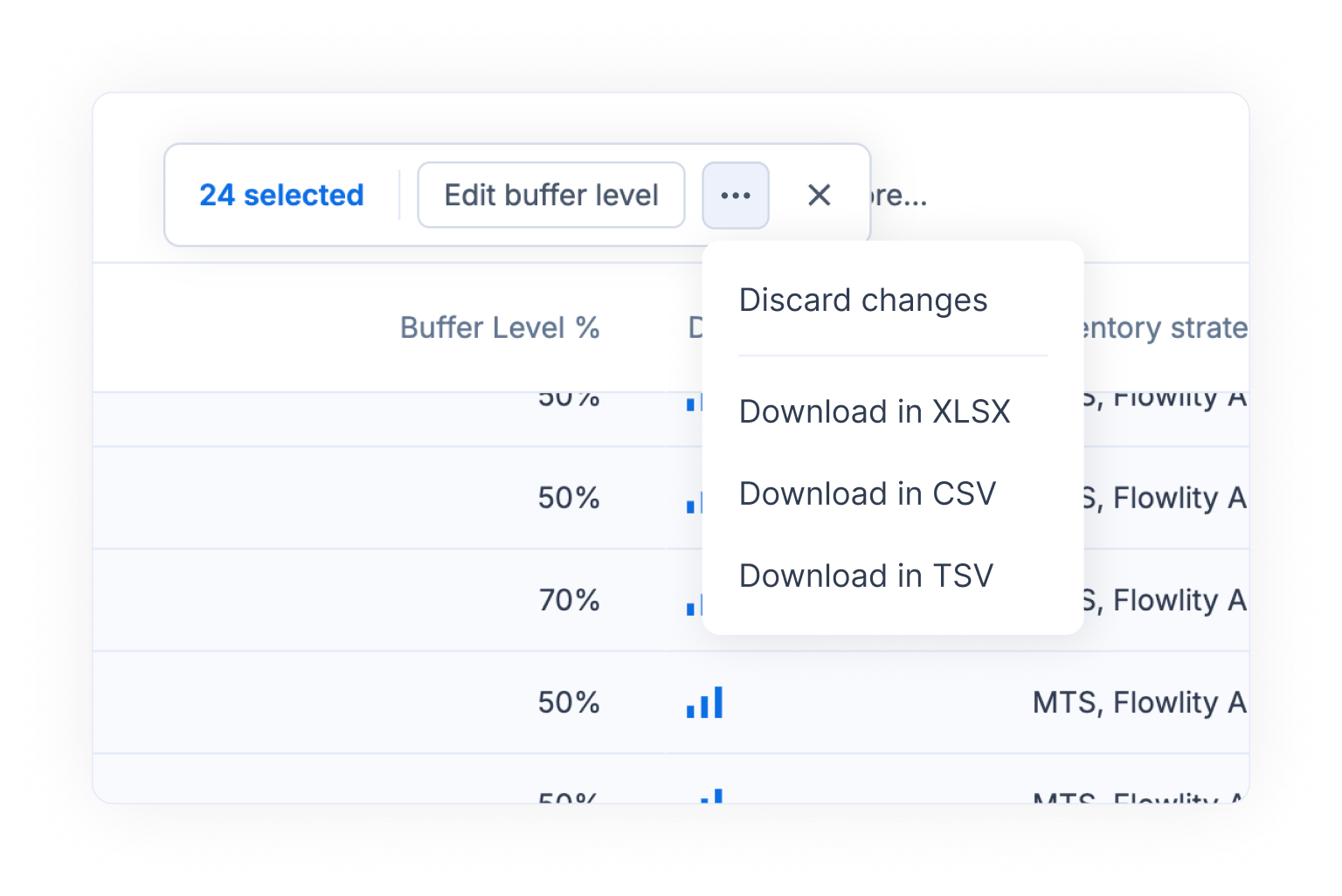
В появившейся панели нажмите **Edit buffer level**.
{% endstep %}
{% step %}
### Задайте новый уровень буфера
Рядом с **Apply to all Buffer Level:** выберите:
* **Adjust by**: повысить или понизить текущий уровень буфера каждого продукта на одинаковый процент, например на -10%.
* **Exact value**: задать всем продуктам одинаковый уровень буфера с помощью поля или ползунка.
Уровень буфера отдельного продукта можно также изменить прямо в таблице.
{% endstep %}
{% step %}
### Запустите симуляцию и сохраните
Нажмите **Simulate**, чтобы рассчитать влияние, и изучите график. Нажмите **Save**, чтобы сохранить симуляцию, или **Discard changes**, чтобы отменить её.
{% endstep %}
{% endstepper %}
## Как сравнить влияние на запас и поставки
{% stepper %}
{% step %}
### Выберите, что показывает график
Над графиком выберите источник: **Inventory level**, **Stock coverage**, **Zero stock days**, **Supply plan** или **Demand plan**. График суммирует продукты списка.
{% endstep %}
{% step %}
### Выберите единицу
Для запаса, поставок и спроса выберите стоимость, количество или любую единицу измерения ваших продуктов, например паллеты. Учитываются только продукты, у которых есть эта единица.
{% endstep %}
{% step %}
### Покажите таблицу
Переключитесь с **Graph** на **Graph and Table**, чтобы видеть цифры по месяцам, с **Actual simulation** и **New simulation** рядом.
{% endstep %}
{% step %}
### Задайте цели
В строке **Objective** таблицы введите цели, которых хотите достичь, затем нажмите **Save** в верхней части страницы. График показывает их рядом с прогнозной кривой.
{% endstep %}
{% endstepper %}
## Как подтвердить и применить сценарий
{% stepper %}
{% step %}
### Подтвердите сценарий
Когда симуляция сохранена, нажмите **Validate** в верхней части страницы и подтвердите действие. После подтверждения уровни буфера больше нельзя изменить.
{% endstep %}
{% step %}
### Примените его во Flowlity
Нажмите **Apply** и подтвердите действие. Смоделированные значения становятся действующими значениями продуктов.
{% endstep %}
{% step %}
### Проверьте статус
Значок показывает **Waiting for next calculation**. Новые уровни буфера учитываются при следующем расчёте плана поставок.
{% endstep %}
{% endstepper %}
## Как отменить симуляцию или подтверждение
{% stepper %}
{% step %}
### Откройте меню
В правом верхнем углу страницы нажмите кнопку с тремя точками рядом с **Validate** или **Apply**.
{% endstep %}
{% step %}
### Выберите, что отменить
* **Discard validation** снимает фиксацию с подтверждённого сценария, чтобы его снова можно было редактировать.
* **Delete Simulated Data** удаляет все смоделированные значения у продуктов.
Подтвердите действие, чтобы завершить.
{% endstep %}
{% endstepper %}
## Как выгрузить результаты
{% stepper %}
{% step %}
### Выберите строки
Отметьте продукты, которые должны попасть в файл.
{% endstep %}
{% step %}
### Скачайте таблицу
В появившейся панели откройте меню с тремя точками и выберите **Download in XLSX**, **Download in CSV** или **Download in TSV**. Файл содержит исходные и смоделированные уровни буфера.
{% endstep %}
{% endstepper %}
## Как фильтровать продукты с помощью расширенной логики тегов
{% stepper %}
{% step %}
### Откройте расширенный фильтр тегов
Нажмите **Tags**, затем откройте вкладку **Advanced**.
{% endstep %}
{% step %}
### Объедините условия
Добавьте условия по категориям тегов и свяжите их через «и» или «или», например продукты, которые (Blue или Red) и Large. Список и график обновляются под подходящие продукты.
{% endstep %}
{% endstepper %}
## Полезно знать
* **Edited Only**: включите этот фильтр, чтобы видеть только продукты со смоделированными изменениями.
* **Open planning**: наведите курсор на продукт и нажмите **Open planning**, чтобы проверить его план в модуле «Планирование».
* **Упрощённая и полная симуляция**: в упрощённом режиме симуляции (Lite) дни с нулевым запасом оцениваются приблизительно и могут быть неточными. Спросите вашего Customer Success Manager о режиме **Full simulation mode**.
* **Массовое изменение стратегии**: чтобы изменить другие параметры стратегии у многих продуктов, используйте массовые действия в списках продуктов модулей «Спрос» и «Планирование».
## Связанные страницы
* [Настройки страхового запаса](/ru/koncepcii/concepts/buffer-policies.md): что меняет уровень буфера.
* [Стратегии запасов](/ru/koncepcii/concepts/inventory-strategies.md): другие рычаги вашей политики запасов.
* [Планирование](/ru/zapasy-i-snabzhenie/planning.md): проверка плана поставок каждого продукта.