> For the complete documentation index, see [llms.txt](https://docs.flowlity.com/llms.txt). Markdown versions of documentation pages are available by appending `.md` to page URLs; this page is available as [Markdown](https://docs.flowlity.com/ru/povsednevnye-zadachi/how-tos/set-up-views.md).
# Настройка представлений и управление ими
Сохраните фильтры, колонки, сортировку и группировку как представление, поделитесь им с командой и используйте его как область действия автоматизации.
Это руководство показывает, как сохранить способ просмотра списка в виде представления, чтобы возвращаться к нему одним нажатием, делиться им с коллегами или использовать его как область действия автоматизации.
## Перед началом
* Представления работают одинаково в **Demand**, **Planning**, **Pricing**, **Supply orders**, **Sales orders**, **Assortment** и на **Dashboard**. В шагах ниже используется список продуктов.
* Представление сохраняет фильтры, колонки, сортировку и группировку. Как их задать, описано в разделе [Фильтрация, сортировка и группировка списка](/ru/povsednevnye-zadachi/how-tos/filter-sort-and-group-lists.md).
* Встроенные представления, созданные Flowlity, нельзя изменить. Свои изменения вы сохраняете как новое представление.
## Сохранение текущих настроек как нового представления
{% stepper %}
{% step %}
### Настройте список
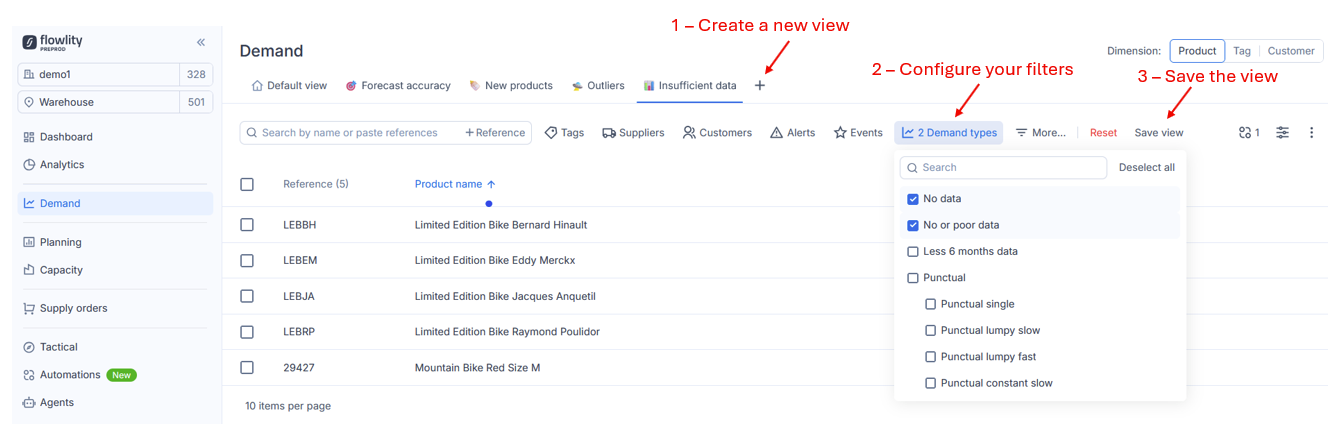
Начните с любого представления, например **Default view**, и измените фильтры, колонки, сортировку или группировку. Рядом с фильтрами появляются кнопки **Save view** и **Reset view**.
{% endstep %}
{% step %}
### Нажмите Save view
Во встроенном представлении открывается окно **Add new view** с напоминанием, что представление по умолчанию нельзя изменить.
{% endstep %}
{% step %}
### Назовите представление
Введите **Name**. Отметьте **Make public**, если представление должны видеть все пользователи страницы.
{% endstep %}
{% step %}
### Подтвердите
Нажмите **Confirm**. Новое представление появляется как вкладка с вашими фильтрами, колонками, сортировкой и группировкой.
{% endstep %}
{% endstepper %}
## Обновление представления
{% stepper %}
{% step %}
### Откройте представление и измените его
Нажмите на вкладку представления и измените то, что нужно.
{% endstep %}
{% step %}
### Нажмите Save view
В вашем личном представлении изменение сохраняется сразу.
{% endstep %}
{% step %}
### Выберите, как сохранить общее представление
В общем представлении окно **Save view?** показывает, у скольких пользователей оно есть. Выберите **Update the public view for everyone** или **Save as new view** и нажмите **Confirm**.
{% endstep %}
{% endstepper %}
Если вы уходите из представления с несохранёнными изменениями, Flowlity спрашивает **Discard view changes?**, чтобы вы не потеряли их по ошибке.
## Создание пустого представления
{% stepper %}
{% step %}
### Нажмите +
Нажмите **+** (**Add a new view**) в конце вкладок представлений.
{% endstep %}
{% step %}
### Выберите Create new
Выберите **Create new**, введите **Name** и при необходимости отметьте **Make public**.
{% endstep %}
{% step %}
### Сохраните и настройте
Нажмите **Save**. Представление открывается без фильтров: настройте его и нажмите **Save view**.
{% endstep %}
{% endstepper %}
## Добавление представления коллеги
{% stepper %}
{% step %}
### Нажмите +
Нажмите **+** (**Add a new view**) в конце вкладок представлений.
{% endstep %}
{% step %}
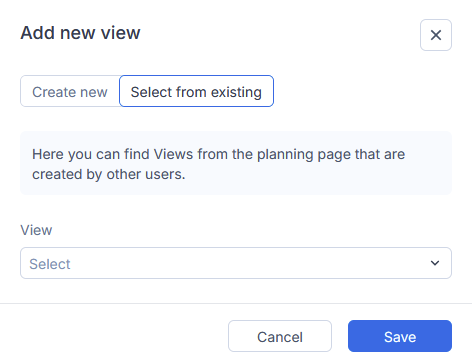
### Выберите Select from existing
Выберите **Select from existing**. Вы видите представления, созданные другими пользователями на этой странице, с указанием автора и количества продуктов в каждом.
{% endstep %}
{% step %}
### Добавьте представление
Выберите представление и сохраните. Оно появляется в ваших вкладках. Так же возвращается встроенное представление, которое вы ранее убрали.
{% endstep %}
{% endstepper %}
## Общий доступ к представлению для всех
{% stepper %}
{% step %}
### Откройте меню представления
Наведите курсор на вкладку представления и откройте его меню.
{% endstep %}
{% step %}
### Сделайте его общим
Выберите **Edit**, отметьте **Make public** и нажмите **Save**. Теперь представление появляется у всех пользователей страницы. Каждый пользователь может убрать его из своих вкладок или создать его копию.
{% endstep %}
{% endstepper %}
## Переименование, копирование, изменение порядка и удаление представления
{% stepper %}
{% step %}
### Откройте меню представления
Наведите курсор на вкладку представления и откройте его меню.
{% endstep %}
{% step %}
### Выберите действие
* **Edit**: изменить название или сделать представление общим.
* **Duplicate**: создать копию, которую можно изменять. Именно так начинают работу на основе встроенного представления.
* **Reorder**: расставить представления в нужном порядке перетаскиванием. Встроенные представления всегда идут первыми.
* **Delete**: удалить представление. Для общего представления выберите **Remove from my environment only** или **Delete the public view for everyone**. Для встроенного представления **Delete** только скрывает его из ваших вкладок.
{% endstep %}
{% endstepper %}
{% hint style="warning" %}
Если представление используется автоматизацией, удаление представления удаляет и автоматизацию.
{% endhint %}
## Использование представления как области действия автоматизации
{% stepper %}
{% step %}
### Сохраните представление
Сохраните представление Demand, Planning или Pricing с фильтрами, которые определяют нужные продукты.
{% endstep %}
{% step %}
### Создайте автоматизацию
В **AI & automations** > **Automations** создайте автоматизацию и выберите это представление в качестве её области действия. См. [Настройка автоматизации](/ru/ii-i-avtomatizacii/automations/set-up-automation.md).
{% endstep %}
{% step %}
### Не меняйте представление без необходимости
При каждом запуске автоматизация применяется к продуктам, которые находятся в представлении. Если вы меняете фильтры представления, автоматизация следует за ними.
{% endstep %}
{% endstepper %}
## Результат
Ваши представления располагаются вкладками в верхней части списка. Если они не помещаются, последние переходят в меню «more», например «3 more». Dashboard подсчитывает продукты в каждом из ваших представлений в разделе рабочих представлений.
## См. также
* [Представления и фильтры](/ru/koncepcii/concepts/views-and-filtering.md): как работают представления, фильтры, сортировка и группировка.
* [Фильтрация, сортировка и группировка списка](/ru/povsednevnye-zadachi/how-tos/filter-sort-and-group-lists.md): настройте список перед сохранением.
* [Настройка автоматизации](/ru/ii-i-avtomatizacii/automations/set-up-automation.md): используйте представление как область действия автоматизации.
* [Дашборд](/ru/obzor/dashboard.md): сохраняйте фильтры дашборда как представления.