> For the complete documentation index, see [llms.txt](https://docs.flowlity.com/llms.txt). Markdown versions of documentation pages are available by appending `.md` to page URLs; this page is available as [Markdown](https://docs.flowlity.com/ru/povsednevnye-zadachi/how-tos/add-kpi-columns.md).
# Добавление колонок KPI
Покажите колонку KPI в списке Demand или Planning, создайте собственный KPI, измените или удалите его.
Это руководство показывает, как добавить метрику, например прошлый спрос за 12 месяцев или покрытие запасом, в виде колонки в список продуктов, чтобы по ней можно было сортировать и фильтровать.
## Перед началом
* Вам нужен доступ к **Demand** или **Planning**.
* KPI общие для всей компании. Созданный вами KPI появляется у всех пользователей, во всех представлениях и на всех площадках.
* Что означает каждый параметр в окне KPI, описано на странице [KPI](/ru/koncepcii/concepts/kpis.md).
## Показ колонки KPI
{% stepper %}
{% step %}
### Откройте панель Columns
В списке Demand или Planning нажмите на кнопку колонок справа от панели фильтров. Открывается панель **Columns**.
{% endstep %}
{% step %}
### Перейдите на вкладку KPI
Нажмите на вкладку **KPI**. На ней перечислены KPI, созданные в вашей компании. Чтобы найти KPI по названию, введите текст в поле поиска.
{% endstep %}
{% step %}
### Включите колонку
Включите KPI переключателем. Он переходит в **Shown in table** и появляется как колонка в списке.
{% endstep %}
{% endstepper %}
## Создание собственного KPI
{% stepper %}
{% step %}
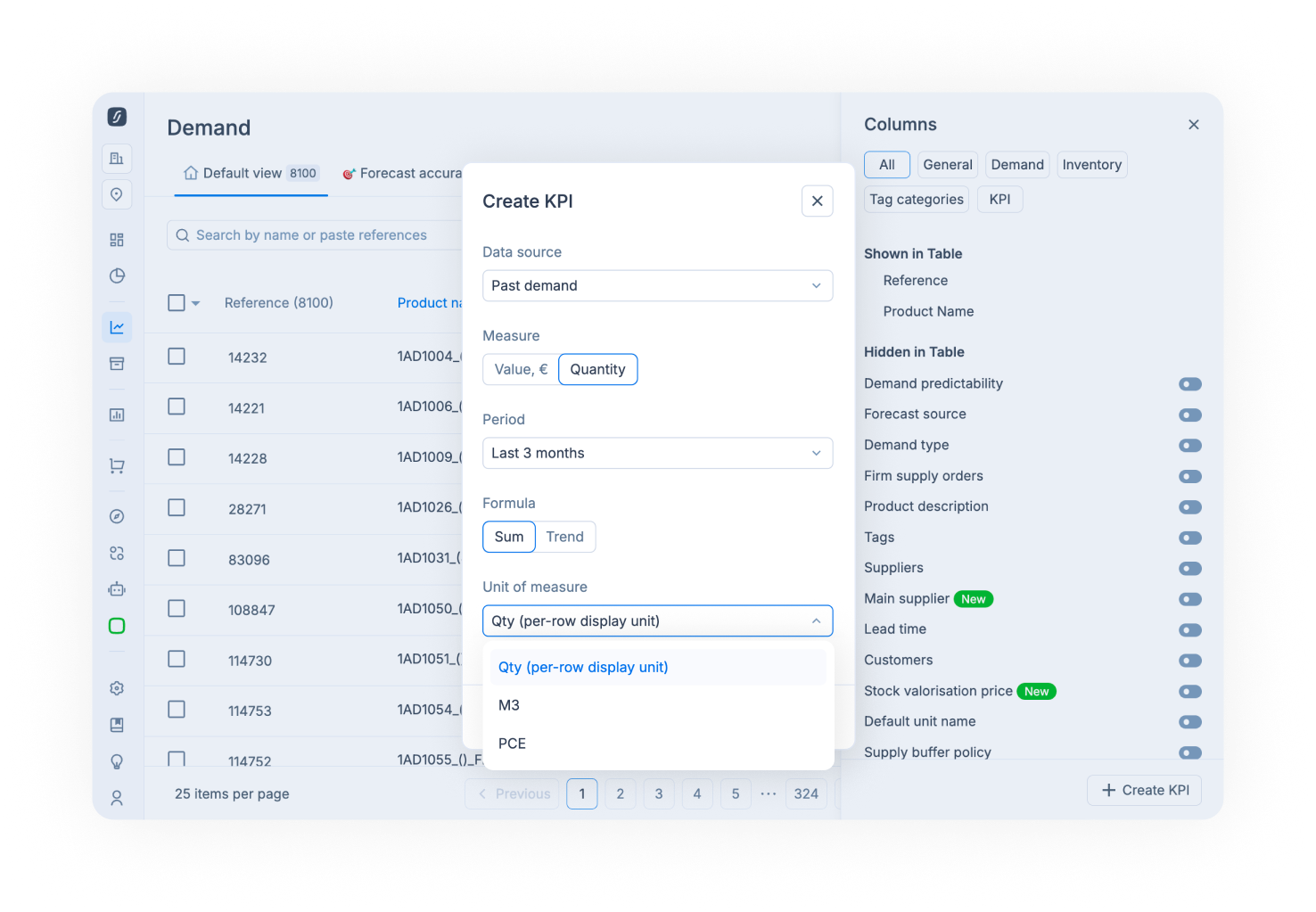
### Откройте окно KPI
Нажмите **Create KPI** внизу панели **Columns**. **Create KPI** также есть в списке фильтров **More...**.
{% endstep %}
{% step %}
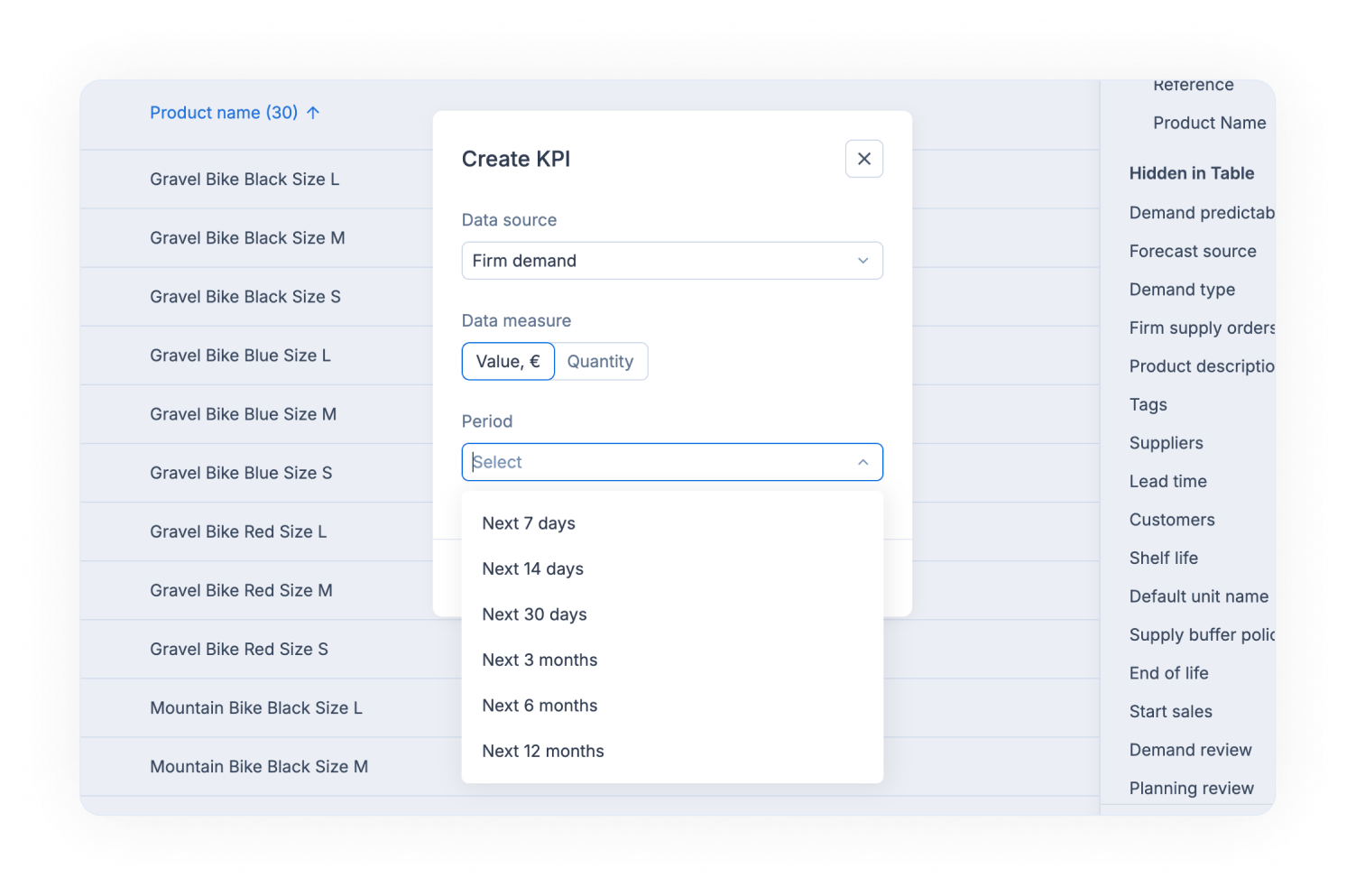
### Выберите источник данных
Выберите **Data source**, например **Past demand**, **Final forecast** или **Stock coverage**.
{% endstep %}
{% step %}
### Выберите показатель и период
Выберите **Data measure** (стоимость или количество), затем **Period**, например последние 12 месяцев или следующие 30 дней.
{% endstep %}
{% step %}
### Выберите формулу и единицу измерения
Если потребуется, выберите **Formula** (**Sum** или **Trend**). Для количества выберите **Unit of measure**, для стоимости выберите **Price type**.
{% endstep %}
{% step %}
### Сохраните
Нажмите **Save**. KPI добавляется на вкладку **KPI** для всех пользователей и отображается в вашем списке.
{% endstep %}
{% endstepper %}
## Изменение или удаление KPI
{% stepper %}
{% step %}
### Откройте KPI
На вкладке **KPI** панели **Columns** наведите курсор на KPI и нажмите на значок редактирования. Открывается окно KPI.
{% endstep %}
{% step %}
### Измените или удалите его
Измените параметры и нажмите **Save** или нажмите **Delete**.
{% endstep %}
{% step %}
### Подтвердите удаление
Окно **Delete KPI** напоминает, что KPI будет удалён из всех представлений и со всех площадок для всех пользователей. Это действие нельзя отменить.
{% endstep %}
{% endstepper %}
## KPI по семействам продуктов
{% stepper %}
{% step %}
### Переключитесь на измерение Tag
В верхней части списка Demand или Planning установите **Dimension** в значение **Tag**.
{% endstep %}
{% step %}
### Посмотрите KPI по тегам
Теперь каждая строка соответствует тегу, например семейству продуктов, с его KPI.
{% endstep %}
{% endstepper %}
## Результат
Колонки KPI располагаются рядом с колонками продуктов. Нажмите на заголовок, чтобы отсортировать по KPI, отфильтруйте его значения из заголовка колонки или через **More...**, затем нажмите **Save view**, чтобы сохранить расположение колонок. См. [Фильтрация, сортировка и группировка списка](/ru/povsednevnye-zadachi/how-tos/filter-sort-and-group-lists.md).
## См. также
* [KPI](/ru/koncepcii/concepts/kpis.md): из чего состоит KPI и кто его видит.
* [Глоссарий метрик](/ru/koncepcii/concepts/metrics-glossary.md): что означает каждая метрика.
* [Настройка представлений и управление ими](/ru/povsednevnye-zadachi/how-tos/set-up-views.md): сохраните расположение колонок в представлении.