> For the complete documentation index, see [llms.txt](https://docs.flowlity.com/llms.txt). Markdown versions of documentation pages are available by appending `.md` to page URLs; this page is available as [Markdown](https://docs.flowlity.com/ru/optimizaciya-vyruchki/promotions/create-forecast-events.md).
# Создание и применение прогнозных событий
Добавляйте прогнозные события и корректировки прошлого спроса из модулей Спрос или Промо, по одному или из CSV-файла.
Добавьте известное изменение спроса (акцию, крупный заказ, сбой) в прогноз одного или многих продуктов или исправьте прошедший период, который не отражает нормальный спрос.
### Перед началом
* Вам нужно право на редактирование событий на вашей площадке.
* Определите период, продукты и ожидаемое влияние, в % или в единицах.
* Созданные вами прогнозные события подтверждаются сразу. Акции учитываются только в статусе **Confirmed**: акции в статусах **Planned** и **In review** не меняют итоговый прогноз.
* Чтобы выбирать клиентов, на вашей площадке должна быть включена ось клиентов.
## Как добавить событие для одного продукта
{% stepper %}
{% step %}
### Откройте продукт в модуле Спрос
В **Demand management** > **Demand** нажмите на продукт. Можно также открыть несколько продуктов через **View Aggregated Details**.
{% endstep %}
{% step %}
### Начните новое событие
В строке **Forecast events** таблицы наведите курсор на будущий период и нажмите **+**. Можно также нажать **+** под будущим периодом на графике и выбрать **Create new forecast event**.
{% endstep %}
{% step %}
### Создайте событие или выберите существующее
В окне **Add forecast event** оставайтесь на вкладке **Create new**, чтобы создать событие, или откройте **Select from existing**, чтобы связать продукт с уже существующим событием.
{% endstep %}
{% step %}
### Заполните событие
Введите **Name**, **Start date** и **End date**, а также **Impact on forecast** в % или в единицах. Продукты уже подставлены. В разделе **Apply event for** выберите **All customers** или **Specific customers**.
{% endstep %}
{% step %}
### Нажмите Create
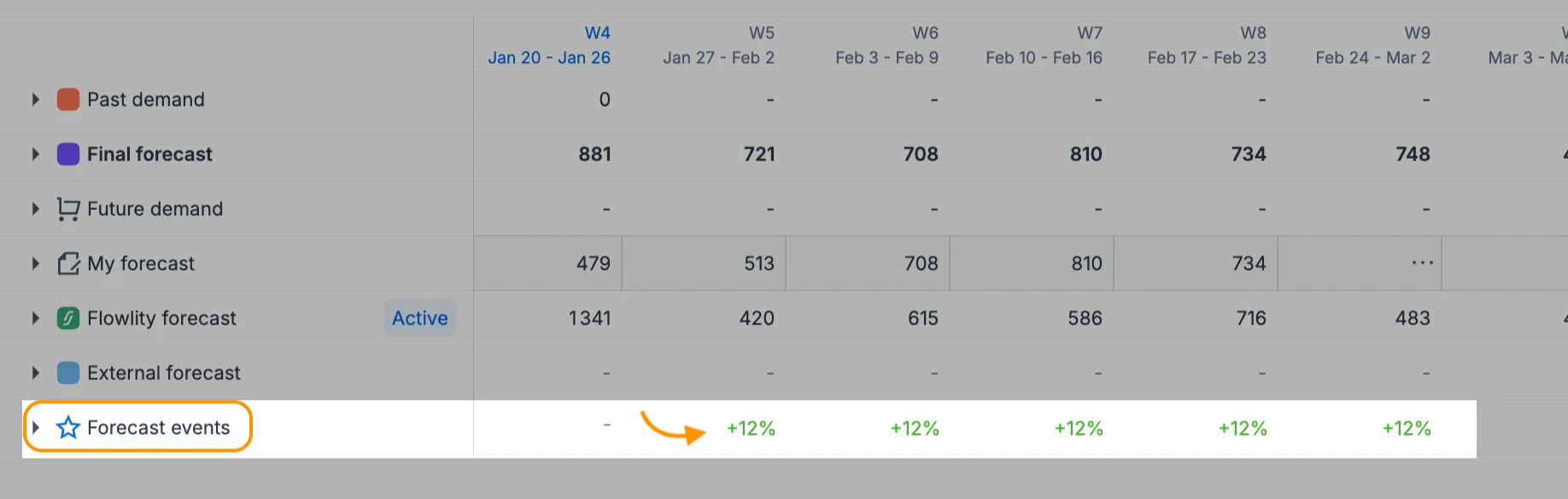
Событие появится в строке **Forecast events**, и **Final forecast** изменится за его период, кроме периодов, где вы ввели **My forecast**, и продуктов, у которых в **Forecast source** выбран **External forecast**.
{% endstep %}
{% endstepper %}
## Как добавить событие для многих продуктов
{% stepper %}
{% step %}
### Выберите продукты
В списке модуля Спрос отметьте продукты или целую группу.
{% endstep %}
{% step %}
### Выберите действие
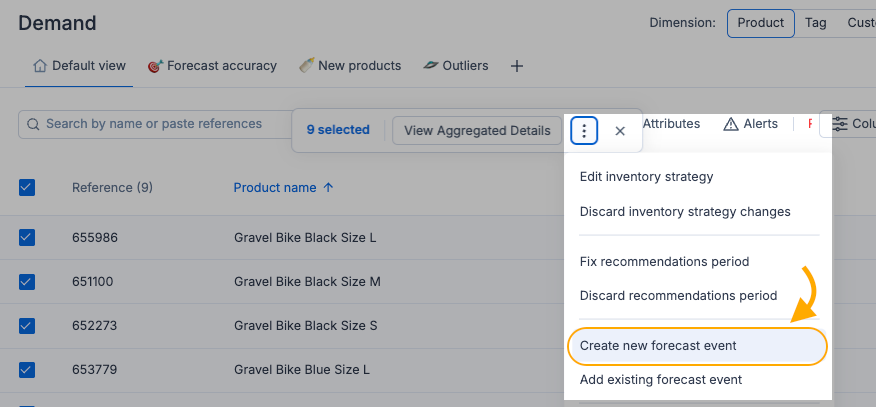
Нажмите **⋮** > **Create new forecast event** или **Add to existing forecast event**, чтобы связать их с уже имеющимся событием.
{% endstep %}
{% step %}
### Заполните и подтвердите
Заполните событие так же, как для одного продукта, затем подтвердите.
{% endstep %}
{% endstepper %}
## Как создать корректировку прогноза в модуле Промо
{% stepper %}
{% step %}
### Откройте модуль Промо
На боковой панели откройте **Revenue optimization** > **Promotions** и нажмите **Create new**.
{% endstep %}
{% step %}
### Выберите тип
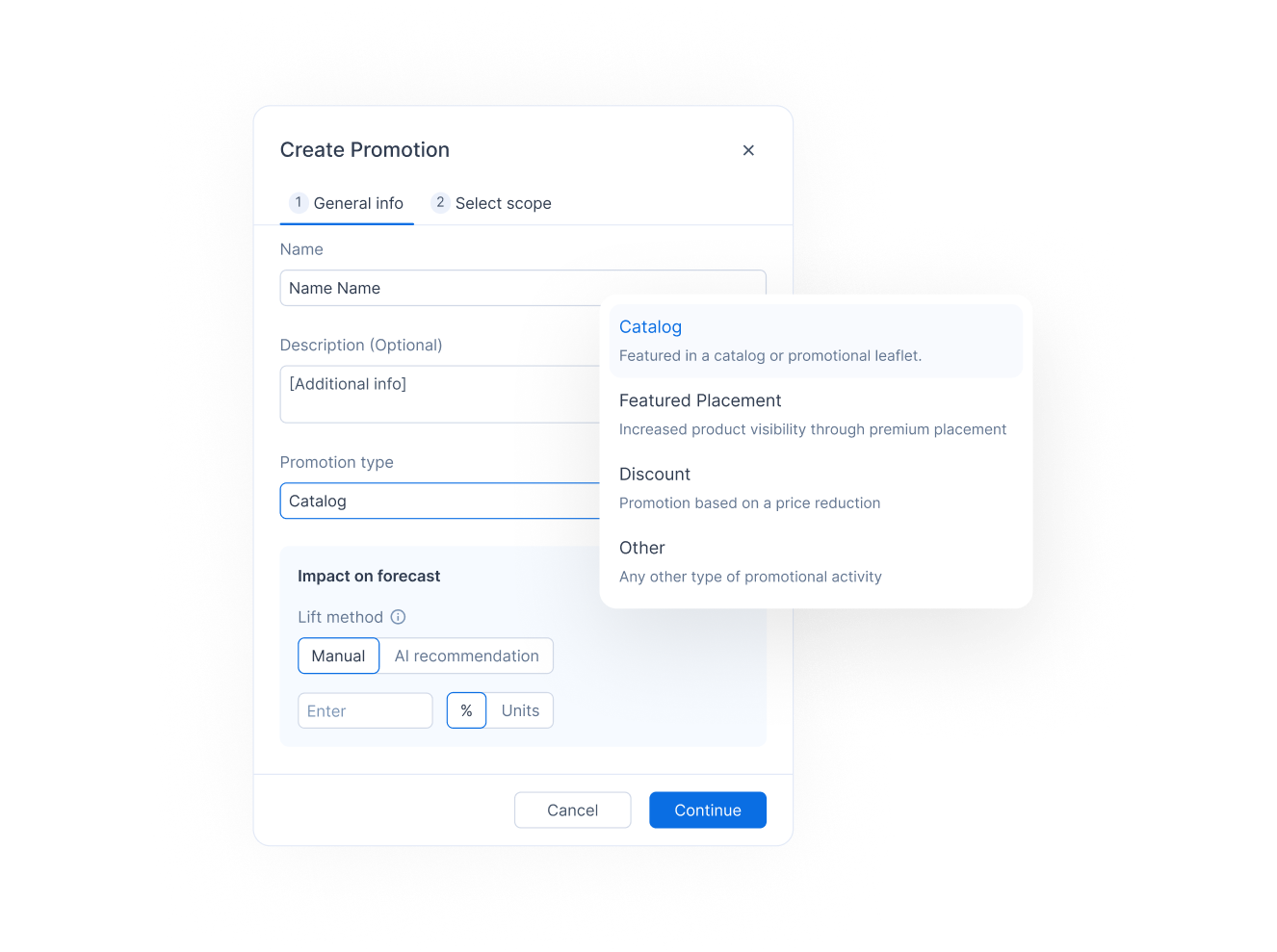
В разделе **Settings** введите **Name**, задайте для **Type** значение **Forecast adjustment** (простое влияние без расчёта акции) и выберите **Start date** и **End date**. Введите **Impact on forecast** и нажмите **Continue**.
{% endstep %}
{% step %}
### Выберите охват
В разделе **Select scope** выберите продукты, затем нажмите **Save**.
{% endstep %}
{% endstepper %}
Типы акций и их статусы описаны на странице [Промо](/ru/optimizaciya-vyruchki/promotions.md).
## Как импортировать события из CSV-файла
{% stepper %}
{% step %}
### Начните импорт
В **Promotions** нажмите **Import**.
{% endstep %}
{% step %}
### Загрузите файл
В разделе **Upload file** перетащите свой CSV-файл. Если нужен ожидаемый формат, нажмите **Download example CSV**.
{% endstep %}
{% step %}
### Сопоставьте колонки
В разделе **Map columns** сопоставьте каждую колонку вашего файла с полем Flowlity. Сопоставьте только одну колонку влияния: **Impact on forecast (%)** или **Impact on forecast (units)**. В разделе **Apply to:** выберите **Current site only** или **All sites of the company**. В разделе **Promotions status:** выберите **In review** или **Confirmed**.
{% endstep %}
{% step %}
### Проверьте и импортируйте
В разделе **Review & validate** проверьте строки. Строки с ошибками пропускаются: нажмите **Download errors**, чтобы исправить их, затем **Re-upload file**. Нажмите кнопку импорта, на которой указано, сколько событий будет создано.
{% endstep %}
{% step %}
### Отмените при необходимости
Если что-то пошло не так, нажмите **Revert import** на последнем экране. Уже существовавшие события сохраняются.
{% endstep %}
{% endstepper %}
## Как исправить прошедший период
{% stepper %}
{% step %}
### Откройте продукт в модуле Спрос
Нажмите на продукт в списке модуля Спрос.
{% endstep %}
{% step %}
### Добавьте корректировку
Нажмите **+** под прошедшим периодом на графике и выберите **Add past demand adjustment**.
{% endstep %}
{% step %}
### Введите исправленный спрос
Введите название, **Start date** и **End date**, а также **Past demand value**. На один день может приходиться только одна корректировка. Нажмите **Save**.
{% endstep %}
{% endstepper %}
Исправленное значение заменяет спрос за этот период в **Cleaned past demand**. Прогноз учтёт его при следующем расчёте.
## Как изменить или удалить событие
{% stepper %}
{% step %}
### Откройте событие
В строке **Forecast events** наведите курсор на период и нажмите на событие. Можно также нажать на событие на графике.
{% endstep %}
{% step %}
### Измените его
В окне **Edit forecast event** измените поля и нажмите **Save** или нажмите **Delete**, чтобы удалить событие. Изменения применяются ко всем продуктам, связанным с событием.
{% endstep %}
{% endstepper %}
Даты события можно менять, даже если оно уже в прошлом, например чтобы перенести его на нужные недели.
## Как проверить влияние
{% stepper %}
{% step %}
### Проверьте таблицу модуля Спрос
Посмотрите влияние по периодам в строке **Forecast events**, затем **Final forecast**.
{% endstep %}
{% step %}
### Проверьте пересечения
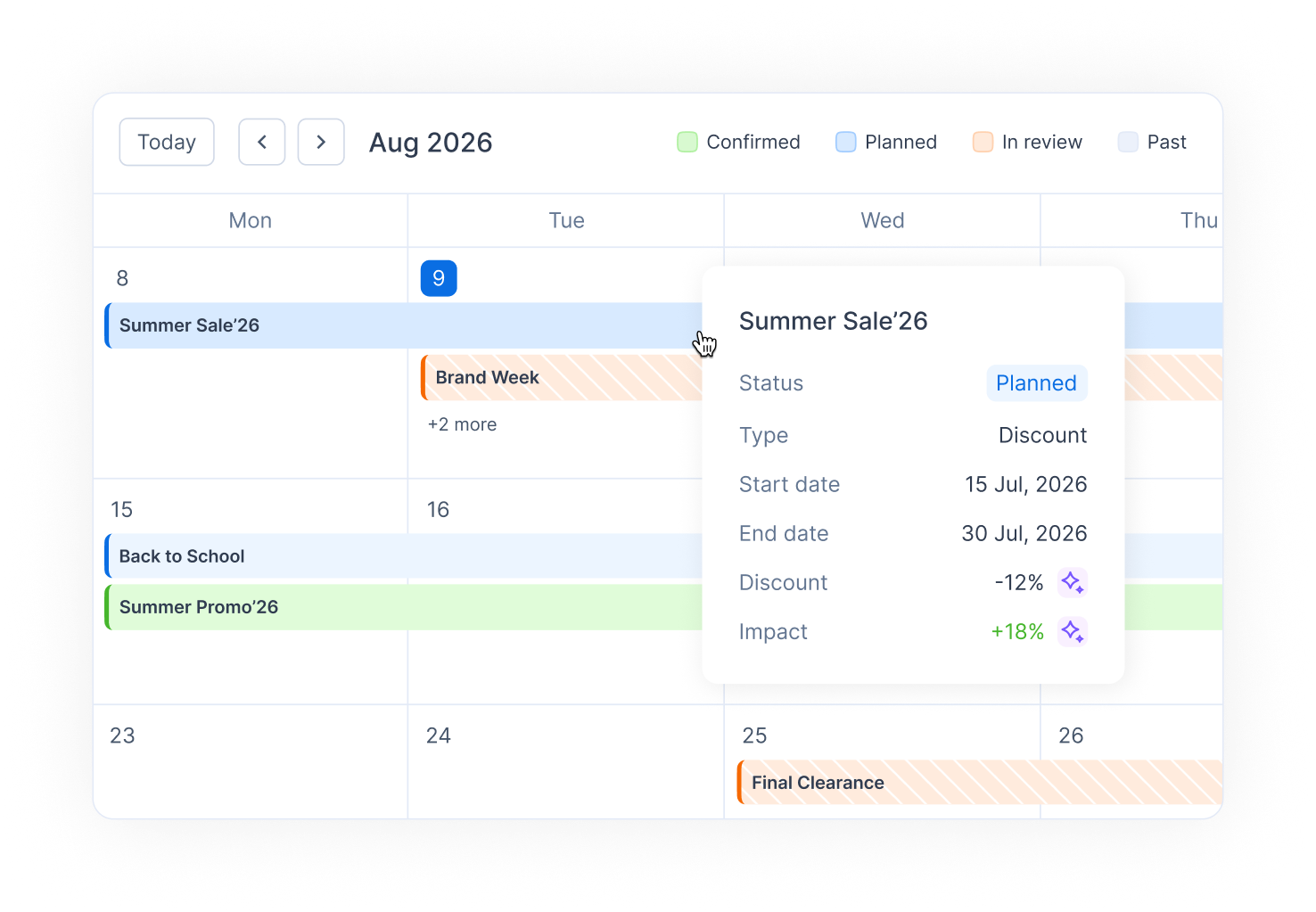
В **Promotions** переключитесь на представление **Calendar**, чтобы видеть события по месяцам и замечать пересечения.
{% endstep %}
{% endstepper %}
{% hint style="info" %}
Вы также можете попросить Co-planner создать прогнозное событие за вас, обычным языком.
{% endhint %}
### Результат
Событие отображается в модуле Промо, его влияние видно в строке **Forecast events** каждого связанного продукта, а **Final forecast** учитывает его за соответствующий период, кроме случаев, когда итоговый прогноз берётся из **My forecast** или **External forecast**.
### Связанные страницы
* [Прогнозные события и корректировки спроса](/ru/koncepcii/concepts/forecast-events.md)
* [Промо](/ru/optimizaciya-vyruchki/promotions.md)
* [Спрос](/ru/upravlenie-sprosom/demand.md)
* [Анализ и исправление аномалий спроса](/ru/upravlenie-sprosom/demand/investigate-demand-anomalies.md)
* [Прогнозирование спроса](/ru/koncepcii/concepts/demand-forecasting.md)