> For the complete documentation index, see [llms.txt](https://docs.flowlity.com/llms.txt). Markdown versions of documentation pages are available by appending `.md` to page URLs; this page is available as [Markdown](https://docs.flowlity.com/ru/optimizaciya-vyruchki/promotions.md).
# Промо
Планируйте промоакции и события прогноза, смотрите их в календаре, импортируйте из файла и решайте, когда они начинают менять прогноз.
В модуле «Промо» вы управляете всеми событиями, которые меняют прогноз спроса: промоакциями (ценовые скидки, каталоги, выделенное размещение) и корректировками прогноза. Здесь вы их создаёте, проверяете и решаете, когда они начинают учитываться в итоговом прогнозе.
В боковой панели перейдите в **Revenue optimization** > **Promotions**. Модуль доступен всем пользователям.
## Типы событий
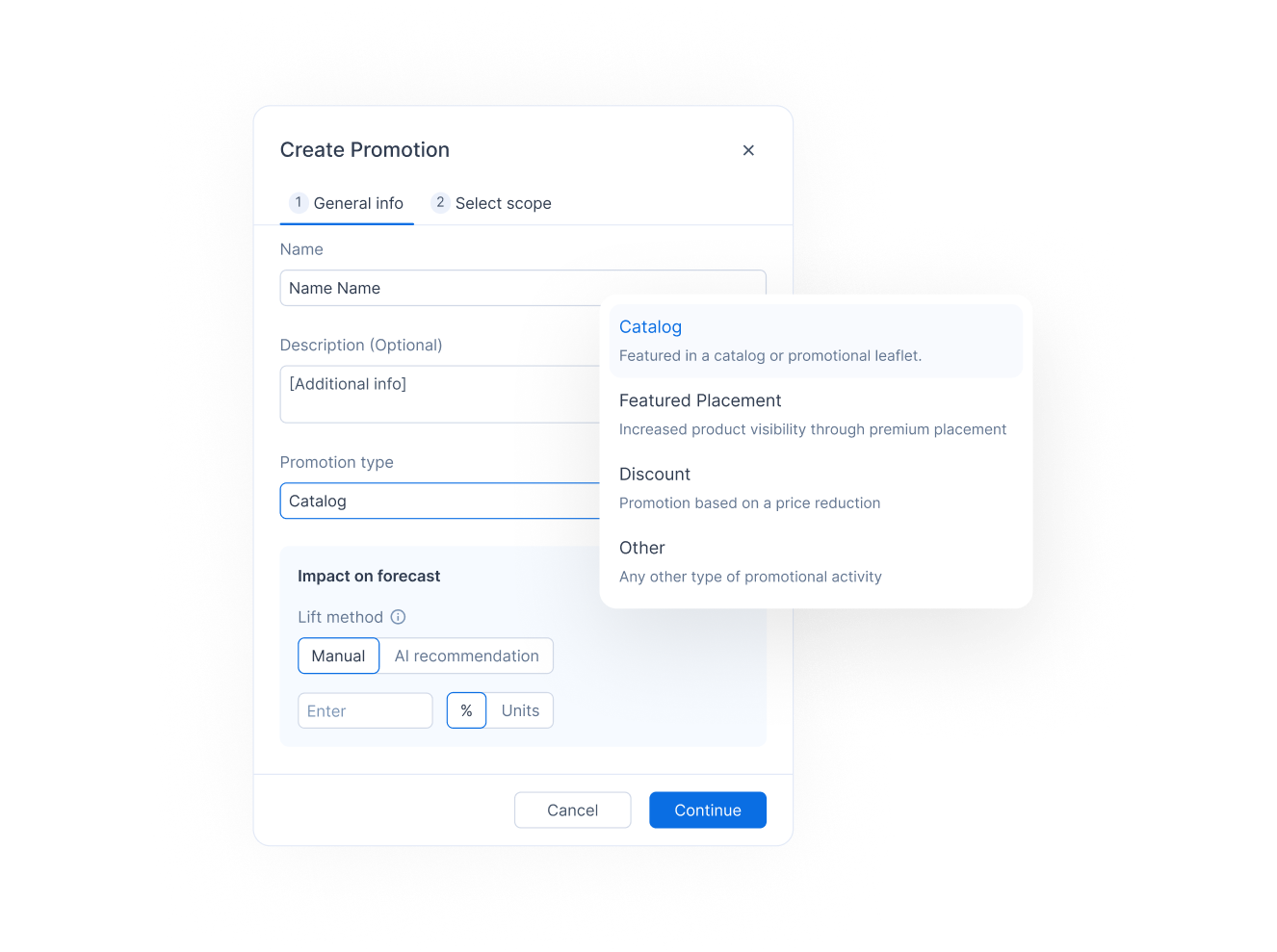
При создании события вы выбираете его тип (**Type**):
* **Forecast adjustment**: влияние, которое вы вводите сами, без расчёта промоакции. Используйте его для любого известного изменения спроса: открытия магазина, тендера, разового заказа.
* **Price discount**: промоакция на основе снижения цены.
* **Catalog**: продукты представлены в каталоге или рекламной листовке.
* **Featured placement**: продукты получают больше внимания благодаря премиальному размещению.
* **Other**: любой другой вид промоактивности.
События прогноза, которые вы создаёте в модуле «Спрос», тоже появляются здесь с типом **Forecast adjustment**, как и события, созданные [Co-planner](/ru/ii-i-avtomatizacii/co-planner.md).
## Статусы
Промоакции проходят через статусы, которые показаны вкладками над списком:
* **Planned**: идея на будущее, ещё не на проверке. Показывается только для информации.
* **In review**: промоакция готовится. Показывается только для информации. Новая промоакция начинается с этого статуса.
* **Confirmed**: промоакция подтверждена. Её влияние учитывается в итоговом прогнозе.
* **Past**: дата окончания раньше сегодняшней, независимо от статуса.
Итоговый прогноз меняют только события в статусе **Confirmed**. Корректировка прогноза подтверждается сразу после сохранения.
## Как создать промоакцию
{% stepper %}
{% step %}
### Откройте окно создания
В **Promotions** нажмите **Create new**. Окно **Create new promotion** открывается на шаге **Settings**.
{% endstep %}
{% step %}
### Опишите промоакцию
Введите **Name**, при необходимости описание и выберите **Type**.
{% endstep %}
{% step %}
### Задайте влияние на прогноз
В разделе **Impact on forecast** выберите, как задаётся прирост. См. раздел [Как задать влияние промоакции на прогноз](#как-задать-влияние-промоакции-на-прогноз) ниже.
{% endstep %}
{% step %}
### Задайте период
В разделе **Period** выберите **Start date** и **End date**, затем нажмите **Continue**.
{% endstep %}
{% step %}
### Выберите продукты
На шаге **Select scope** выберите **Manual selection**, чтобы отобрать продукты с помощью поиска и фильтров, или **Import from file**, чтобы загрузить список референсов продуктов. Нажмите **Save**.
{% endstep %}
{% step %}
### Подтвердите её, когда она будет готова
Промоакция сохраняется во вкладке **In review**. Она меняет прогноз только после того, как вы её подтвердите. См. раздел [Как учесть промоакцию в прогнозе](#как-учесть-промоакцию-в-прогнозе).
{% endstep %}
{% endstepper %}
## Как задать влияние промоакции на прогноз
{% stepper %}
{% step %}
### Выберите метод расчёта прироста
В разделе **Lift method** выберите:
* **Manual**: введите ожидаемый прирост сами, в **%** или в **Units**.
* **AI recommendation**: Flowlity рассчитывает прирост при сохранении на основе типа промоакции и вашего прошлого спроса.
{% endstep %}
{% step %}
### Для ценовой скидки задайте размер скидки
Для типа **Price discount** вы также задаёте **Price discount**: введите её в % (**Manual**) или позвольте Flowlity рекомендовать скидку, которая максимизирует вашу выручку (**AI recommendation**). В этом случае прирост рассчитывается на основе рекомендованной скидки.
{% endstep %}
{% step %}
### При необходимости измените его позже
Влияние можно редактировать и после создания. Откройте меню строки промоакции, нажмите **Edit**, измените значения и сохраните.
{% endstep %}
{% endstepper %}
## Как добавить корректировку прогноза
{% stepper %}
{% step %}
### Создайте событие
Нажмите **Create new** и выберите тип **Forecast adjustment**.
{% endstep %}
{% step %}
### Введите влияние и период
В разделе **Impact on forecast** введите изменение в **%** или в **Units**, например -30% на время ремонта магазина. Задайте **Start date** и **End date**, затем нажмите **Continue**.
{% endstep %}
{% step %}
### Выберите продукты и сохраните
Выберите продукты на шаге **Select scope** и нажмите **Save**. Корректировка подтверждается сразу и применяется к итоговому прогнозу.
{% endstep %}
{% endstepper %}
## Как учесть промоакцию в прогнозе
{% stepper %}
{% step %}
### Найдите промоакцию
Откройте вкладку, в которой она находится: **Planned**, **In review** или **Confirmed**.
{% endstep %}
{% step %}
### Переведите её в следующий статус
Наведите курсор на строку и используйте её действие, или выберите несколько промоакций и используйте панель, которая появляется над списком:
* **Review** переводит промоакцию из **Planned** в **In review**.
* **Validate** переводит промоакцию из **In review** в **Confirmed**. Её влияние попадает в итоговый прогноз.
{% endstep %}
{% step %}
### При необходимости вернитесь на шаг назад
**Discard** возвращает промоакцию на один статус назад: из **Confirmed** в **In review** или из **In review** в **Planned**. Её влияние исключается из итогового прогноза.
{% endstep %}
{% endstepper %}
## Как посмотреть промоакции в календаре
{% stepper %}
{% step %}
### Переключитесь на календарь
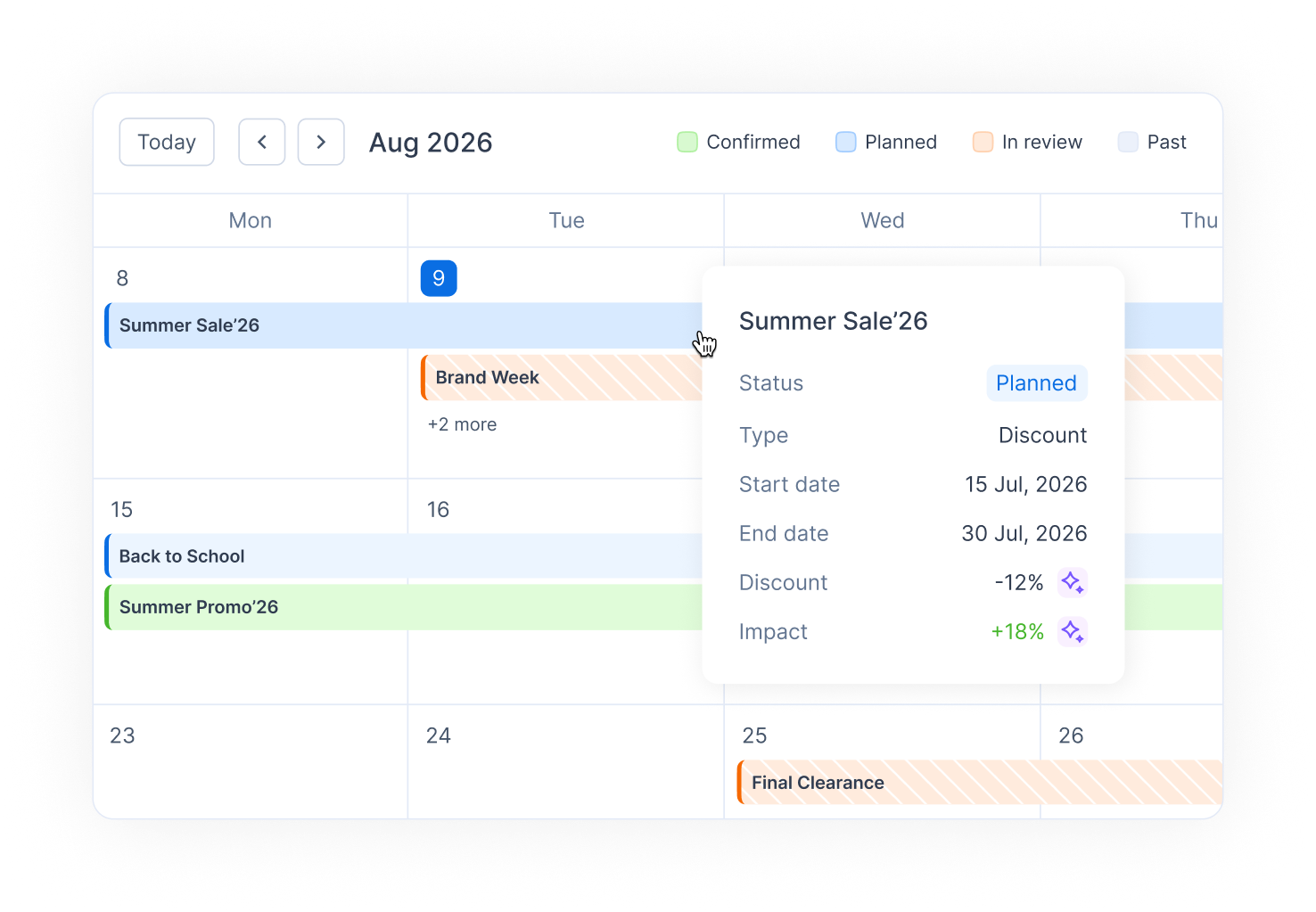
В верхней части страницы нажмите **Calendar**. События отображаются полосами на месячной сетке, цвет зависит от статуса. Нажмите на статус в легенде, чтобы скрыть или показать его.
{% endstep %}
{% step %}
### Проверьте событие
Наведите курсор на полосу, чтобы увидеть статус, тип, даты, скидку и влияние. Нажмите на неё, чтобы открыть промоакцию.
{% endstep %}
{% step %}
### Измените даты или создайте событие
Перетащите начало или конец полосы, чтобы изменить даты. Чтобы создать промоакцию, которая начинается в определённый день, наведите курсор на этот день и нажмите **+**.
{% endstep %}
{% endstepper %}
## Как импортировать промоакции и события прогноза из файла
{% stepper %}
{% step %}
### Откройте импорт
В **Promotions** нажмите **Import**. На шаге **Upload file** нажмите **Download example CSV**, чтобы получить файл с ожидаемыми колонками.
{% endstep %}
{% step %}
### Заполните файл
Одна строка на каждую пару продукта и события, с колонками **Product reference**, **Event name**, **Event type**, **Start date**, **End date** и одной колонкой влияния: **Impact on forecast (%)** или **Impact on forecast (units)**. Для ценовой скидки добавьте **Price discount**. Указывайте проценты целыми числами: 12 означает 12%.
Строки с одинаковыми названием, типом и датами события объединяются в одно событие.
{% endstep %}
{% step %}
### Загрузите файл и сопоставьте колонки
Перетащите CSV-файл в область загрузки. На шаге **Map columns** сопоставьте каждую колонку вашего файла с полем Flowlity.
{% endstep %}
{% step %}
### Выберите, где и как применяются события
Рядом с **Apply to:** выберите **Current site only** или **All sites of the company**. Рядом с **Promotions status:** выберите **In review**, чтобы сначала их проверить, или **Confirmed**, чтобы они учитывались в прогнозе сразу после импорта. Корректировки прогноза всегда подтверждены.
{% endstep %}
{% step %}
### Проверьте и импортируйте
На шаге **Review & validate** проверьте строки. Строки с ошибками пропускаются: нажмите **Download errors**, чтобы их увидеть, или **Re-upload file** после исправления. Затем нажмите кнопку импорта, на которой указано число событий (например, **Import 12 events**).
{% endstep %}
{% step %}
### При необходимости отмените
На последнем шаге показаны итоги: созданные события и затронутые продукты. Если вы ошиблись, нажмите **Revert import**: созданные импортом события будут удалены.
{% endstep %}
{% endstepper %}
## Как проверить продукты промоакции
{% stepper %}
{% step %}
### Откройте промоакцию
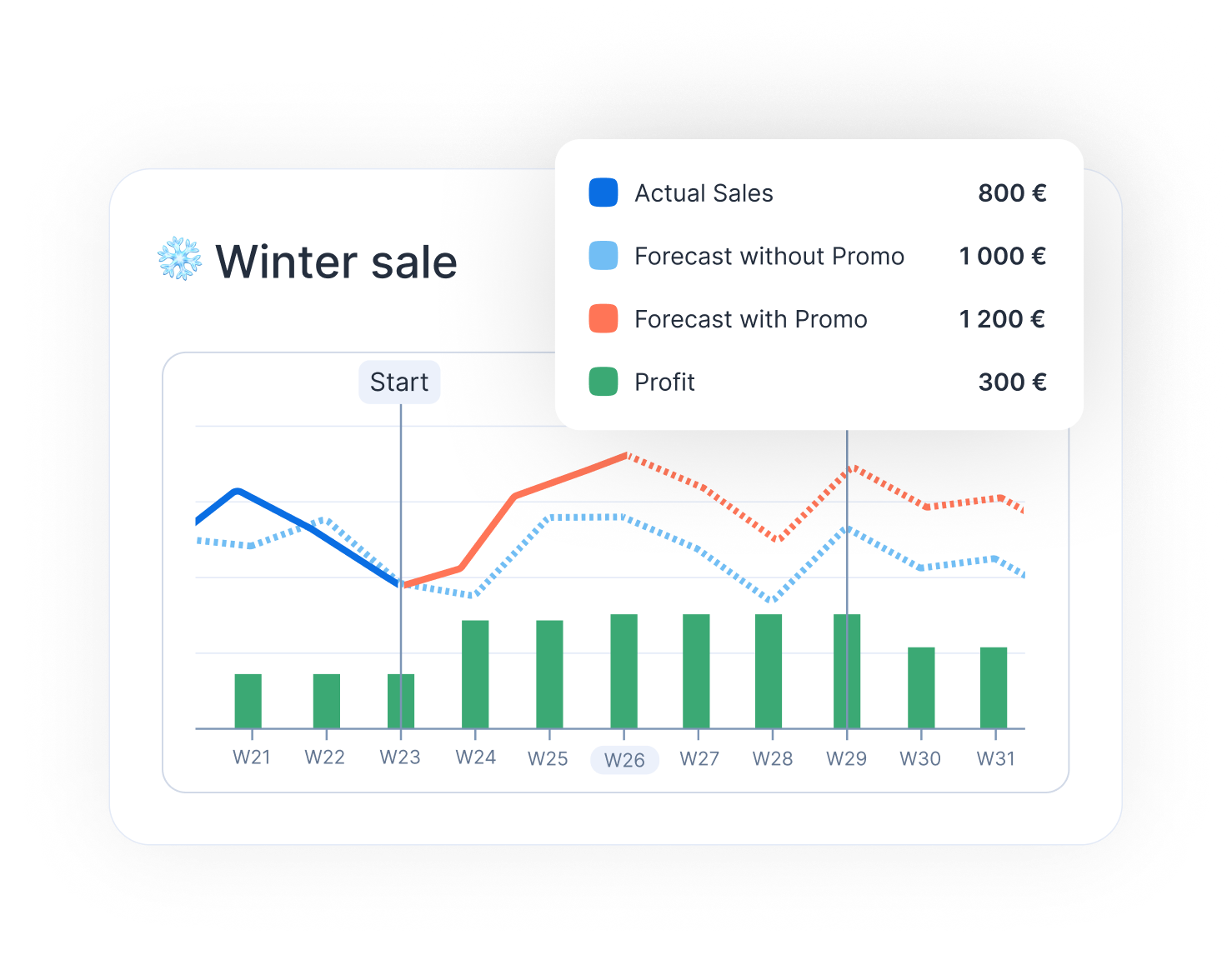
Нажмите на промоакцию в списке. Для промоакций в верхней части страницы показаны **Discount (Avg.)**, **Sales**, **Profit** и **Margin** с промоакцией и без неё, а также график за период.
{% endstep %}
{% step %}
### Найдите продукты
Ниже в таблице перечислены продукты с их статусом. Ищите по референсу или названию либо фильтруйте по **Tags**, **Suppliers** или **Sites**. В настройках колонок можно показать цены, маржу, запас или дату следующей поставки.
{% endstep %}
{% step %}
### Уточните значения для продукта
Для промоакции, которая ещё не началась, введите новое значение в **Impact on sales**, а для ценовой скидки с «Промо премиум» также в **Discount**. KPI показывают смоделированный результат. Нажмите **Save**, чтобы сохранить изменения, или **Discard**, чтобы отменить их.
{% endstep %}
{% step %}
### Включите или исключите продукты
Выберите продукты и нажмите **Validate**, чтобы включить их в прогноз, или **Unvalidate**, чтобы исключить, не меняя остальную часть промоакции.
{% endstep %}
{% endstepper %}
## Как найти и выгрузить промоакции
{% stepper %}
{% step %}
### Отфильтруйте список
Используйте **Search by event or product name**, **Date range**, **Tags**, **Suppliers** и **Type**. Выберите **Forecast adjustment** в **Type**, чтобы видеть только ваши корректировки прогноза. Нажмите **Deselect all**, чтобы сбросить фильтры.
{% endstep %}
{% step %}
### Скачайте строки продуктов
Откройте меню строки промоакции или выберите несколько промоакций и выберите **Download in XLSX**, **Download in CSV** или **Download in TSV**. В файле перечислены продукты каждой промоакции с их показателями.
{% endstep %}
{% endstepper %}
## Полезно знать
* **Промо премиум**: модуль «Промо» доступен всем. Ценовая эластичность, **AI recommendation** для прироста и скидки, а также колонки цены, маржи и прибыли входят в «Промо премиум», который предлагается вместе с модулем «Ценообразование». Без этой опции выбирайте **Manual**. Попросите вашего Customer Success Manager активировать её.
* **Начавшиеся промоакции**: скидку и влияние уже начавшейся промоакции больше нельзя редактировать по отдельным продуктам.
* **В модуле «Спрос»**: подтверждённые события отображаются в строке **Forecast events** каждого продукта. Там же можно создавать события прогноза: см. [Создание и применение прогнозных событий](/ru/optimizaciya-vyruchki/promotions/create-forecast-events.md).
* **Из Co-planner**: попросите [Co-planner](/ru/ii-i-avtomatizacii/co-planner.md) обычным языком создать промоакцию или корректировку прогноза, затем проверьте её здесь.
## Связанные страницы
* [Создание и применение прогнозных событий](/ru/optimizaciya-vyruchki/promotions/create-forecast-events.md): добавление событий из модуля «Спрос».
* [Прогнозные события и корректировки спроса](/ru/koncepcii/concepts/forecast-events.md): как события меняют прогноз.
* [Ценообразование](/ru/optimizaciya-vyruchki/pricing.md): продажи, прибыль и маржа с промоакциями и без них.
* [Спрос](/ru/upravlenie-sprosom/demand.md): влияние событий на каждый продукт.