> For the complete documentation index, see [llms.txt](https://docs.flowlity.com/llms.txt). Markdown versions of documentation pages are available by appending `.md` to page URLs; this page is available as [Markdown](https://docs.flowlity.com/ru/optimizaciya-vyruchki/pricing.md).
# Ценообразование
Следите за продажами, прибылью и маржой с промоакциями и без них, находите продукты с неудачной ценой и тестируйте скидку на продукте.
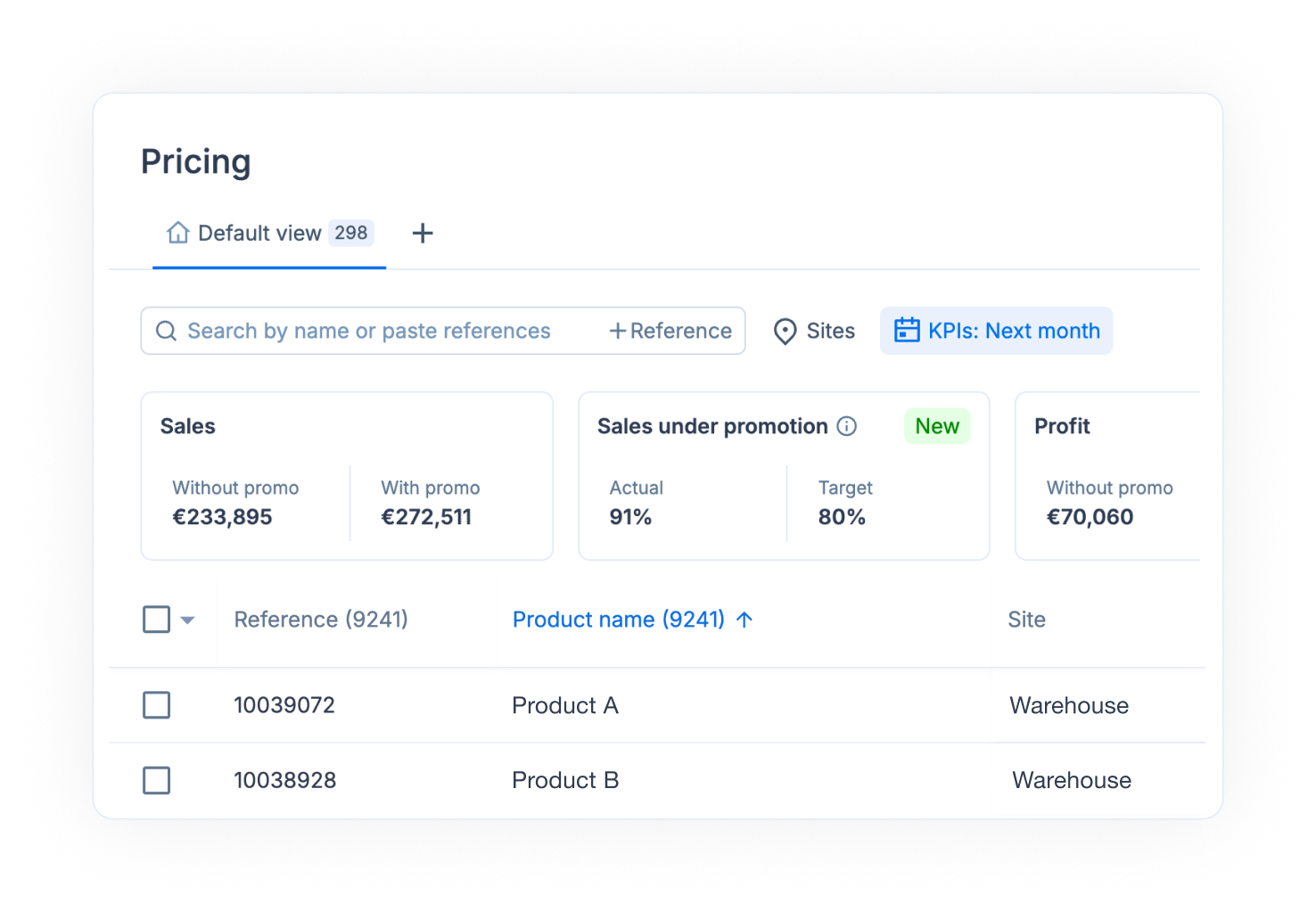
Модуль «Ценообразование» показывает ваш каталог с финансовой стороны: продажи, прибыль и маржу с промоакциями и без них. С его помощью вы видите, где промоакции создают ценность, где они съедают маржу и у каких продуктов цена выставлена неудачно.
В боковой панели перейдите в **Revenue optimization** > **Pricing**. Модуль работает сразу по нескольким площадкам: выберите несколько площадок, чтобы просматривать их вместе.
{% hint style="info" %}
Ценообразование является платным модулем. Если вы не видите его в боковой панели, попросите вашего Customer Success Manager активировать его.
{% endhint %}
## Как читать KPI ценообразования
{% stepper %}
{% step %}
### Откройте список ценообразования
В боковой панели перейдите в **Revenue optimization** > **Pricing**. Список открывается в представлении **Default view**, а над продуктами расположены плитки KPI.
{% endstep %}
{% step %}
### Выберите период
Нажмите **KPIs** и выберите период: **Last month**, **Last quarter**, **Last 6 months**, **Last year**, **Next month**, **Next quarter**, **Next 6 months**, **Next year** или произвольный диапазон дат. Период применяется к плиткам и к значениям KPI каждого продукта.
{% endstep %}
{% step %}
### Прочитайте плитки
* **Sales**: стоимость продаж **Without promo** и **With promo**.
* **Sales under promotion**: доля вашей выручки от продуктов, проданных по промоакции (**Actual**), рядом с вашей целью (**Target**), если она задана.
* **Profit** и **Margin**: то же сравнение, без промоакций и с ними.
Плитки учитывают фильтры списка: отфильтруйте список по поставщику или семейству, чтобы увидеть его показатели.
{% endstep %}
{% step %}
### Учтите или исключите транспортные расходы
На плитке **Profit** или **Margin** используйте переключатель **Transport.** Обе плитки переключаются вместе, потому что маржа равна прибыли, делённой на продажи.
{% endstep %}
{% endstepper %}
## Как найти продукты с неудачной ценой
Ценовая позиция сравнивает вашу цену продажи с ценами, найденными у конкурентов. **Fair interval** охватывает центральную половину этих цен. Продукт получает статус **Optimal**, если его цена находится внутри интервала, **Underpriced**, если ниже, и **Overpriced**, если выше.
{% stepper %}
{% step %}
### Покажите колонку Price position
Откройте настройки колонок в правом верхнем углу списка и включите **Price position**. У каждого продукта появится значок. Нажмите на него, чтобы увидеть вашу цену рядом с **Market median** и **Fair interval** цен конкурентов.
{% endstep %}
{% step %}
### Отфильтруйте по ценовой позиции
Нажмите **More...**, выберите **Price position**, затем отметьте **Underpriced** или **Overpriced**.
{% endstep %}
{% step %}
### Сохраните список как представление
Нажмите **+** рядом с вкладками представлений, задайте имя представления и сохраните его. Возвращайтесь к нему при каждом обзоре цен.
{% endstep %}
{% endstepper %}
## Как проанализировать продукт во времени
{% stepper %}
{% step %}
### Откройте продукт
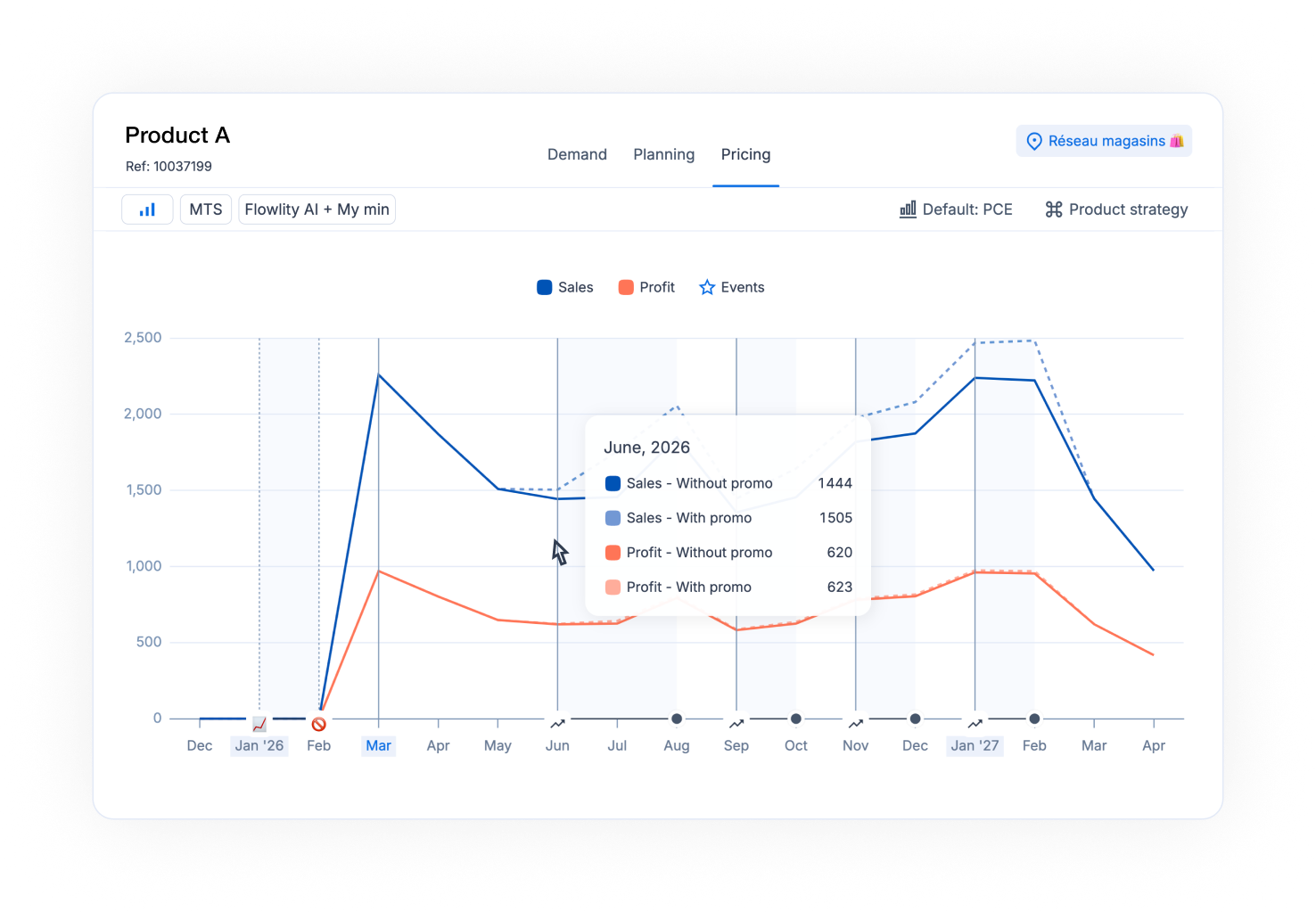
Нажмите на продукт в списке, затем откройте вкладку **Pricing** рядом с **Demand** и **Planning**.
{% endstep %}
{% step %}
### Прочитайте график
График показывает **Sales** и **Profit** во времени, без промоакций и с ними. **Events** отмечают периоды с промоакцией. Наведите курсор на период, чтобы увидеть значения.
{% endstep %}
{% step %}
### Прочитайте таблицу
Под графиком для каждого периода указаны **Price**, **Original price**, **Discount, %**, затем **Sales**, **Profit** и **Margin %**, каждый показатель с разбивкой на **Without promo** и **With promo**.
{% endstep %}
{% endstepper %}
## Как протестировать скидку на продукте
{% stepper %}
{% step %}
### Откройте вкладку Pricing продукта
Нажмите на продукт в списке и откройте вкладку **Pricing**. Симуляция работает с одним продуктом за раз.
{% endstep %}
{% step %}
### Введите скидку
В строке **Discount, %** введите скидку для текущего или будущего периода. Flowlity моделирует влияние этой цены на спрос, затем обновляет продажи, прибыль и маржу **With promo** за этот период.
{% endstep %}
{% step %}
### Сравните и сбросьте
Сравните смоделированные значения со строкой **Without promo**. Нажмите **Discard changes**, чтобы вернуться к исходным значениям. Симуляция не сохраняется: используйте её, чтобы проверить цену, прежде чем планировать [промоакцию](/ru/optimizaciya-vyruchki/promotions.md).
{% endstep %}
{% endstepper %}
## Как задать цель по продажам в рамках промоакций
{% stepper %}
{% step %}
### Откройте настройки компании
Перейдите в **Settings** > **Company**.
{% endstep %}
{% step %}
### Введите цель
В поле **Sales under promotion target (%)** введите долю выручки, которую вы хотите получать в рамках промоакций, например 20. Нажмите **Save**.
{% endstep %}
{% step %}
### Проверьте её в ценообразовании
Вернитесь в **Pricing**: плитка **Sales under promotion** показывает **Target** рядом с фактической долей **Actual**.
{% endstep %}
{% endstepper %}
## Как провести конкурентную проверку цен
{% stepper %}
{% step %}
### Откройте агента
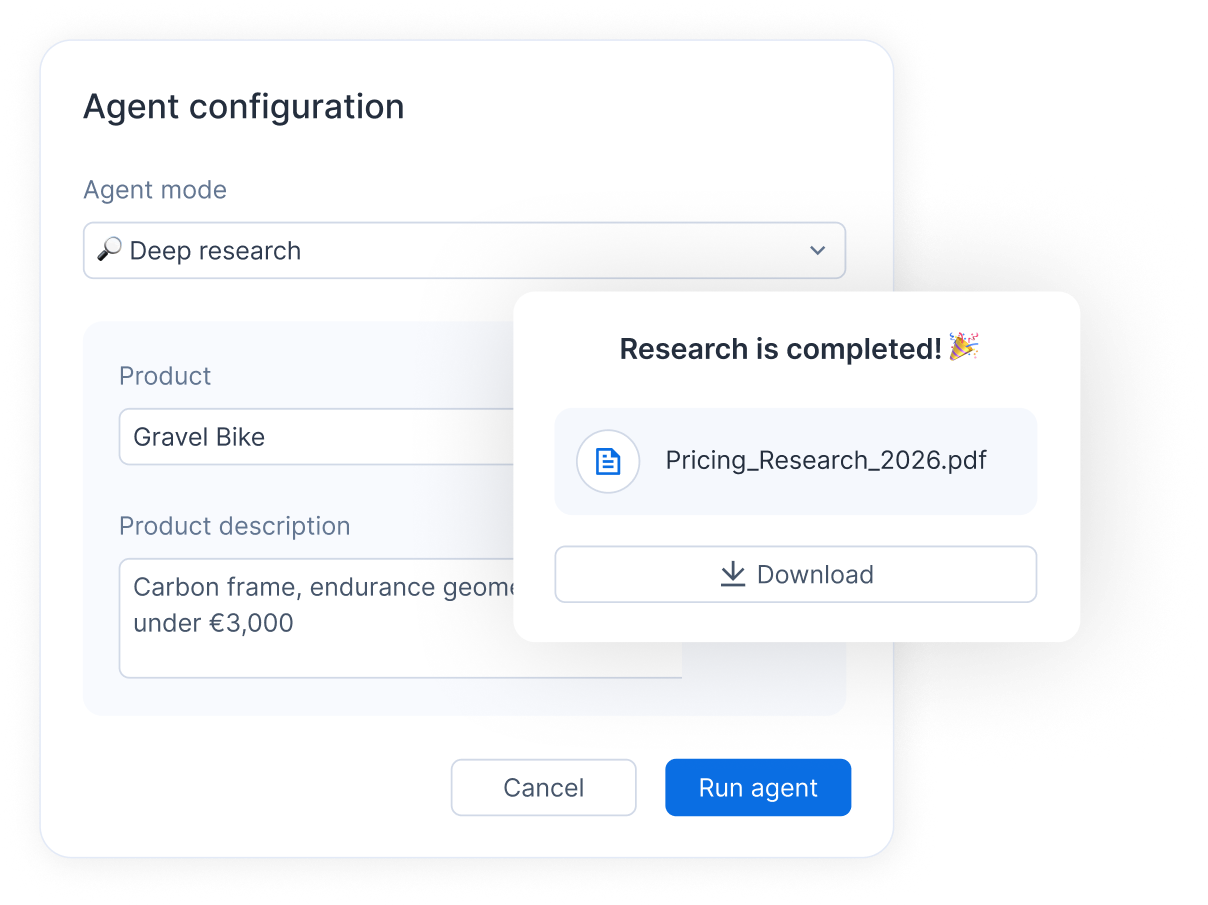
В списке ценообразования нажмите **Pricing research agent** в правом верхнем углу.
{% endstep %}
{% step %}
### Опишите продукт и запустите агента
Укажите продукт, его цену и область поиска, затем нажмите **Run agent**. Описание каждого параметра см. в разделе [Агенты](https://docs.flowlity.com/ru/optimizaciya-vyruchki/pages/T9haq2N3zhQUU6JgVaqc#как-провести-конкурентный-анализ-цен).
{% endstep %}
{% endstepper %}
## Полезно знать
* **Группировка**: как в модулях «Спрос» и «Планирование», нажмите **Group**, чтобы сгруппировать список по категории тегов, поставщику или площадке. Для каждой группы показаны промежуточные итоги.
* **Представления**: в ценообразовании есть одно встроенное представление, **Default view**. Создавайте собственные представления кнопкой **+**, как и в других списках продуктов. См. [Представления и фильтры](/ru/koncepcii/concepts/views-and-filtering.md).
* **Несколько открытых продуктов**: если открыть несколько продуктов вместе, вкладка **Pricing** доступна только для чтения.
* **Price position** требует цен конкурентов и цены продажи. Продукты без них показывают N/A, и их можно найти с помощью опции **Not available** в фильтре.
## Связанные страницы
* [Промо](/ru/optimizaciya-vyruchki/promotions.md): планируйте кампании, которые формируют показатели с промоакциями.
* [Агенты](/ru/ii-i-avtomatizacii/agents.md): подробно об агенте Pricing research agent.
* [Настройки компании](/ru/nastroiki/settings/company.md): где задаётся цель по продажам в рамках промоакций.
* [Представления и фильтры](/ru/koncepcii/concepts/views-and-filtering.md): сохраняйте настройки списка, которыми пользуетесь чаще всего.