> For the complete documentation index, see [llms.txt](https://docs.flowlity.com/llms.txt). Markdown versions of documentation pages are available by appending `.md` to page URLs; this page is available as [Markdown](https://docs.flowlity.com/ru/optimizaciya-vyruchki/assortment.md).
# Ассортимент
Решайте, какие продукты доступны в каких магазинах и на каких складах, по продуктовым семействам или по отдельным продуктам.
Модуль «Ассортимент» определяет, какие продукты доступны для заказа в каких магазинах или на каких складах. Вы задаёте ассортимент по продуктовому семейству сразу для всех площадок, а затем обрабатываете исключения по отдельным продуктам, вместо того чтобы вести ассортимент в электронной таблице.
В боковой панели перейдите в **Revenue optimization** > **Assortment**.
{% hint style="info" %}
Ассортимент включается для каждой компании отдельно. Если вы не видите его в боковой панели, попросите вашего Customer Success Manager активировать его.
{% endhint %}
## Как работают типологии
Типология задаёт класс размера магазина для одного продуктового семейства: она определяет, какую часть семейства магазин держит в ассортименте. У каждого продукта семейства есть уровень: 0, 1 или 2.
* **Basic**: в ассортименте магазина только продукты уровня 0.
* **Medium**: уровни 0 и 1.
* **Large**: уровни 0, 1 и 2.
* **No typology**: для этого семейства в этом магазине типология не задана.
Более высокие типологии включают все более низкие. Когда вы задаёте магазину типологию для семейства, соответствующие продукты этого семейства активируются в этом магазине.
Например, в семействе из 30 раскрасок 10 продуктов уровня 0, 12 уровня 1 и 8 уровня 2. Небольшой магазин с типологией **Basic** держит в ассортименте 10 из них, флагманский магазин с типологией **Large** держит все 30.
Категория тегов, которая определяет семейства, и уровень каждого продукта настраиваются вместе с вашим Customer Success Manager.
## Как задать продуктовому семейству типологию в каждом магазине
{% stepper %}
{% step %}
### Откройте представление по тегам
В **Assortment** нажмите **Tag** в правом верхнем углу. Каждая строка соответствует продуктовому семейству, каждая колонка площадки показывает его типологию в этом магазине. Список всегда отфильтрован по категории тегов, которая определяет семейства.
{% endstep %}
{% step %}
### Нажмите на ячейку магазина
Нажмите на типологию семейства в колонке площадки. Откроется список типологий.
{% endstep %}
{% step %}
### Выберите типологию
Выберите **Basic**, **Medium**, **Large** или **No typology**. Изменение сохраняется сразу.
{% endstep %}
{% endstepper %}
## Как назначить типологию сразу нескольким семействам
{% stepper %}
{% step %}
### Оставьте магазины, которые нужно изменить
В представлении по тегам используйте фильтр **Sites**, чтобы оставить только магазины, которые нужно обновить. Если ни одна площадка не выбрана, показаны все площадки.
{% endstep %}
{% step %}
### Выберите семейства
Отметьте семейства в списке. Чтобы задать одному семейству одинаковую типологию во всех показанных магазинах, используйте вместо этого действие строки **Assign typology to all sites in a row**.
{% endstep %}
{% step %}
### Назначьте типологию
В появившейся панели нажмите **Assign typology**. Выберите типологию: в окне указано, сколько тегов и площадок будет изменено. Нажмите **Save**.
{% endstep %}
{% endstepper %}
## Как активировать или деактивировать продукт в отдельных магазинах
Большинство продуктов следуют типологии своего семейства. Продукты с тегом исключения вашей компании управляются по отдельности: это исключения.
{% stepper %}
{% step %}
### Откройте представление по продуктам
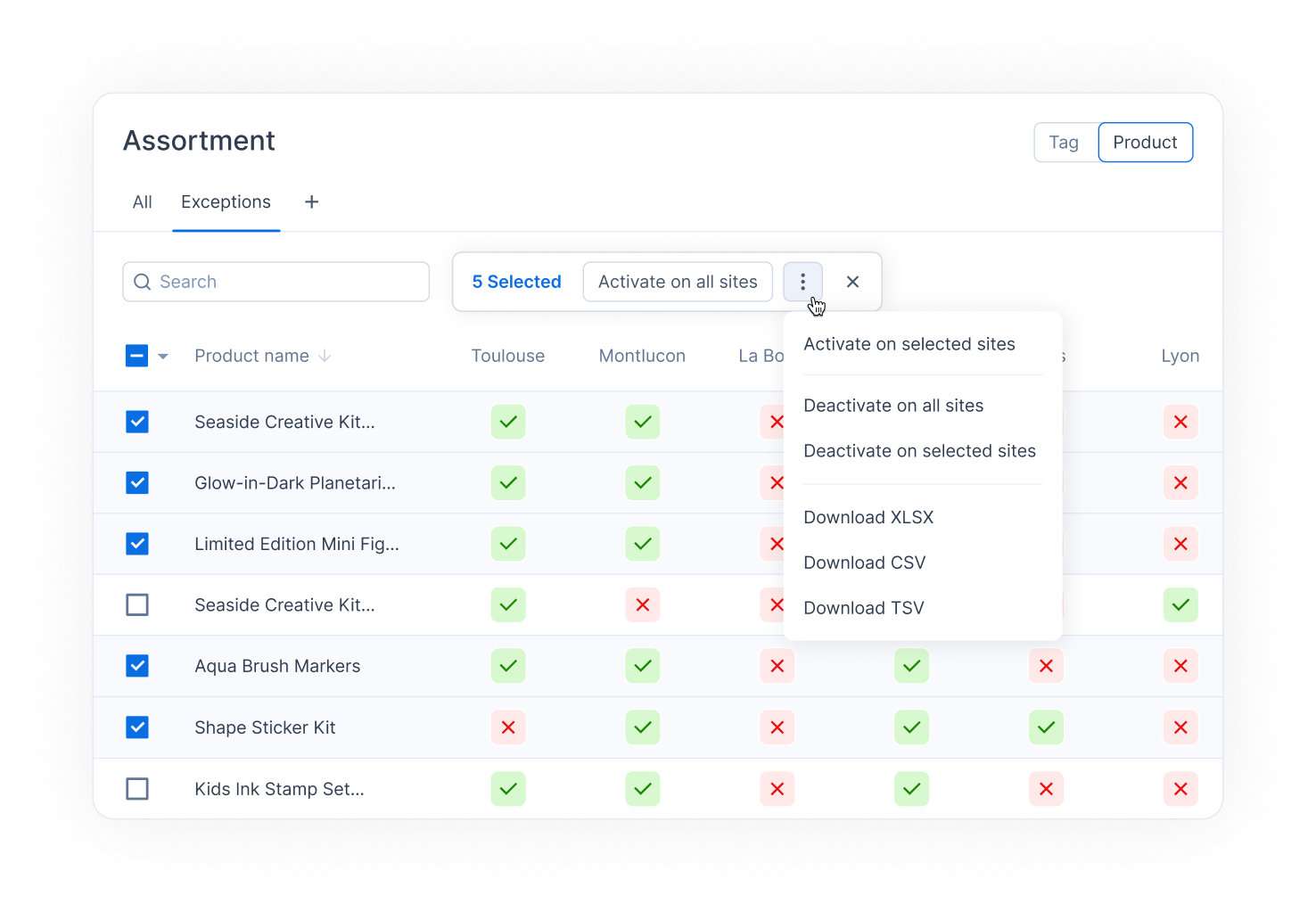
Нажмите **Product** в правом верхнем углу. Каждая строка соответствует продукту, каждая колонка площадки показывает, активен ли он в этом магазине.
{% endstep %}
{% step %}
### Переключите один магазин
Для продукта-исключения нажмите на его ячейку в колонке площадки. Подсказка сообщает, что сделает нажатие, например **Active - click to deactivate**.
{% endstep %}
{% step %}
### Переключите сразу несколько продуктов
Выберите продукты, затем нажмите **Activate on all sites** в появившейся панели. В меню рядом доступны **Deactivate on all sites**, **Activate on selected sites** и **Deactivate on selected sites**. Выбранные площадки задаются в фильтре **Sites**.
{% endstep %}
{% endstepper %}
## Как проверить исключения
{% stepper %}
{% step %}
### Откройте вкладку Exceptions
В представлении по продуктам нажмите на вкладку **Exceptions**. В ней перечислены только продукты, которые управляются по отдельности.
{% endstep %}
{% step %}
### Сузьте список
Ищите по референсу или названию либо фильтруйте по **Sites**, **Tags** или **Suppliers**. Откройте настройки колонок, чтобы показать категории тегов рядом с продуктами.
{% endstep %}
{% step %}
### Проверьте продукт в других модулях
Наведите курсор на строку и откройте её действия: **Open in Demand** или **Open in Planning**.
{% endstep %}
{% endstepper %}
## Как перейти от семейства к его продуктам
{% stepper %}
{% step %}
### Наведите курсор на количество продуктов
В представлении по тегам наведите курсор на число в колонке **Products**. Во всплывающем окне перечислены первые продукты семейства.
{% endstep %}
{% step %}
### Откройте их в представлении по продуктам
Нажмите на число. Откроется представление по продуктам, отфильтрованное по этому семейству.
{% endstep %}
{% endstepper %}
## Как сохранить настройку и выгрузить её
{% stepper %}
{% step %}
### Сохраните представление
Задайте фильтры и колонки, затем нажмите **+** рядом с вкладками представлений, чтобы создать представление. После изменения сохранённого представления нажмите **Save view**, чтобы сохранить его, или **Reset view**, чтобы вернуться к сохранённой версии.
{% endstep %}
{% step %}
### Скачайте список
Выберите строки, затем откройте меню в появившейся панели и выберите **Download the list in XLSX**, **Download the list in CSV** или **Download the list in TSV**.
{% endstep %}
{% endstepper %}
## Полезно знать
* **Два представления одних и тех же данных**: представление по тегам задаёт правила по семействам, представление по продуктам показывает их результат по каждому продукту и содержит исключения.
* **Тег исключения**: тег, которым отмечаются продукты-исключения, выбирается в **Settings** > **Tags** с помощью опции **Used as exception tag in assortment**. У компании может быть только один тег исключения.
* **Клиенты**: если ваша площадка работает с разрезом по клиентам, в представлении по продуктам есть также фильтр по клиенту.
## Связанные страницы
* [Теги](/ru/nastroiki/settings/tags.md): управление тегами, которые определяют семейства, и тегом исключения.
* [Спрос](/ru/upravlenie-sprosom/demand.md) и [Планирование](/ru/zapasy-i-snabzhenie/planning.md): откройте продукт, чтобы проверить его прогноз и поставки.
* [Представления и фильтры](/ru/koncepcii/concepts/views-and-filtering.md): как работают сохранённые представления.