> For the complete documentation index, see [llms.txt](https://docs.flowlity.com/llms.txt). Markdown versions of documentation pages are available by appending `.md` to page URLs; this page is available as [Markdown](https://docs.flowlity.com/ru/obzor/dashboard.md).
# Дашборд
Основные KPI, тренды и точность прогноза с первого взгляда по площадкам и продуктам, которые вы отслеживаете.
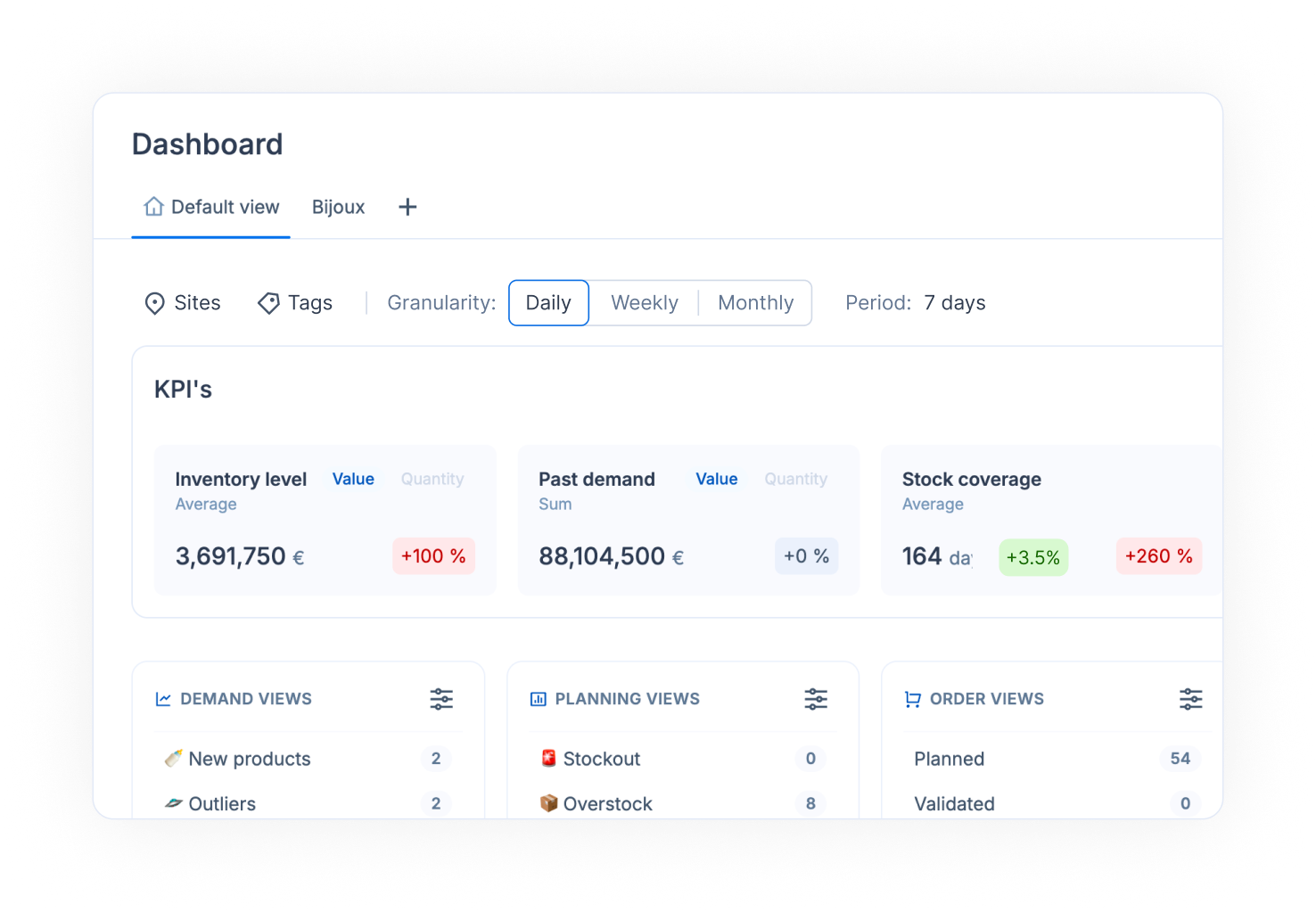
Dashboard подводит итог состоянию вашей цепочки поставок: запас, спрос, покрытие, дефициты и точность прогноза. Используйте его как отправную точку перед тем, как открыть модуль, или для подготовки к обзору с руководством.
В боковой панели перейдите в **Overview** > **Dashboard**. Если Dashboard есть на вашей площадке, это также первая страница, которую вы видите после входа.
## Что вы видите
* **Карточки KPI**: **Inventory level** (среднее), **Past demand** (сумма), **Stock coverage** (среднее, в днях) и **Zero stock days** (средняя доля дней без запаса). Каждая карточка сравнивает период с базовым периодом.
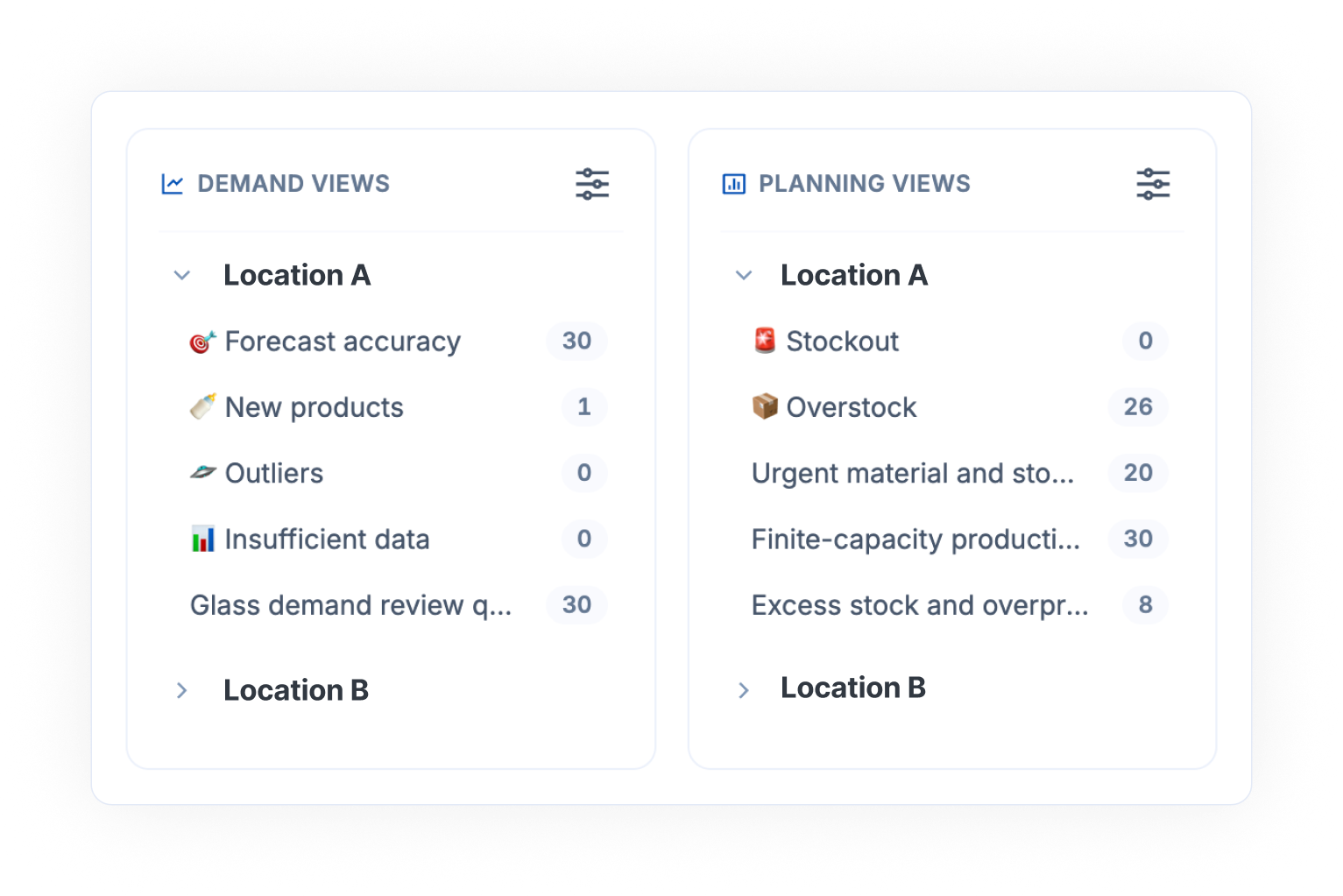
* **Рабочие представления**: количество продуктов или заказов в каждом из ваших представлений, в четырёх колонках: **Demand views**, **Planning views**, **Order views** и **Order lines views**.
* **Графики**: уровень запаса, дни без запаса, покрытие запасом, точность прогноза, план поставок и план спроса во времени.
Что означает каждый показатель, описано в [глоссарии метрик](/ru/koncepcii/concepts/metrics-glossary.md).
## Как посмотреть KPI за период
{% stepper %}
{% step %}
### Выберите детализацию
Рядом с **Granularity** выберите **Daily**, **Weekly** или **Monthly**. Дневная и недельная детализация полезны для коротких циклов пополнения, например для пополнения магазинов.
{% endstep %}
{% step %}
### Выберите период
Откройте выбор периода и выберите готовый вариант или **Custom**, чтобы задать свои даты. Один и тот же период управляет карточками KPI и графиками. Графики охватывают до 24 месяцев.
{% endstep %}
{% step %}
### Выберите, с чем сравнивать
На карточках KPI откройте **Compare with** и выберите **Previous period**. При месячной детализации можно также выбрать **Same period last year**, при дневной **Same day last week**.
{% endstep %}
{% step %}
### Переключайтесь между стоимостью и количеством
На карточках **Inventory level** и **Past demand** переключайтесь между **Value** (в вашей валюте) и **Quantity**.
{% endstep %}
{% endstepper %}
## Как сосредоточиться на отдельных площадках или семействах продуктов
{% stepper %}
{% step %}
### Выберите площадки
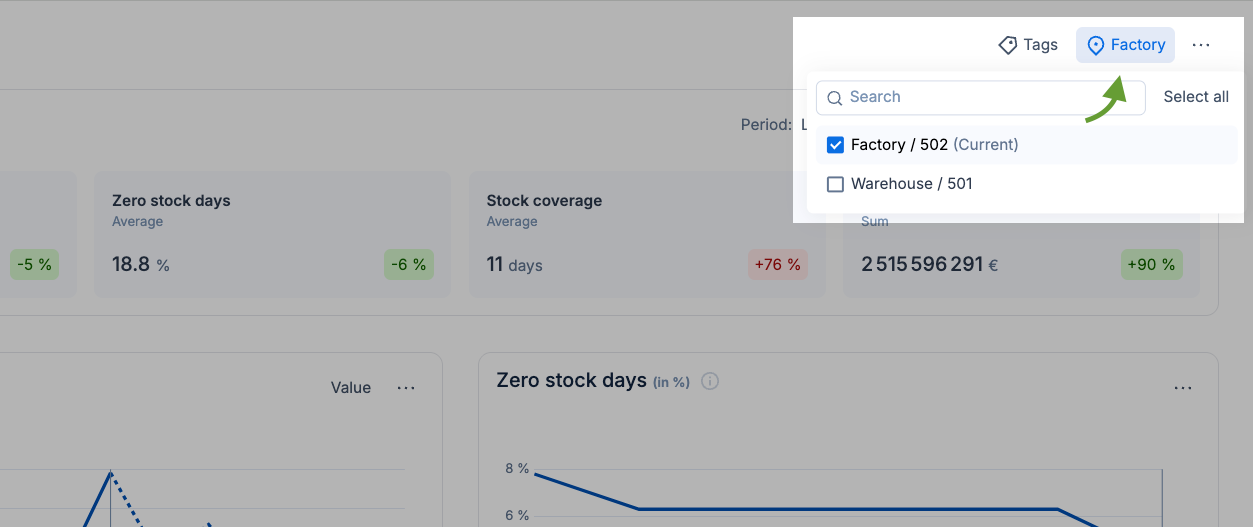
Откройте фильтр площадок и отметьте одну или несколько площадок. Текущая площадка отмечена как «(Current)». Если выбрано несколько площадок, KPI консолидируются.
{% endstep %}
{% step %}
### Отфильтруйте по тегам
Откройте **Tags**. В **Default** отметьте нужные теги. В **Advanced** комбинируйте теги с помощью правил «и» / «или», например (Blue или Red) и Large.
{% endstep %}
{% step %}
### Посмотрите результат
Все карточки, счётчики рабочих представлений и графики теперь показывают только выбранные площадки и теги.
{% endstep %}
{% endstepper %}
## Как сохранить настройки дашборда как представление
{% stepper %}
{% step %}
### Задайте фильтры
Выберите площадки, теги, детализацию и период. Кнопки **Save view** и **Reset view** появляются, как только вы что-то меняете.
{% endstep %}
{% step %}
### Сохраните
Нажмите **Save view**, чтобы обновить текущее представление. Чтобы вместо этого сохранить настройки в новой вкладке, нажмите **+** (**Add a new view**), введите название и сохраните.
{% endstep %}
{% step %}
### Переключайтесь между представлениями
Нажмите на вкладку представления, чтобы загрузить его фильтры. Нажмите **Reset view**, чтобы вернуться к сохранённой версии текущего представления.
{% endstep %}
{% endstepper %}
## Как перейти к продуктам, которые требуют работы
{% stepper %}
{% step %}
### Найдите рабочие представления
Под карточками KPI раздел рабочих представлений перечисляет ваши представления по модулям с количеством продуктов (или заказов) в каждом.
{% endstep %}
{% step %}
### Откройте представление
Нажмите на счётчик. Соответствующий список открывается в Demand, Planning или Supply orders на этом представлении.
{% endstep %}
{% endstepper %}
## Как сравнить площадки на графике
{% stepper %}
{% step %}
### Выберите несколько площадок
Отметьте две или более площадки в фильтре площадок.
{% endstep %}
{% step %}
### Посмотрите график по площадкам
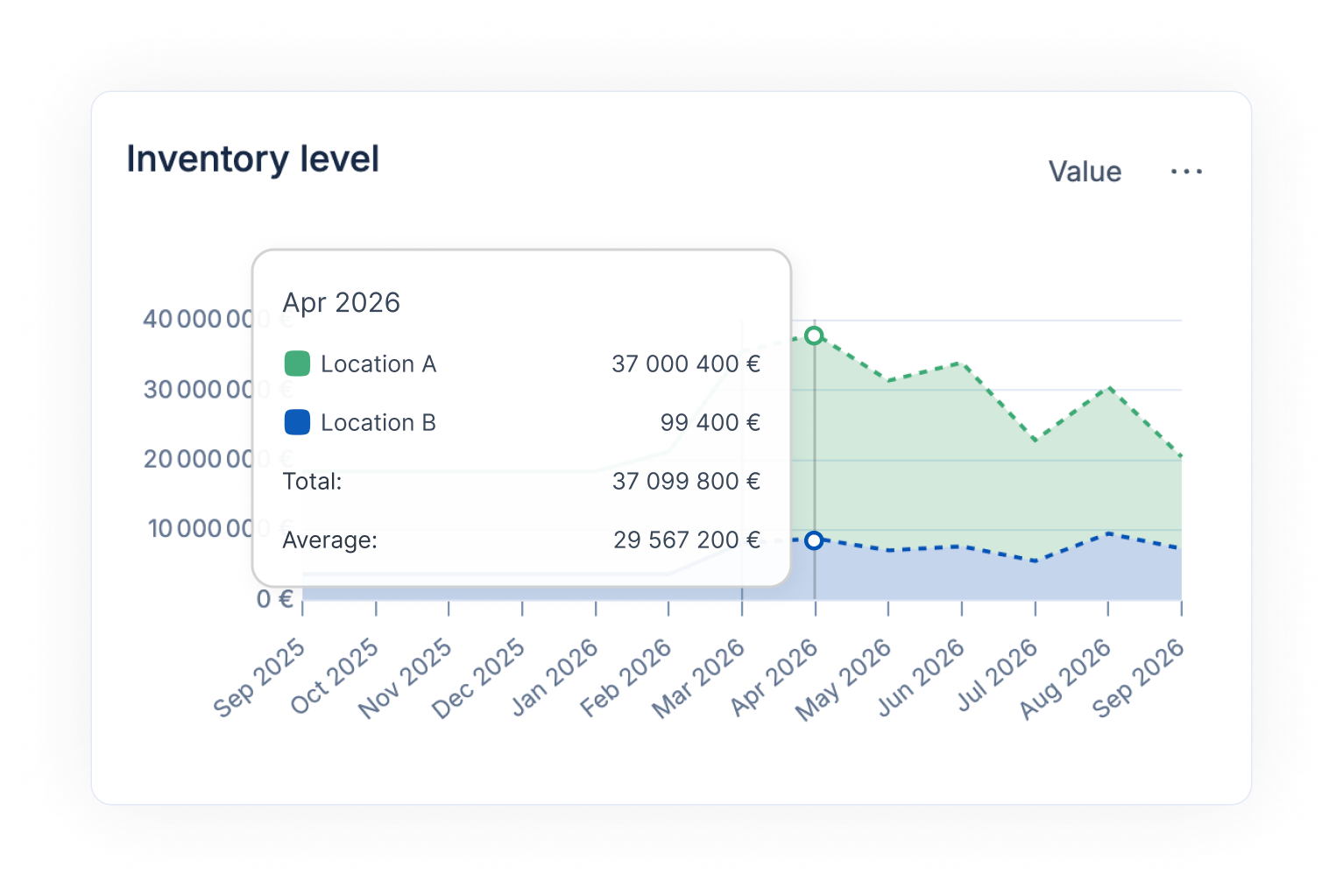
Графики разбивают данные по площадкам: области с накоплением для запаса, спроса и поставок, отдельные кривые для покрытия запасом и дней без запаса. Наведите курсор на точку, чтобы увидеть значение по каждой площадке.
{% endstep %}
{% endstepper %}
## Как экспортировать дашборд или отдельный график
{% stepper %}
{% step %}
### Откройте меню загрузки
Нажмите на три точки рядом с заголовком страницы, чтобы экспортировать весь дашборд, или рядом с разделом карточек или графиком, чтобы экспортировать только эту часть.
{% endstep %}
{% step %}
### Выберите формат
Выберите **Download in PDF** или **Download in JPEG**, чтобы получить изображение, или **Download in CSV**, **Download in XLSX** или **Download in TSV**, чтобы получить данные.
{% endstep %}
{% endstepper %}
## Полезно знать
* График точности прогноза строится по месяцам. Он показывает ошибку прогноза Flowlity на горизонте 1, 3 и 6 месяцев в вариантах **Aggregated**, **Weighted** или **Unweighted average**. См. [Метрики точности прогноза](https://docs.flowlity.com/ru/obzor/pages/SNujNXRcutVDgMFFSSZ7#метрики-точности-прогноза).
* График уровня запаса показывает запас на конец месяца в стоимости или в количестве.
* Ваши фильтры и настройки отображения сохраняются между сеансами и устройствами.
* Чтобы увидеть KPI по семействам продуктов, используйте измерение **Tag** в списке Demand или Planning. См. [KPI](/ru/koncepcii/concepts/kpis.md).
## См. также
* [Глоссарий метрик](/ru/koncepcii/concepts/metrics-glossary.md): что означает каждый показатель Dashboard.
* [Настройка представлений и управление ими](/ru/povsednevnye-zadachi/how-tos/set-up-views.md): создавайте представления, которые подсчитываются в разделе рабочих представлений.
* [Аналитика](/ru/obzor/analytics.md): отчётные дашборды, настроенные для вашей компании.