> For the complete documentation index, see [llms.txt](https://docs.flowlity.com/llms.txt). Markdown versions of documentation pages are available by appending `.md` to page URLs; this page is available as [Markdown](https://docs.flowlity.com/ru/nastroiki/settings/products.md).
# Продукты
Измените информацию о продукте, его единицы измерения, ограничения поставщиков, квоты, стратегию прогноза и стратегию запасов.
На странице «Продукты» перечислены все продукты ваших площадок. Откройте продукт, чтобы изменить то, от чего зависит его планирование: единицы измерения, ограничения поставщиков (время пополнения, минимальный объём заказа), квоты между поставщиками, а также стратегии прогноза и запасов.
**Где найти**: **Settings** > **General** > **Products**. В списке **All products** для каждого продукта показаны **Site** и **Name**. Ищите по названию или артикулу, а фильтр **Sites** позволяет показать одну или несколько площадок. Нажмите на продукт, чтобы открыть окно **Edit Product Details**.
{% hint style="info" %}
Чтобы изменить продукт, не обязательно уходить из модулей Спрос или Планирование. На странице продукта нажмите **Show details** (значок информации), чтобы открыть панель **Product Details**, затем нажмите **Edit** (значок карандаша). Откроется то же окно **Edit Product Details**. См. [Спрос](/ru/upravlenie-sprosom/demand.md) и [Планирование](/ru/zapasy-i-snabzhenie/planning.md).
{% endhint %}
## Вкладки продукта
* **Info**: артикул (**Ref**), **Name**, **Description**, **Shelf life**, **Units of measure** и даты **Product lifecycle**. **Supply Strategy** показывает MTS или MTO и доступна только для чтения. На площадках с модулем Ценообразование также видны **Selling Price** и **Price position**.
* **Events**: события прогноза, связанные с продуктом. См. [Создание и применение прогнозных событий](/ru/optimizaciya-vyruchki/promotions/create-forecast-events.md).
* **Tags**: теги продукта. Добавляйте или удаляйте теги, либо нажмите **Add tag**, чтобы создать новый.
* **Suppliers**: по одной карточке на каждого поставщика с его ограничениями.
* **Quotas**: как заказы распределяются между поставщиками.
* **Forecast strategy**: как строится прогноз спроса.
* **Inventory strategy**: как планируются поставки. Не отображается на площадках портала совместной работы с поставщиками.
* **Bom**: **Parent products** и **Child products** продукта. Только на площадках с субподрядом.
## Как изменить время пополнения или MOQ продукта для одного поставщика
{% stepper %}
{% step %}
### Откройте продукт
Перейдите в **Settings** > **Products** и нажмите на продукт, либо откройте **Edit Product Details** из модулей Спрос или Планирование.
{% endstep %}
{% step %}
### Откройте вкладку Suppliers
Нажмите **Suppliers**. У каждого поставщика продукта своя карточка.
{% endstep %}
{% step %}
### Измените ограничения
В карточке поставщика измените **Lead time**, **Minimum order quantity** или **Fixed lot size**. Также можно изменить **Price**, **Ratio (0-100%)** и **Tags for order grouping**.
{% endstep %}
{% step %}
### Сохраните
Нажмите **Save** внизу окна. Нажмите **Discard**, чтобы отменить.
{% endstep %}
{% endstepper %}
## Как изменить стратегию запасов продукта
{% stepper %}
{% step %}
### Откройте вкладку Inventory strategy
Откройте продукт и нажмите **Inventory strategy**.
{% endstep %}
{% step %}
### Выберите стратегию
В поле **Strategy** выберите **Make to stock** (заказы поддерживают буферный запас), **Make to order** (заказы следуют за подтверждённым спросом, без буферного запаса) или **No replenishment** (никаких рекомендаций по поставкам для этого продукта).
{% endstep %}
{% step %}
### Выберите источник
Для **Make to stock** выберите **Source**: **Demand-based - Flowlity AI**, **Flowlity AI + My min**, **Reorder point** или **Reorder point + AI**, затем заполните появившиеся поля.
{% endstep %}
{% step %}
### Проверьте и сохраните
Если появилась кнопка **Show new min**, нажмите её, чтобы увидеть новый Stock Min. Затем нажмите **Save**.
{% endstep %}
{% endstepper %}
Что делает каждая стратегия и когда её использовать, см. в разделах [Стратегии запасов](/ru/koncepcii/concepts/inventory-strategies.md) и [Настройка стратегии запасов](/ru/zapasy-i-snabzhenie/planning/configure-inventory-strategy.md).
## Как прекратить пополнение продукта
{% stepper %}
{% step %}
### Откройте вкладку Inventory strategy
Откройте продукт и нажмите **Inventory strategy**.
{% endstep %}
{% step %}
### Выберите No replenishment
В поле **Strategy** выберите **No replenishment**. Параметры буфера, нерабочих дней и максимального запаса исчезнут, потому что больше не применяются.
{% endstep %}
{% step %}
### Сохраните
Нажмите **Save**. Прогноз продукта сохраняется, но Flowlity больше не предлагает по нему заказы.
{% endstep %}
{% endstepper %}
## Как задать нижнюю границу для Stock Min
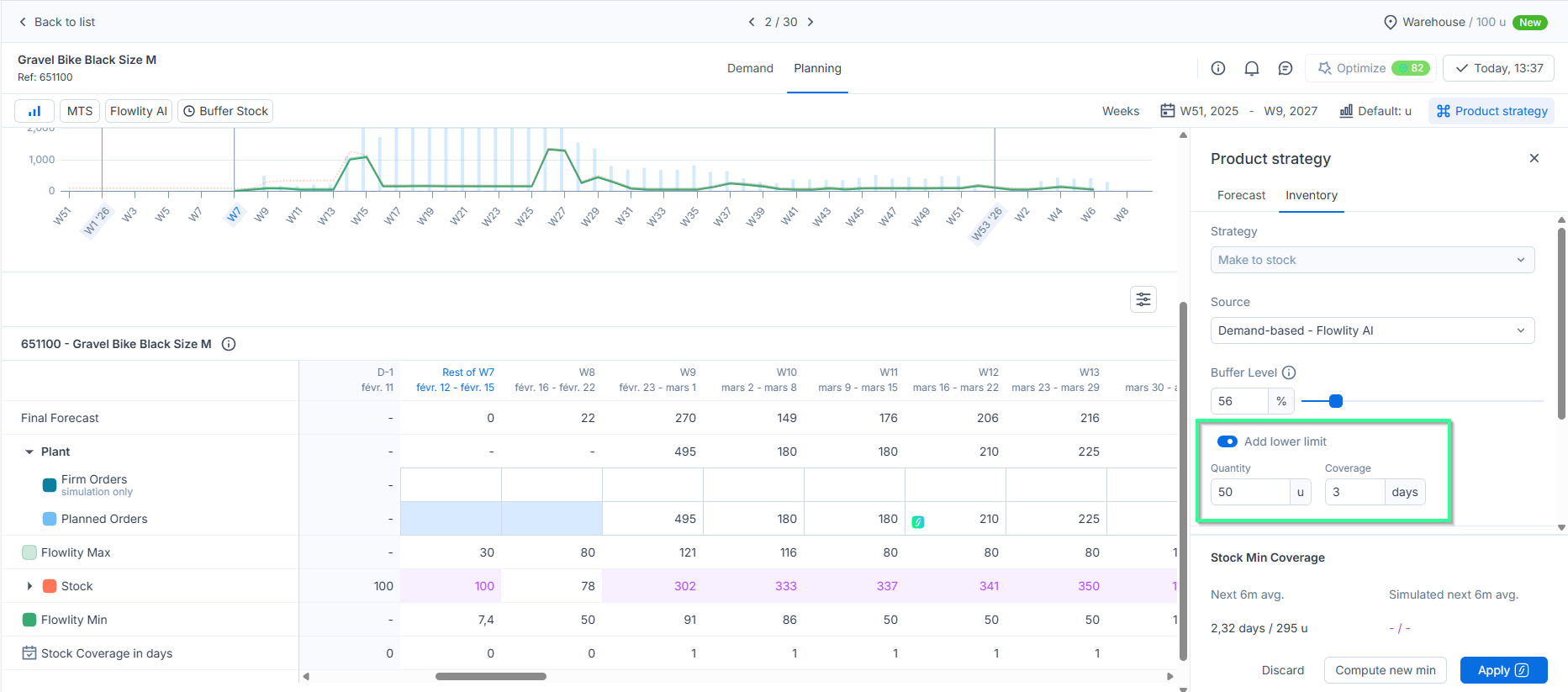
Нижняя граница не даёт Stock Min опуститься ниже заданного количества или числа дней покрытия. Она доступна для продуктов **Make to stock** с источником **Demand-based - Flowlity AI** или **Reorder point + AI**.
{% stepper %}
{% step %}
### Откройте раздел Lower limit
Откройте продукт, нажмите **Inventory strategy**, затем откройте **Lower limit**.
{% endstep %}
{% step %}
### Включите нижнюю границу
Включите переключатель **Add lower limit**.
{% endstep %}
{% step %}
### Введите нижнюю границу
Введите **Quantity**, **Coverage** в днях или оба значения. Нужно заполнить хотя бы одно поле.
{% endstep %}
{% step %}
### Сохраните
Нажмите **Save**.
{% endstep %}
{% endstepper %}
## Как добавить вторичную единицу
{% stepper %}
{% step %}
### Откройте вкладку Info
Откройте продукт. Первой открывается вкладка **Info**. Прокрутите до **Units of measure**.
{% endstep %}
{% step %}
### Добавьте единицу
Нажмите **Add unit**. Под **Secondary unit** появится новая строка.
{% endstep %}
{% step %}
### Назовите единицу и задайте её значение
Введите название в поле **Unit** и его **Value**: сколько таких единиц составляют одну основную единицу. В поле **Ratio** показан результат, например «1 kg = 12 box».
{% endstep %}
{% step %}
### Сохраните
Нажмите **Save**. Теперь количества можно показывать в этой единице в модулях Спрос, Планирование и в заказах.
{% endstep %}
{% endstepper %}
## Как задать квоты между поставщиками
{% stepper %}
{% step %}
### Откройте вкладку Quotas
Откройте продукт и нажмите **Quotas**. Затем нажмите **Create quotas**.
{% endstep %}
{% step %}
### Выберите период
В разделе **Duration** выберите даты начала и окончания или отметьте **Set as permanent**.
{% endstep %}
{% step %}
### Укажите долю каждого поставщика
Введите процент для каждого поставщика. Сумма не должна превышать 100 %.
{% endstep %}
{% step %}
### Создайте квоты
Нажмите **Create quotas**. Квоты появятся в списке, а прошедшие квоты переместятся под него.
{% endstep %}
{% endstepper %}
## Как изменить стратегию прогноза продукта
{% stepper %}
{% step %}
### Откройте вкладку Forecast strategy
Откройте продукт и нажмите **Forecast strategy**.
{% endstep %}
{% step %}
### Измените раздел
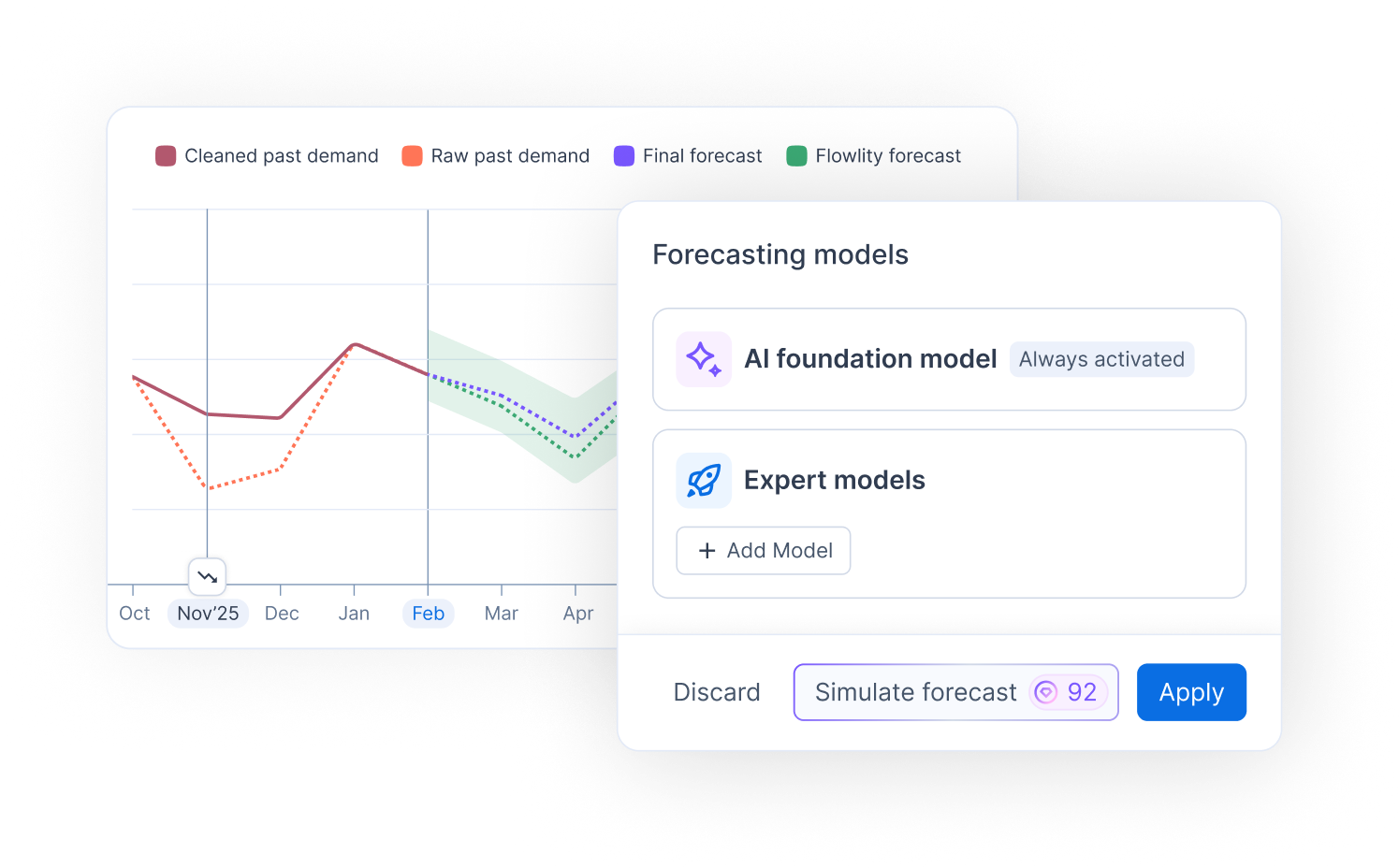
У каждого раздела свои параметры: **Forecast source** (**Flowlity forecast** или **External forecast**) и даты жизненного цикла, **Events**, **Similar products** и **Forecasting models** (**AI foundation model**, **Expert models**, **Forecast blending**).
{% endstep %}
{% step %}
### Примените
Нажмите **Apply** внизу раздела, который вы изменили.
{% endstep %}
{% endstepper %}
Чтобы сравнить новую модель с текущим прогнозом до её применения, используйте **Simulate forecast** на странице продукта в модуле Спрос. См. [Спрос](/ru/upravlenie-sprosom/demand.md) и [Прогнозирование спроса](/ru/koncepcii/concepts/demand-forecasting.md).
## Полезно знать
* Дни недели, в которые можно принимать товары, задаются для всей площадки в разделе **Delivery days**. См. [Площадки](/ru/nastroiki/settings/sites.md).
* Поля, которые приходят из вашей ERP или другой системы, заблокированы, и об этом сообщает всплывающая подсказка. Если их нужно изменить, обратитесь к вашему Customer Success Manager.
* Для изменения стратегий нужны соответствующие права. Без них кнопка **Save** неактивна, а всплывающая подсказка объясняет причину.
* Если у продукта есть валидированные изменения в модуле Симулятор, поля его стратегии заблокированы и показывают **Locked by tactical changes**.
* Пользователи, которые могут редактировать продукты, также могут удалить продукт кнопкой **Delete Product** вверху окна. Эта кнопка видна, только если вы открыли продукт из **Settings** > **Products**.
## Связанные страницы
* [Стратегии запасов](/ru/koncepcii/concepts/inventory-strategies.md)
* [Ограничения поставщиков и управление заказами](/ru/koncepcii/concepts/supplier-constraints.md)
* [Настройка стратегии запасов](/ru/zapasy-i-snabzhenie/planning/configure-inventory-strategy.md)
* [Политика буфера](/ru/nastroiki/settings/buffer-policy.md)
* [Теги](/ru/nastroiki/settings/tags.md)