> For the complete documentation index, see [llms.txt](https://docs.flowlity.com/llms.txt). Markdown versions of documentation pages are available by appending `.md` to page URLs; this page is available as [Markdown](https://docs.flowlity.com/ru/mcp.md).

# Coplanner/MCP

Подключайте AI-ассистентов — например, Claude и ChatGPT — напрямую к данным Flowlity через Model Context Protocol.

MCP (Model Context Protocol) — это открытый стандарт, позволяющий AI-ассистентам подключаться напрямую к внешним инструментам и источникам данных. Flowlity поддерживает собственный MCP-сервер, так что вы можете запрашивать данные цепочки поставок (supply chain), создавать промо, управлять представлениями и многое другое — прямо из чата.

Представьте это как мост: AI становится интерфейсом, а Flowlity остаётся движком.

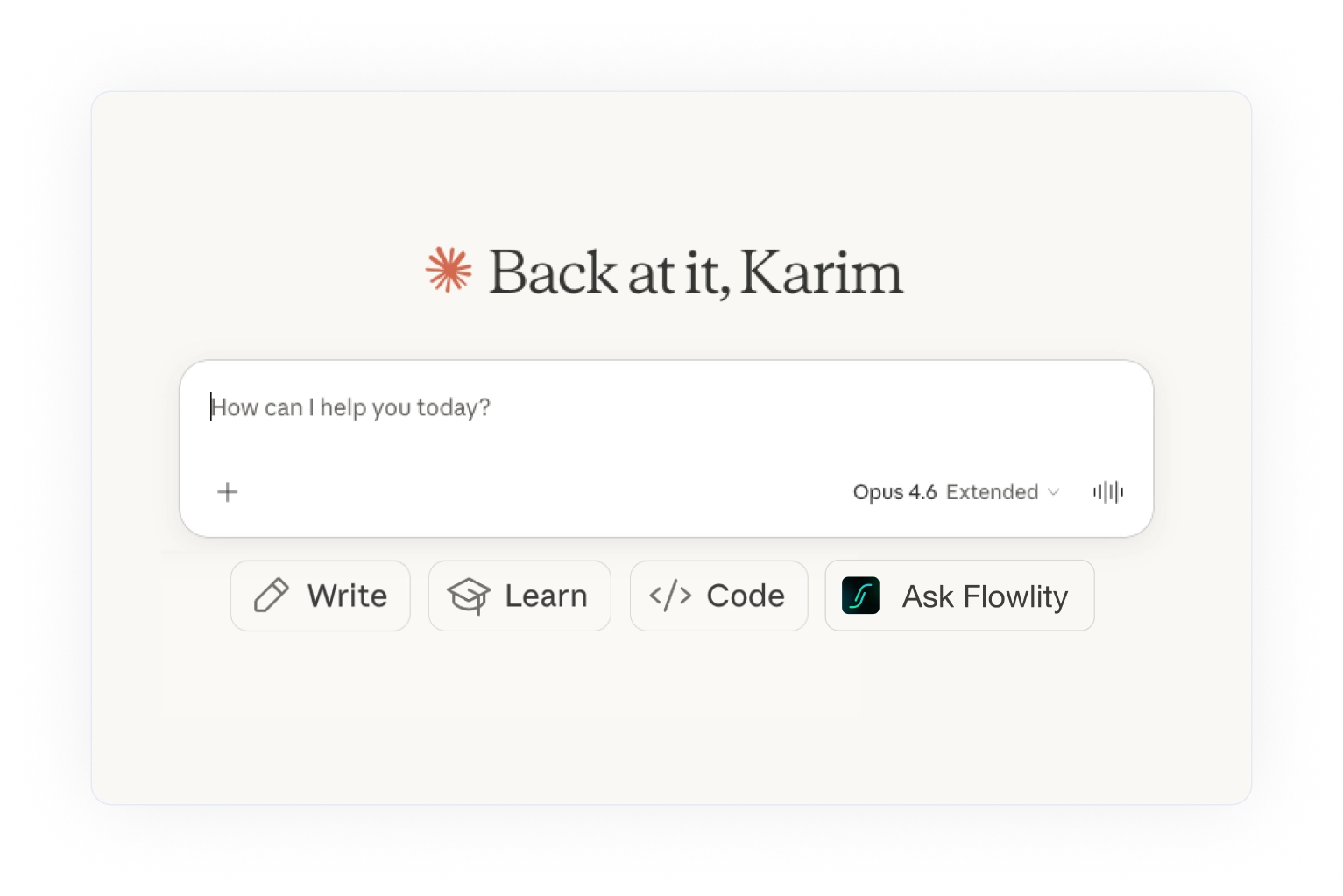
<figure><img src="https://622083814-files.gitbook.io/~/files/v0/b/gitbook-x-prod.appspot.com/o/spaces%2F5NOvQppKEgHym8wX2Q9V%2Fuploads%2Fgit-blob-3dda6d3938c5c727ee7cae0af23b47c9f4ee6bf0%2Fmcp-claude-ask-flowlity.png?alt=media" alt="Интерфейс Claude с коннектором Ask Flowlity"><figcaption><p>Claude с коннектором Flowlity MCP — спрашивайте что угодно о данных вашей цепочки поставок.</p></figcaption></figure>

{% hint style="info" %}
MCP поддерживают **Claude**, **ChatGPT** и **Microsoft Copilot Studio**. По мере распространения протокола появляются и другие клиенты.
{% endhint %}

{% embed url="<https://app.arcade.software/share/McpxHRqhSSnSKnhrxSyV>" %}
Посмотрите MCP-сервер Flowlity в действии
{% endembed %}

## Что можно делать

### Читать ваши данные

Задавайте вопросы на естественном языке и получайте реальные ответы из вашего аккаунта Flowlity:

* **Уровни запасов** — «Сколько запаса у меня на площадке Paris?»
* **Точность прогноза** — «У каких продуктов самая низкая точность прогноза? Покажи топ-5.»
* **Детали продукта** — «Расскажи о продукте X — что происходит с запасом и спросом?»
* **KPI и тренды** — «Покажи тренды KPI за последние 6 месяцев.»
* **Заказы и уведомления** — «Есть ли уведомления по заказам на площадке Lyon?»
* **Мощности** — «Перечисли единицы мощностей и их уведомления.»

### Выполнять действия

Возможности не ограничиваются только чтением — MCP-сервер также позволяет действовать с вашими данными:

* **Создавать представления** — попросите AI настроить представление в модулях Спрос или Планирование с нужными колонками и фильтрами, не открывая приложение.
* **Создавать промо** — «Создай промо для всех продуктов класса A с увеличением прогноза на 30 %.» AI сам найдёт продукты и создаст событие.
* **Переопределять прогнозы** — корректируйте значения прогноза в разговоре.
* **Моделировать спрос** — прорабатывайте сценарии «что если» и смотрите влияние на прогнозируемый запас.
* **Импортировать данные** — загружайте CSV-файлы и запускайте пайплайны данных (Flowlity Lite).
* **Применять рекомендованные заказы** — принимайте рекомендуемые Flowlity количества заказов.

### Сила кросс-инструментов

Главное преимущество перед встроенной AI-боковой панелью: в одном и том же разговоре вы можете одновременно обращаться к **Flowlity + вашему CRM + вашему ERP + таблицам**.

Например: вытащить сделки из CRM, сопоставить их с прогнозами Flowlity и выявить расхождения — всё в одном чате.

## Настройка

### Предварительные условия

* Действующий **аккаунт Flowlity**
* Доступ к поддерживаемому AI-ассистенту (Claude, ChatGPT или Microsoft Copilot Studio)

### Подключение через Claude (рекомендуется)

1. Зайдите на [claude.ai](https://claude.ai) и откройте **Settings**.
2. Перейдите в **Connectors** и нажмите **Add custom connector**.
3. Заполните поля:
   * **Название**: `Flowlity`
   * **Server URL**: предоставляется вашим *Flowlity Customer Success Manager*
   * **Client ID**: предоставляется вашим *Flowlity Customer Success Manager*
4. Сохраните конфигурацию.
5. Вас перенаправит на страницу аутентификации — **войдите с тем же e-mail, что и в аккаунте Flowlity**.
6. Проверьте: начните новый разговор и спросите *«List all my Flowlity sites»*. Если площадки появились — соединение работает.

### Подключение через ChatGPT

1. Зайдите на [chatgpt.com](https://chatgpt.com) и откройте **Settings**.
2. Перейдите в **Advanced Settings** и включите **Developer Mode**.
3. Откройте **Apps** и создайте новое приложение.
4. Укажите **Server URL**, предоставленный вашим *Customer Success Manager* Flowlity. Аутентификация определяется автоматически — client ID не требуется.
5. Авторизуйтесь под своим аккаунтом Flowlity.
6. Проверьте: спросите *«List all my Flowlity sites»*.

### Подключение через Copilot Studio

Microsoft Copilot Studio позволяет добавить сервер MCP Flowlity как инструмент пользовательского агента, а затем опубликовать этого агента в Microsoft 365 и Teams.

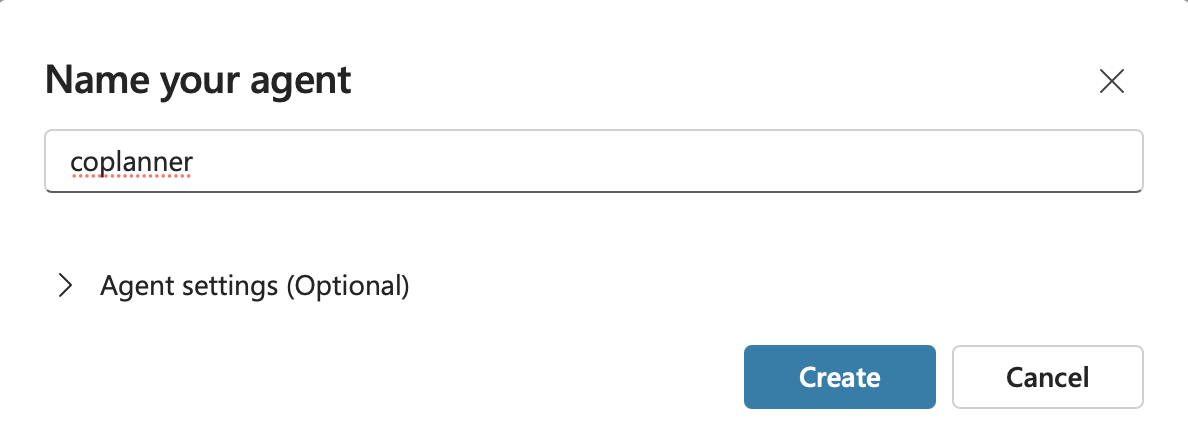
1. **Создайте агента** (пропустите этот шаг, если он у вас уже есть). Задайте ему имя, например `coplanner`, и нажмите **Create**.

<figure><img src="https://622083814-files.gitbook.io/~/files/v0/b/gitbook-x-prod.appspot.com/o/spaces%2F5NOvQppKEgHym8wX2Q9V%2Fuploads%2Fgit-blob-da4d4839ccd49529084a31707e80d7cde0c20bef%2Fmcp-copilot-01-create-agent.png?alt=media" alt="Диалоговое окно Copilot Studio для присвоения имени и создания нового агента"><figcaption><p>Задайте имя агенту и нажмите Create.</p></figcaption></figure>

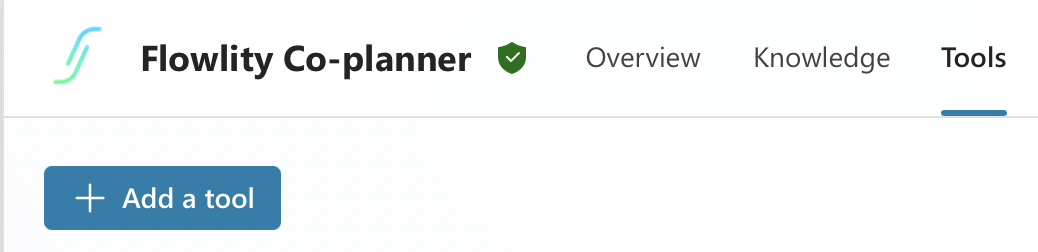
2. Откройте вкладку **Tools** вашего агента и нажмите **Add a tool**.

<figure><img src="https://622083814-files.gitbook.io/~/files/v0/b/gitbook-x-prod.appspot.com/o/spaces%2F5NOvQppKEgHym8wX2Q9V%2Fuploads%2Fgit-blob-01f1f476f93b0401ad3259a80eb26a366780b030%2Fmcp-copilot-02-add-tool.png?alt=media" alt="Вкладка Tools в Copilot Studio с кнопкой Add a tool"><figcaption><p>Добавьте инструмент для агента.</p></figcaption></figure>

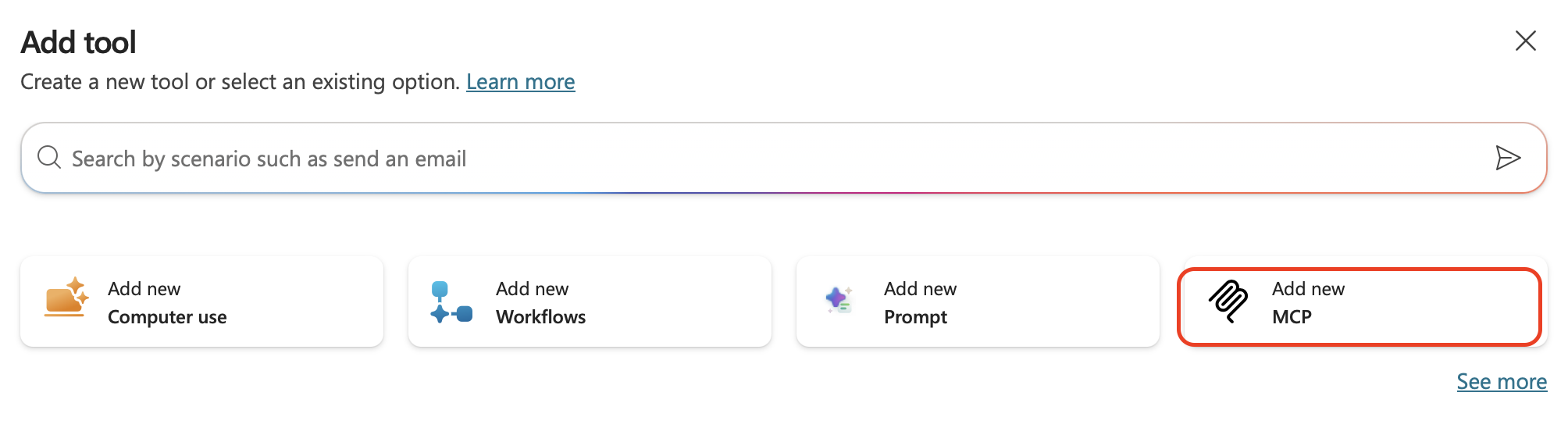
3. В диалоговом окне **Add tool** выберите **Add new MCP**.

<figure><img src="https://622083814-files.gitbook.io/~/files/v0/b/gitbook-x-prod.appspot.com/o/spaces%2F5NOvQppKEgHym8wX2Q9V%2Fuploads%2Fgit-blob-ae18494c5fe9f6efd67821d5ee2022f87cd07489%2Fmcp-copilot-03-add-mcp.png?alt=media" alt="Диалоговое окно Add tool с выделенным вариантом Add new MCP"><figcaption><p>Выберите Add new MCP.</p></figcaption></figure>

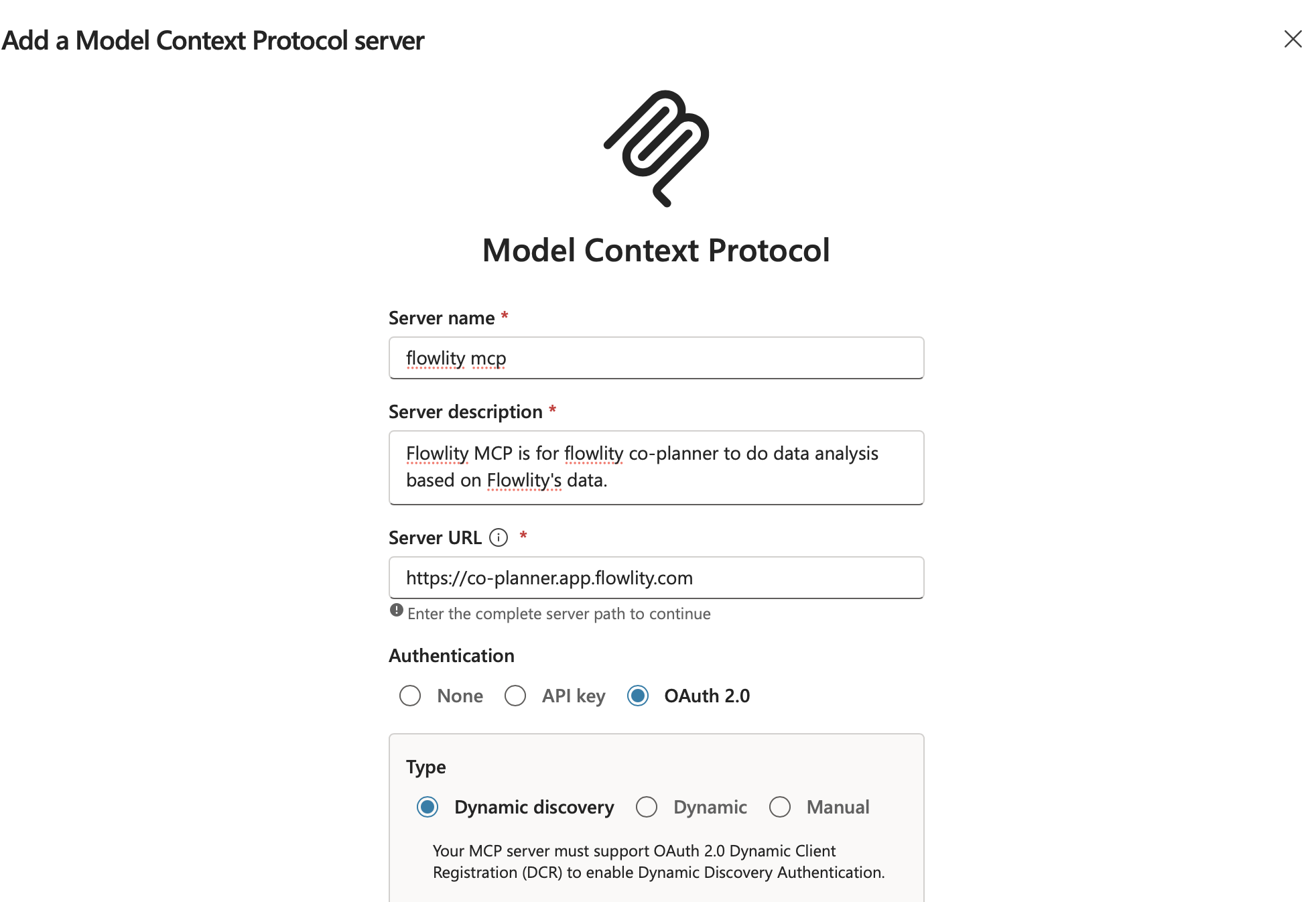
4. Заполните данные **сервера Model Context Protocol**:
   * **Server name**: например `flowlity mcp`
   * **Server description**: короткое описание, например `Flowlity MCP is for Flowlity co-planner to do data analysis based on Flowlity's data.`
   * **Server URL**: предоставляется вашим *Customer Success Manager Flowlity*
   * **Authentication**: выберите **OAuth 2.0** с типом **Dynamic discovery**

<figure><img src="https://622083814-files.gitbook.io/~/files/v0/b/gitbook-x-prod.appspot.com/o/spaces%2F5NOvQppKEgHym8wX2Q9V%2Fuploads%2Fgit-blob-e38394c2b068c6db4ce1b3043e4cd3225cb81796%2Fmcp-copilot-04-add-server.png?alt=media" alt="Форма Add a Model Context Protocol server с именем, описанием, URL и OAuth 2.0"><figcaption><p>Настройте сервер MCP Flowlity с OAuth 2.0 и Dynamic discovery.</p></figcaption></figure>

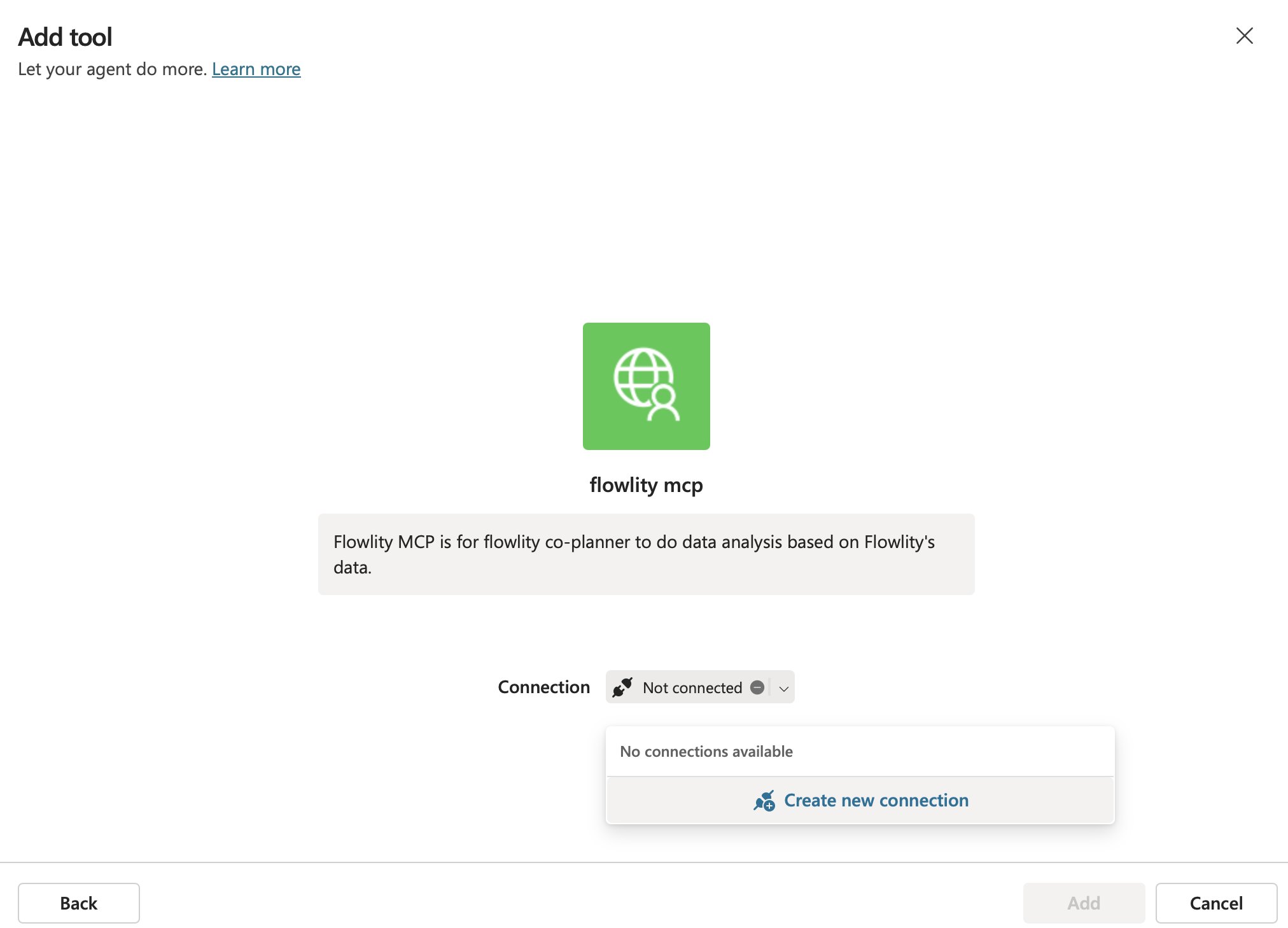
5. В разделе **Connection** нажмите **Create new connection** и пройдите аутентификацию.

<figure><img src="https://622083814-files.gitbook.io/~/files/v0/b/gitbook-x-prod.appspot.com/o/spaces%2F5NOvQppKEgHym8wX2Q9V%2Fuploads%2Fgit-blob-61a366dd626830510daea05e17d6564dd127259d%2Fmcp-copilot-05-create-connection.png?alt=media" alt="Экран Add tool с предложением создать новое подключение для сервера MCP Flowlity"><figcaption><p>Создайте новое подключение для аутентификации.</p></figcaption></figure>

6. Вы будете перенаправлены на страницу регистрации. Создайте аккаунт с **тем же адресом электронной почты, что и ваш аккаунт Flowlity**, подтвердите электронную почту, затем вернитесь и **войдите**.
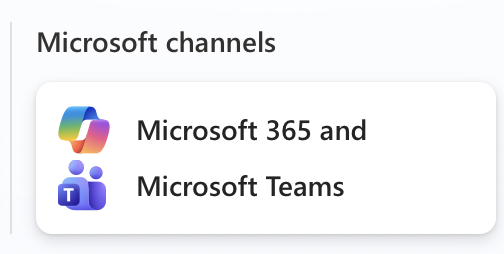
7. Опубликуйте агента для пользователей: откройте вкладку **Channels** и выберите **Microsoft 365 and Microsoft Teams**.

<figure><img src="https://622083814-files.gitbook.io/~/files/v0/b/gitbook-x-prod.appspot.com/o/spaces%2F5NOvQppKEgHym8wX2Q9V%2Fuploads%2Fgit-blob-fe02278bfe8ed47844e17ad8ab40c0106db26faa%2Fmcp-copilot-06-enable-teams-1.png?alt=media" alt="Навигация агента Copilot Studio с выделенной вкладкой Channels"><figcaption><p>Откройте вкладку Channels.</p></figcaption></figure>

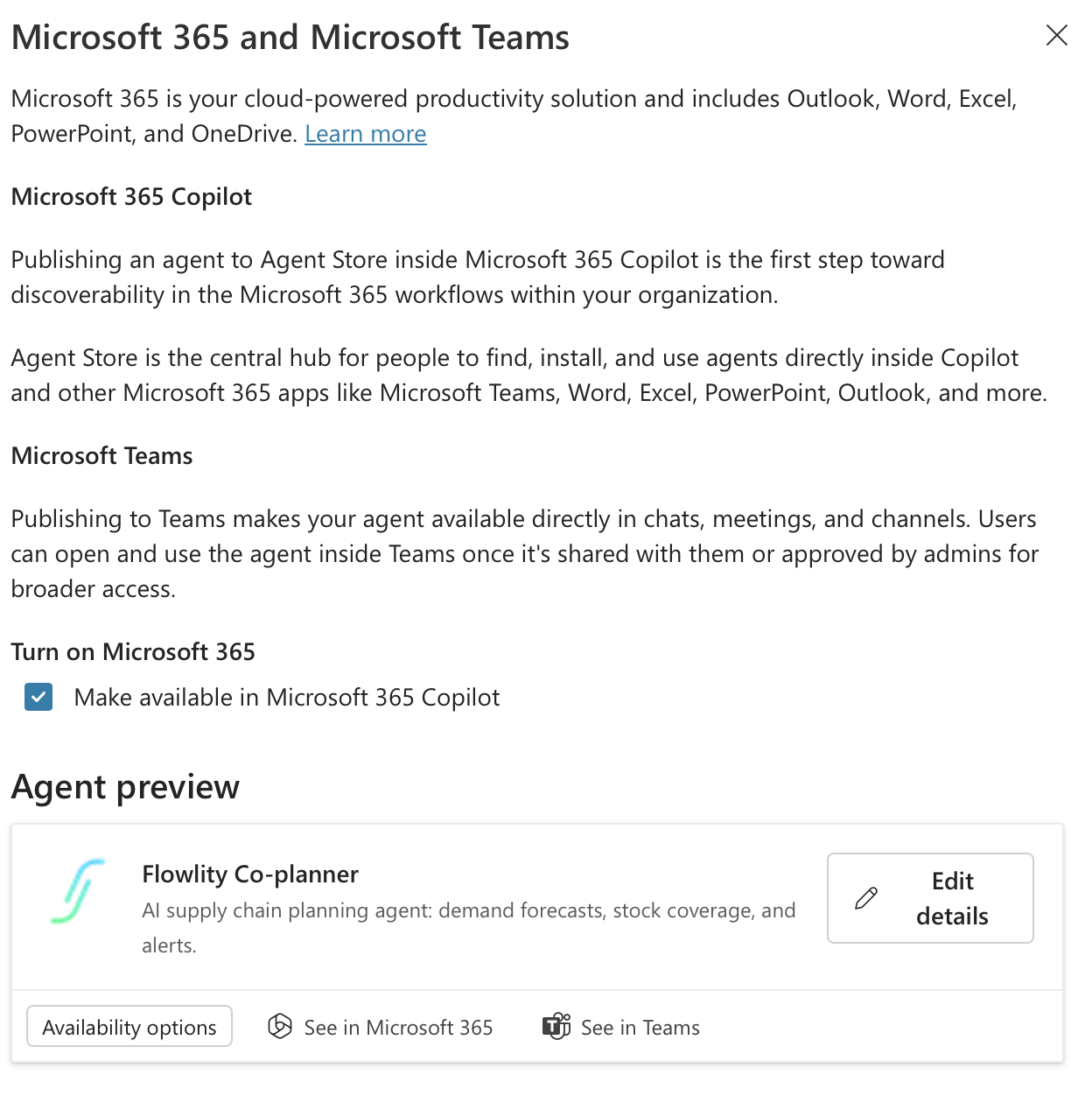
<figure><img src="https://622083814-files.gitbook.io/~/files/v0/b/gitbook-x-prod.appspot.com/o/spaces%2F5NOvQppKEgHym8wX2Q9V%2Fuploads%2Fgit-blob-3aa221f652c69d433a62d4567066861414b8290c%2Fmcp-copilot-07-enable-teams-2.png?alt=media" alt="Список каналов Microsoft с Microsoft 365 and Microsoft Teams"><figcaption><p>Выберите Microsoft 365 and Microsoft Teams.</p></figcaption></figure>

<figure><img src="https://622083814-files.gitbook.io/~/files/v0/b/gitbook-x-prod.appspot.com/o/spaces%2F5NOvQppKEgHym8wX2Q9V%2Fuploads%2Fgit-blob-9a8aaed9e3d4b89455189f81c3547c4456e5151f%2Fmcp-copilot-08-enable-teams-3.png?alt=media" alt="Панель канала Microsoft 365 and Teams с включённой опцией Make available in Microsoft 365 Copilot"><figcaption><p>Включите Make available in Microsoft 365 Copilot и опубликуйте.</p></figcaption></figure>

8. Проверьте: начните разговор с агентом и спросите *«List all my Flowlity sites»*. Если ваши сайты появились, подключение работает.

### Подключение через Claude Code (CLI)

Добавьте следующий фрагмент в MCP-конфигурацию Claude Code:

```json
{
  "mcpServers": {
    "flowlity": {
      "type": "url",
      "url": "<server-url-provided-by-flowlity>/mcp/"
    }
  }
}
```

При первом использовании вам будет предложено пройти аутентификацию.

## Доступные инструменты

MCP-сервер предоставляет следующие инструменты, сгруппированные по доменам:

| Домен              | Инструменты                                                                           | Описание                                                                  |
| ------------------ | ------------------------------------------------------------------------------------- | ------------------------------------------------------------------------- |
| **Sites**          | `list_sites`, `get_site_config`                                                       | Просмотр площадок и их конфигурации                                       |
| **Продукты**       | `list_products`, `get_product_detail`, `get_product_planning`                         | Поиск продуктов, просмотр деталей и доступ к временным рядам планирования |
| **Заказы**         | `list_orders`, `get_order_alerts`                                                     | Просмотр строк заказов и уведомлений                                      |
| **Demand**         | `get_demand_summary`, `get_forecast_accuracy`, `override_forecast`, `simulate_demand` | Анализ спроса, проверка точности, переопределение прогнозов и симуляции   |
| **Inventory**      | `get_stock_levels`, `get_stock_coverage`                                              | Проверка уровней запасов и метрик покрытия                                |
| **Capacity**       | `list_capacity_units`, `get_capacity_alerts`                                          | Мониторинг единиц мощностей и уведомлений                                 |
| **Теги**           | `list_tags`                                                                           | Список тегов и категорий продуктов                                        |
| **Промо**          | `list_promotions`, `get_promotion_detail`, `create_promotion`                         | Просмотр, изучение и создание прогнозных событий                          |
| **KPIs**           | `get_site_kpis`, `get_kpi_trends`, `list_product_alerts`                              | KPI для дашборда, анализ трендов и уведомления по продуктам               |
| **Views**          | `list_views`, `create_view`, `update_view`, `delete_view`                             | Управление сохранёнными представлениями в модулях Спрос и Планирование    |
| **Data**           | `upload_import_file`, `trigger_import_dag`, `get_import_status`, `export_data`        | Импорт CSV-данных, запуск пайплайнов и экспорт датасетов (Flowlity Lite)  |
| **Orders (write)** | `apply_recommended_orders`                                                            | Принятие рекомендуемых Flowlity количеств заказов                         |

{% hint style="info" %}
Вам не нужно запоминать названия инструментов. Просто опишите на естественном языке, что вам нужно, и AI-ассистент сам выберет подходящий инструмент.
{% endhint %}

## Безопасность и приватность

* **Те же учётные данные, те же права** — MCP-сервер аутентифицируется под вашим аккаунтом Flowlity. Вы видите только те площадки и данные, к которым у вас уже есть доступ.
* **OAuth 2.0** — аутентификация использует отраслевой стандарт OAuth 2.0 с bearer-токенами.
* **Никаких утечек данных** — все соединения с БД проходят через приватные сети. Публичного IP не существует.
* **Детерминированные вызовы инструментов** — когда AI вызывает инструмент, он выполняет реальный запрос к базе данных. Возвращаемые данные всегда реальны и точны — меняться может только формулировка и интерпретация со стороны AI.

## Примеры запросов

Вот несколько запросов для начала:

| Цель                    | Пример запроса                                                                                        |
| ----------------------- | ----------------------------------------------------------------------------------------------------- |
| Обзор                   | *«Дай сводку по моим KPI для площадки Paris»*                                                         |
| Разобраться с продуктом | *«Какая ситуация с запасом у продукта ABC-123?»*                                                      |
| Найти проблемы          | *«У каких продуктов покрытие запасом меньше 7 дней?»*                                                 |
| Точность прогноза       | *«Покажи 5 продуктов с худшим MAPE»*                                                                  |
| Создать промо           | *«Создай увеличение прогноза на 20 % для всех продуктов с тегом „Summer" с 1 июля по 31 августа»*     |
| Смоделировать эффект    | *«Что будет, если спрос вырастет на 15 % в следующем месяце на площадке Lyon?»*                       |
| Настроить представление | *«Создай представление в Планировании с колонками stock value, demand 30d и MAPE, с фильтром по MTS»* |
| Экспортировать данные   | *«Экспортируй данные о спросе за последние 3 месяца по площадке Berlin в CSV»*                        |

## FAQ

<details>

<summary>Есть ли у AI доступ ко всем данным моей компании?</summary>

Нет. MCP-сервер соблюдает те же права пользователя, что и приложение Flowlity. Вы видите только те площадки и продукты, которые назначены вашему аккаунту.

</details>

<details>

<summary>Может ли AI галлюцинировать данные?</summary>

Вызовы инструментов детерминированы — они выполняют реальные запросы к базе данных и возвращают настоящие данные. AI не может выдумать цифры. Однако интерпретация или сводка, которую делает AI, иногда может быть неточной. Всегда сверяйте критичные решения с приложением Flowlity.

</details>

<details>

<summary>Какие AI-ассистенты поддерживаются?</summary>

Сейчас MCP поддерживают Claude (Anthropic), ChatGPT (OpenAI) и Microsoft Copilot Studio. По мере распространения стандарта ожидаются и другие клиенты.

</details>

<details>

<summary>Есть ли плата за использование MCP?</summary>

Для использования MCP-сервера нужен аккаунт Flowlity. Стоимость самого AI (токены, подписки) зависит от выбранного провайдера (например, Claude Pro, ChatGPT Plus).

</details>

<details>

<summary>Можно ли использовать MCP вместе с другими инструментами в одном разговоре?</summary>

Да — это одно из ключевых преимуществ. В рамках одного разговора вы можете подключать Flowlity наряду со своим CRM, ERP, таблицами или любым другим MCP-совместимым инструментом.

</details>