> For the complete documentation index, see [llms.txt](https://docs.flowlity.com/llms.txt). Markdown versions of documentation pages are available by appending `.md` to page URLs; this page is available as [Markdown](https://docs.flowlity.com/ru/koncepcii/concepts/views-and-filtering.md).
# Представления и фильтры
Как работают представления, фильтры, сортировка и группировка в списках Flowlity.
Представление (view) задаёт сохранённый способ просмотра списка: его фильтры, колонки, сортировка и группировка. Представления отображаются как вкладки в верхней части списка, поэтому вы можете одним нажатием перейти от «всех моих продуктов» к «продуктам в дефиците». В Demand, Planning и Pricing представление также может задавать область действия [автоматизации](/ru/ii-i-avtomatizacii/automations.md).
Представления есть в **Dashboard**, **Demand**, **Sales orders**, **Pricing**, **Assortment**, **Planning** и **Supply orders**.
## Встроенные и собственные представления
Во Flowlity есть встроенные представления. Изменить их нельзя, но можно создать на основе одного из них свою копию или убрать его из своих вкладок.
| Модуль | Встроенные представления |
| ---------------------------- | -------------------------------------------------------------------------------- |
| Demand | **Default view**, **🎯 Forecast accuracy**, **🍼 New products**, **🛸 Outliers** |
| Planning | **Default view**, **🚨 Stockout**, **📦 Overstock** |
| Supply orders и Sales orders | **Planned**, **Validated**, **Released**, **Delivered** |
| Supply agreements | **Planned**, **Validated**, **Firm**, **Activated** |
**Default view** открывается с подобранным набором колонок и служит готовой отправной точкой.
Ваши собственные представления могут быть личными или общими:
* **Личное** представление есть только в ваших вкладках.
* **Общее** представление (**Make public**) появляется у всех пользователей этой страницы. Каждый пользователь может убрать его из своих вкладок или создать его копию, не меняя представление для других.
* Любой пользователь может добавить представление, созданное коллегой, с помощью **Select from existing**. Так же возвращается встроенное представление, которое вы убрали.
## Фильтры
Панель фильтров находится под вкладками представлений. В Demand и Planning на ней есть:
* **Search by name or paste references**: введите название или вставьте список артикулов, чтобы видеть только эти продукты.
* **Sites**: одна или несколько площадок, если у вашей компании их несколько.
* **Tags**: теги и категории тегов из [настроек тегов](/ru/nastroiki/settings/tags.md). На вкладке **Default** выбираются теги, на вкладке **Advanced** они комбинируются с помощью правил «и» / «или», например (Blue или Red) и Large.
* **Suppliers** и, если ваша площадка использует ось клиентов, **Customers**.
* **Alerts**: продукты с уведомлениями по запасам или спросу в заданном временном окне. См. [Уведомления](/ru/koncepcii/concepts/alerts.md).
* **More...**: все остальные атрибуты (стратегия, источник прогноза, тип спроса, время пополнения, цены, экспертные модели и другие) и все числовые колонки, включая [колонки KPI](/ru/koncepcii/concepts/kpis.md), с диапазонами значений.
Как сочетаются фильтры:
* Разные фильтры складываются: продукт должен соответствовать всем им.
* Большинство фильтров могут включать или исключать выбранные значения («Include products that match this filter» или «Exclude products that match this filter»).
* Числовые фильтры принимают диапазон, а **Is empty** находит продукты без значения.
* Фильтр также можно задать из заголовка колонки, не открывая **More...**.
## Сортировка
Нажмите на заголовок колонки, чтобы отсортировать список по этой колонке. Чтобы сортировать по нескольким колонкам, удерживайте Ctrl (Cmd на Mac) и нажимайте на другие заголовки или используйте **Sort** > **Add sort**. Небольшая цифра на каждой отсортированной колонке показывает её приоритет: список сортируется по первой колонке, затем при равных значениях по второй и так далее.
## Группировка и промежуточные итоги
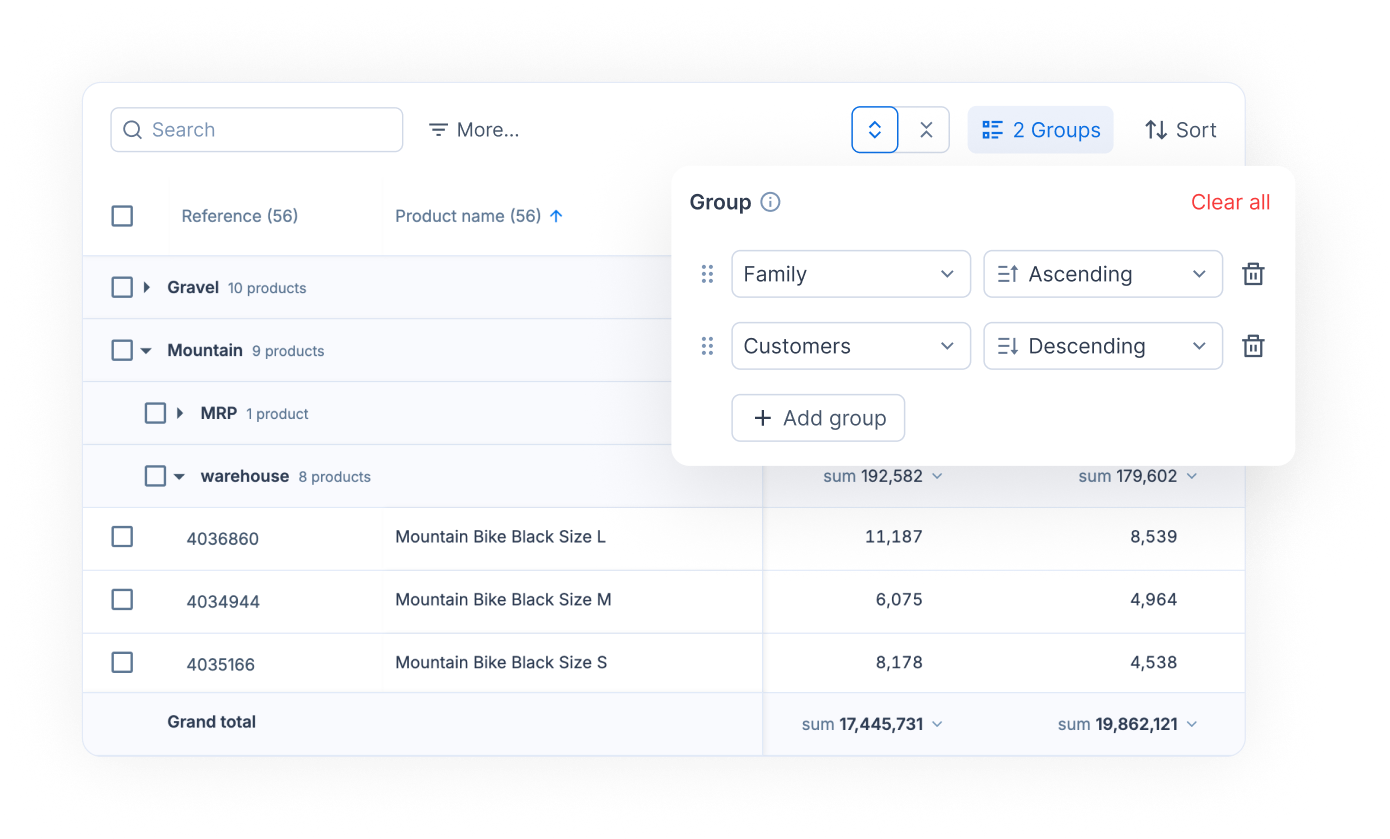
В Demand, Planning и Pricing **Group** > **Add group** сворачивает список в группы по категории тегов, поставщику, клиенту или площадке. Можно добавить несколько уровней, например сначала поставщик, затем семейство продуктов.
* Каждая группа показывает промежуточные итоги по своим колонкам: сумму, среднее, количество или то, что подходит для колонки. Нажмите на промежуточный итог (**Click to change aggregation method**), чтобы изменить способ его расчёта.
* **Grand total** внизу подводит итог по всему списку.
* Наведите курсор на заголовок группы, чтобы увидеть, сколько уведомлений в ней.
* Отметьте флажок группы, чтобы выбрать все её продукты для массового действия.
* **Expand all** и **Collapse all** разворачивают или сворачивают все группы.
## Пример
Каждый понедельник вы хотите проверять, у каких поставщиков находятся продукты с риском дефицита.
В Planning вы начинаете с **🚨 Stockout**, где уже задан фильтр по уведомлению **Out of stock**. Вы группируете список по поставщику, и каждый поставщик становится группой со своими промежуточными итогами. Поскольку **🚨 Stockout** является встроенным представлением, вы сохраняете результат как собственное представление «Дефицит по поставщикам».
Каждый понедельник одно нажатие на эту вкладку даёт вам уже отфильтрованный и сгруппированный список. Dashboard также подсчитывает его продукты в колонке **Planning views**.
## Представления и автоматизации
Когда вы создаёте автоматизацию, вы выбираете представление Demand, Planning или Pricing в качестве её области действия. Автоматизация применяется к продуктам, которые находятся в представлении в момент её запуска.
* Если вы меняете фильтры представления, вы меняете продукты, к которым будет применяться автоматизация.
* Если вы удаляете представление, которое используется автоматизацией, автоматизация тоже удаляется.
## См. также
* [Фильтрация, сортировка и группировка списка](/ru/povsednevnye-zadachi/how-tos/filter-sort-and-group-lists.md): пошаговые инструкции для каждого фильтра, сортировки и группировки.
* [Настройка представлений и управление ими](/ru/povsednevnye-zadachi/how-tos/set-up-views.md): сохранение, общий доступ, переименование и удаление представлений.
* [KPI](/ru/koncepcii/concepts/kpis.md): колонки с метриками, по которым можно фильтровать и сортировать.
* [Настройка автоматизации](/ru/ii-i-avtomatizacii/automations/set-up-automation.md): используйте представление как область действия автоматизации.