> For the complete documentation index, see [llms.txt](https://docs.flowlity.com/llms.txt). Markdown versions of documentation pages are available by appending `.md` to page URLs; this page is available as [Markdown](https://docs.flowlity.com/ru/koncepcii/concepts/kpis.md).
# KPI
Колонки KPI показывают метрику по каждому продукту в списках Demand и Planning, чтобы по ней можно было сортировать и фильтровать.
KPI представляет собой колонку с метрикой, которую вы добавляете в список продуктов в Demand или Planning: прошлый спрос за последние 12 месяцев, прогноз на следующие 3 месяца, покрытие запасом, избыток запаса и другие. Когда колонка добавлена в список, по ней можно сортировать и фильтровать, а также сохранить её в представлении.
## Из чего состоит KPI
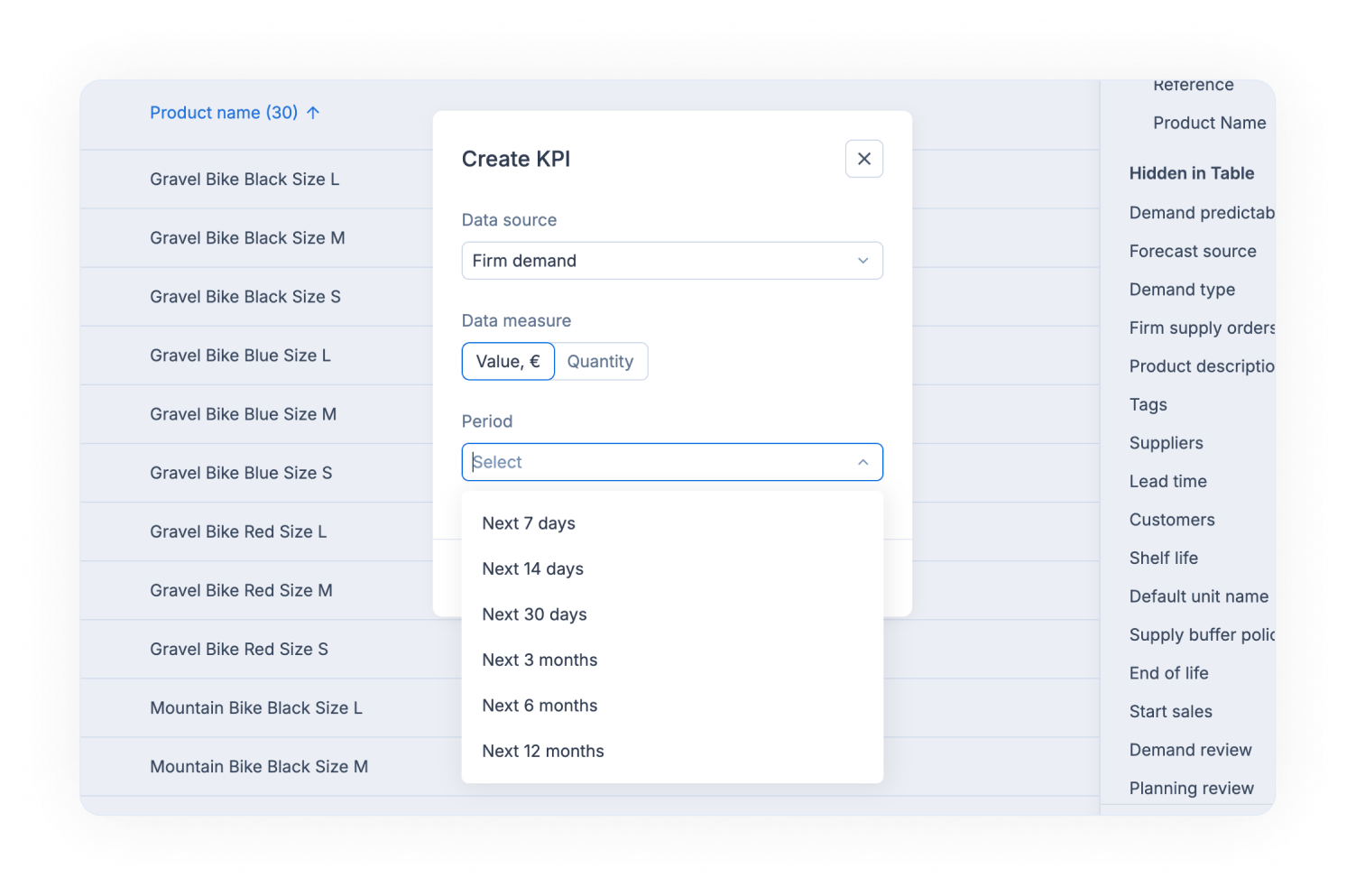
Создавая KPI, вы описываете его несколькими параметрами:
* **Data source**: что вы измеряете. Источники: **Past demand**, **Estimated lost sales**, **Final forecast**, **External forecast**, **My forecast**, **Flowlity forecast**, **Supply orders**, **Inventory level**, **Overstock**, **Stock coverage**, **Stock min** и **Zero stock days**. **Firm demand** также есть в списке, если ваша площадка показывает твёрдые заказы в Demand.
* **Data measure**: стоимость в вашей валюте или количество. Для прогноза Flowlity, итогового и внешнего прогнозов сначала выберите **Statistic** (сам прогноз) или **Past performance** (его точность: MAPE, MAE или FVA).
* **Period**: временное окно в прошлом (последние 7 или 30 дней, последние 3, 6 или 12 месяцев) или в будущем (следующие 7, 14 или 30 дней, следующие 3, 6 или 12 месяцев). Доступные периоды зависят от источника.
* **Formula**: **Sum** суммирует значения за период, **Trend** показывает, насколько значение изменилось в процентах по сравнению с предыдущим периодом.
* **Unit of measure** или **Price type**: для количества это единица, в которой отображается колонка (например, штуки или паллеты), для стоимости это используемая цена (**Purchase price**, **Sales price** или **Stock valorisation price**).
## Кто видит KPI
KPI принадлежит вашей компании, а не вам. После создания он доступен во всех представлениях и на всех площадках для всех пользователей. Удаление KPI убирает его у всех, и отменить это нельзя.
Показ или скрытие колонки KPI меняет только ваш текущий список. Чтобы сохранить расположение колонок, сохраните представление.
## Пример
Вы хотите найти продукты с растущим спросом.
Вы создаёте два KPI: **Past demand**, количество, последние 12 месяцев, **Sum**, и **Final forecast**, количество, следующие 12 месяцев, **Sum**. Расположив обе колонки рядом, отсортируйте по колонке прогноза: первыми окажутся продукты, у которых прогноз заметно выше спроса прошлого года. Сохраните результат как представление «Растущие продукты», чтобы проверять его каждый месяц.
## KPI по семействам продуктов
В Demand и Planning переключите **Dimension** на **Tag**, чтобы видеть список по тегам, а не по продуктам. Каждая строка соответствует тегу, например семейству продуктов, с суммированными KPI. Этот список KPI можно экспортировать.
## См. также
* [Добавление колонок KPI](/ru/povsednevnye-zadachi/how-tos/add-kpi-columns.md): как показать, создать, изменить и удалить KPI, шаг за шагом.
* [Глоссарий метрик](/ru/koncepcii/concepts/metrics-glossary.md): что означают MAPE, MAE, FVA, покрытие запасом и другие метрики.
* [Представления и фильтры](/ru/koncepcii/concepts/views-and-filtering.md): сохраните колонки KPI в представлении.
* [Фильтрация, сортировка и группировка списка](/ru/povsednevnye-zadachi/how-tos/filter-sort-and-group-lists.md): фильтруйте и сортируйте по значениям KPI.