> For the complete documentation index, see [llms.txt](https://docs.flowlity.com/llms.txt). Markdown versions of documentation pages are available by appending `.md` to page URLs; this page is available as [Markdown](https://docs.flowlity.com/ru/ii-i-avtomatizacii/co-planner.md).
# Co-planner
Задавайте ИИ-ассистенту Flowlity вопросы о спросе, запасах, заказах и прогнозах обычным языком прямо в приложении.
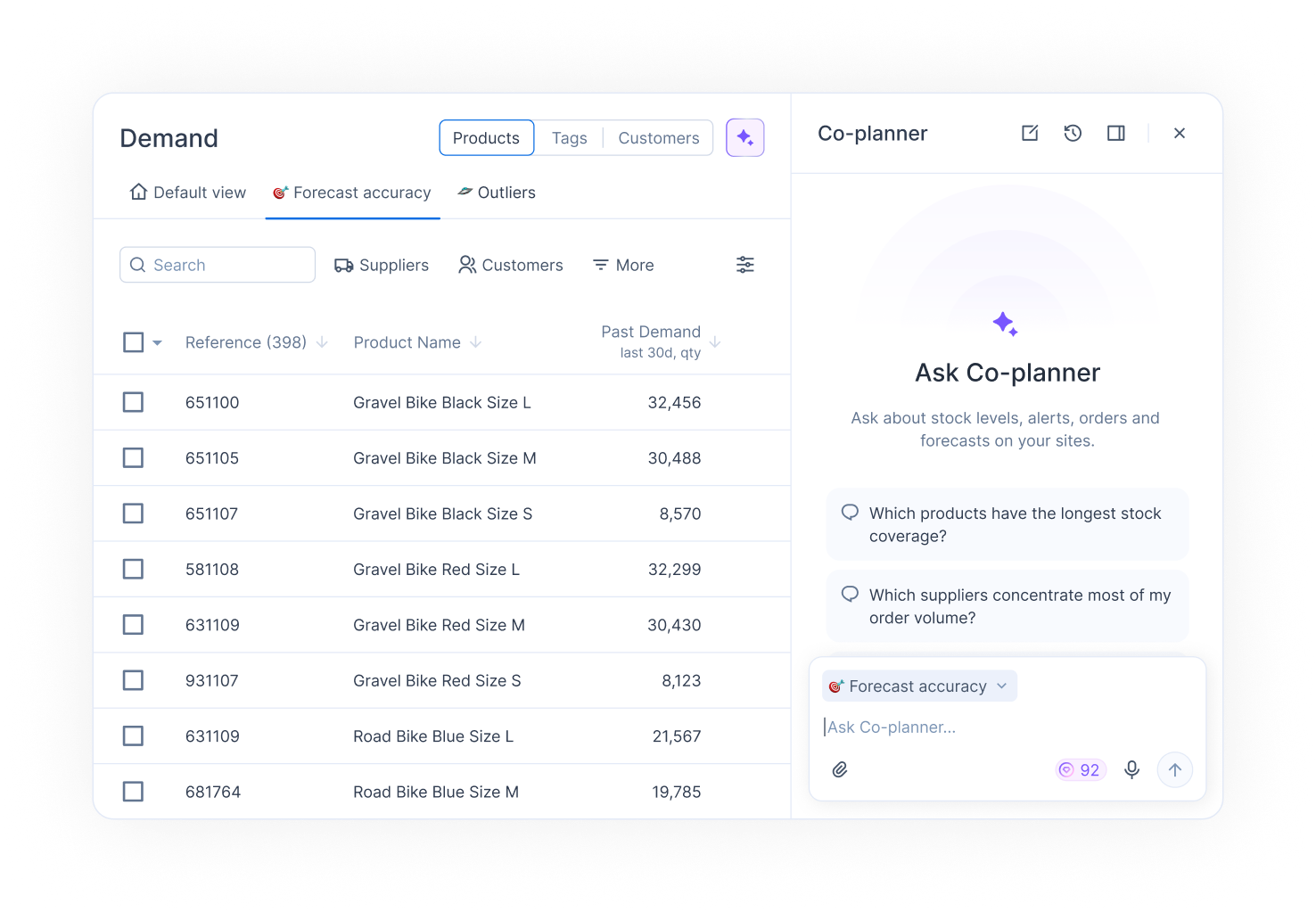
Co-planner является ИИ-ассистентом Flowlity. Задайте вопрос о спросе, заказах, запасах или прогнозах обычным языком и получите ответ, построенный на ваших собственных данных, не покидая текущую страницу.
Откройте его кнопкой **Open Co-planner** в шапке любой страницы или в боковой панели перейдите в **AI & automations** > **Co-planner**, чтобы открыть его на всю страницу.
{% hint style="info" %}
Co-planner должен быть включён для вашего аккаунта. Если он показывает сообщение «Contact your Flowlity account manager to get access.», обратитесь к вашему Customer Success Manager, который также может подключить пробный период на 2 недели.
{% endhint %}
## Как задать вопрос Co-planner
{% stepper %}
{% step %}
### Откройте Co-planner
Нажмите **Open Co-planner** в шапке страницы.
{% endstep %}
{% step %}
### Выберите готовый вопрос или введите свой
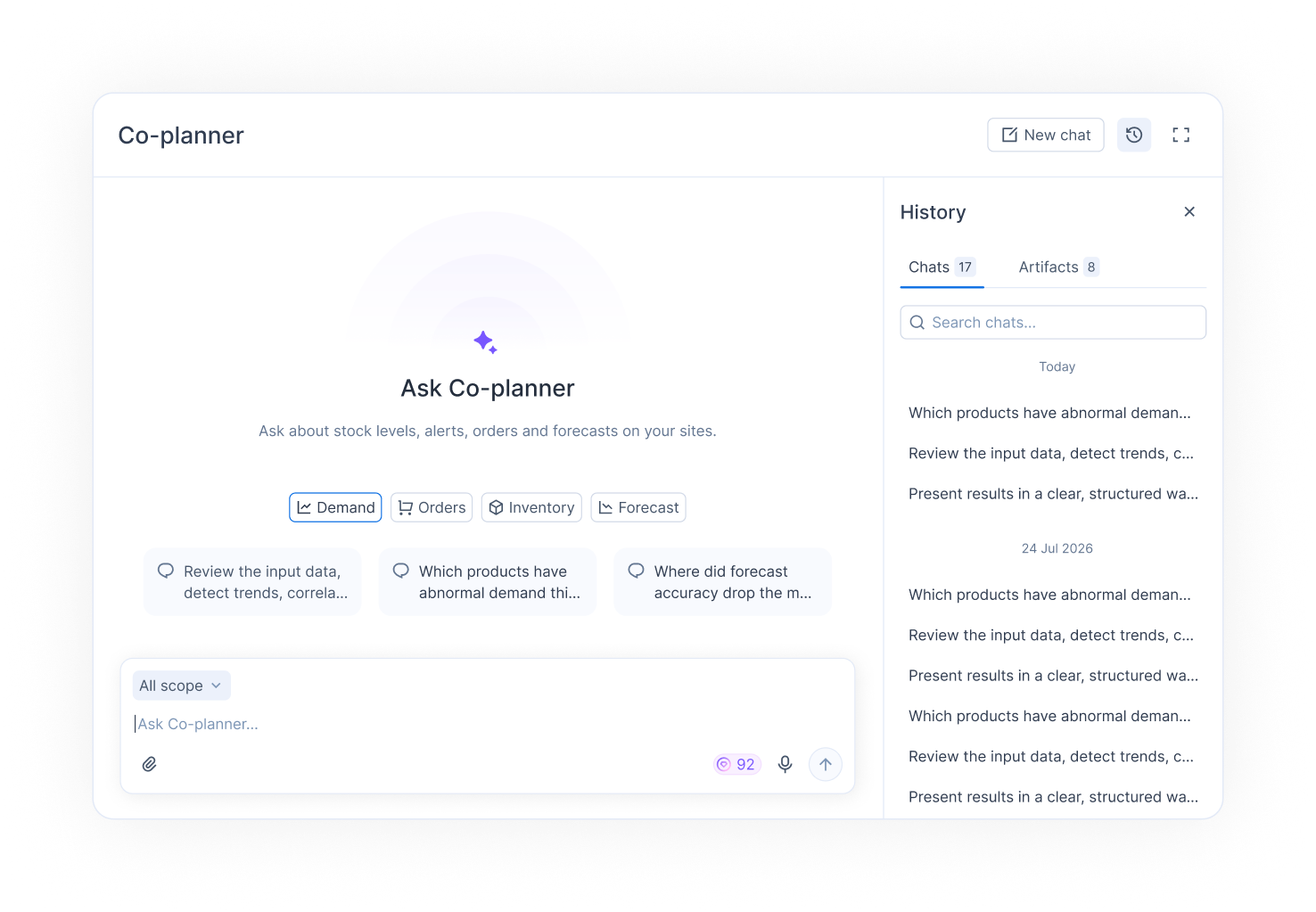
Нажмите на один из предложенных вопросов или введите свой в поле **Ask Co-planner…**, например «Каким продуктам грозит дефицит в ближайшие недели?». В полностраничном режиме сначала выберите тему: **Inventory**, **Demand**, **Forecast** или **Orders**.
{% endstep %}
{% step %}
### Отправьте его
Нажмите **Send**. Во время работы Co-planner показывает, какие данные он читает. Нажмите **Stop**, чтобы прервать его, или **Retry**, если ответ не удался.
{% endstep %}
{% step %}
### Задайте уточняющий вопрос
Задайте уточняющий вопрос в том же чате: Co-planner помнит контекст разговора. Нажмите **New chat**, чтобы начать новую тему.
{% endstep %}
{% endstepper %}
## Как задать вопрос о странице, которую вы просматриваете
{% stepper %}
{% step %}
### Оставьте страницу прикреплённой
Над полем сообщения Co-planner показывает страницу, на которой вы находитесь. Он знает, какую страницу и площадку вы просматриваете, поэтому их не нужно повторять. Например, на странице продукта спросите: «Почему прогноз выше, чем в прошлом году?».
{% endstep %}
{% step %}
### Или не прикрепляйте её
Чтобы задать общий вопрос, нажмите **Don't send my current page**. Нажмите **Send my current page**, чтобы снова прикрепить её.
{% endstep %}
{% endstepper %}
## Как выбрать вид отображения чата
{% stepper %}
{% step %}
### Откройте параметры отображения
В шапке Co-planner откройте **Chat display**.
{% endstep %}
{% step %}
### Выберите вид
* **Floating window**: окно поверх страницы. Перетащите его за шапку, чтобы переместить, и за угол, чтобы изменить размер.
* **Docked to the side**: чат располагается рядом со страницей, которая освобождает для него место.
* **Full page**: чат занимает весь экран.
Co-planner запоминает ваш выбор.
{% endstep %}
{% endstepper %}
## Как найти, продолжить или удалить прошлый разговор
{% stepper %}
{% step %}
### Откройте историю
В шапке Co-planner нажмите **History**. Все разговоры сохраняются, самые новые наверху.
{% endstep %}
{% step %}
### Найдите его
Введите ключевое слово в поле **Search chats...**, чтобы найти разговор.
{% endstep %}
{% step %}
### Продолжите или удалите его
Нажмите на разговор, чтобы продолжить с того места, где вы остановились. Чтобы удалить его, нажмите на значок корзины и подтвердите действие: разговор будет удалён безвозвратно.
{% endstep %}
{% endstepper %}
## Как создать промоакцию или событие прогноза из чата
{% stepper %}
{% step %}
### Попросите обычным языком
Например:
* «Создай промоакцию для всех продуктов с тегом Summer, +30% с 1 июля по 31 августа.»
* «Добавь корректировку прогноза -20% для продукта ABC-123 на время ремонта магазина в следующем месяце.»
{% endstep %}
{% step %}
### Проверьте результат в приложении
Co-planner сообщает, что он создал. События создаются в статусе **Confirmed**: они меняют итоговый прогноз. Проверьте их в модуле [Промо](/ru/optimizaciya-vyruchki/promotions.md) и используйте там **Discard**, если хотите придержать какое-то событие.
{% endstep %}
{% endstepper %}
## Полезно знать
* **Что он может менять**: Co-planner читает те же данные, что вы видите в приложении, и только по вашим площадкам. Единственные изменения, которые он может вносить в ваши данные: создание промоакций и событий прогноза. Он также может опубликовать результат в виде веб-страницы и дать вам ссылку на неё.
* **Лимиты использования**: сообщения расходуют ИИ-кредиты. Если вы видите сообщение «Not enough AI credits to send a message.», нажмите **Get more credits**. Также действует ежемесячный лимит использования: когда он достигнут, он обнуляется в следующем месяце.
* **Процедуры**: для регулярных задач, например еженедельного обзора пополнения, Flowlity публикует письменные процедуры, которым может следовать Co-planner. Спросите: «Какие процедуры ты можешь со мной пройти?». См. [Skills](/ru/ii-i-avtomatizacii/co-planner/mcp/skills.md).
* **Ваши данные остаются во Flowlity**: в приложении разговор, данные и модель работают на стороне Flowlity. Модель размещена в Microsoft Azure в облаке Flowlity, и ваши данные не используются для обучения моделей. См. [Куда уходят ваши данные?](https://docs.flowlity.com/ru/ii-i-avtomatizacii/pages/jRvC0eMgBtyU7VCjFk2C#куда-уходят-ваши-данные).
* **Проверяйте, прежде чем действовать**: цифры берутся из ваших данных, но резюме ассистента может быть неточным. Проверяйте важные решения в приложении.
## Связанные страницы
* [Co-planner в ваших ИИ-инструментах](/ru/ii-i-avtomatizacii/co-planner/mcp.md): используйте Co-planner из Claude, ChatGPT или Microsoft Copilot Studio.
* [Skills](/ru/ii-i-avtomatizacii/co-planner/mcp/skills.md): письменные процедуры Flowlity.
* [Промо](/ru/optimizaciya-vyruchki/promotions.md): проверка событий, которые создаёт Co-planner.