> For the complete documentation index, see [llms.txt](https://docs.flowlity.com/llms.txt). Markdown versions of documentation pages are available by appending `.md` to page URLs; this page is available as [Markdown](https://docs.flowlity.com/ru/ii-i-avtomatizacii/automations/set-up-automation.md).
# Настройка автоматизации
Создайте автоматизацию из сохранённого представления, задайте её расписание и действия и проверьте её первый запуск.
Это руководство поможет настроить автоматизацию, которая по расписанию применяет изменение стратегии к продуктам сохранённого представления, и проверить, что она отработала.
## Перед началом
* Модуль «Автоматизации» активен на вашей площадке, и у вас есть право на массовое редактирование стратегий продуктов.
* У вас есть сохранённое представление в модуле «Спрос», «Планирование» или «Ценообразование», которое отбирает продукты для изменения. Встроенные представления, например **Default view**, использовать нельзя.
## Шаги
{% stepper %}
{% step %}
### Подготовьте представление
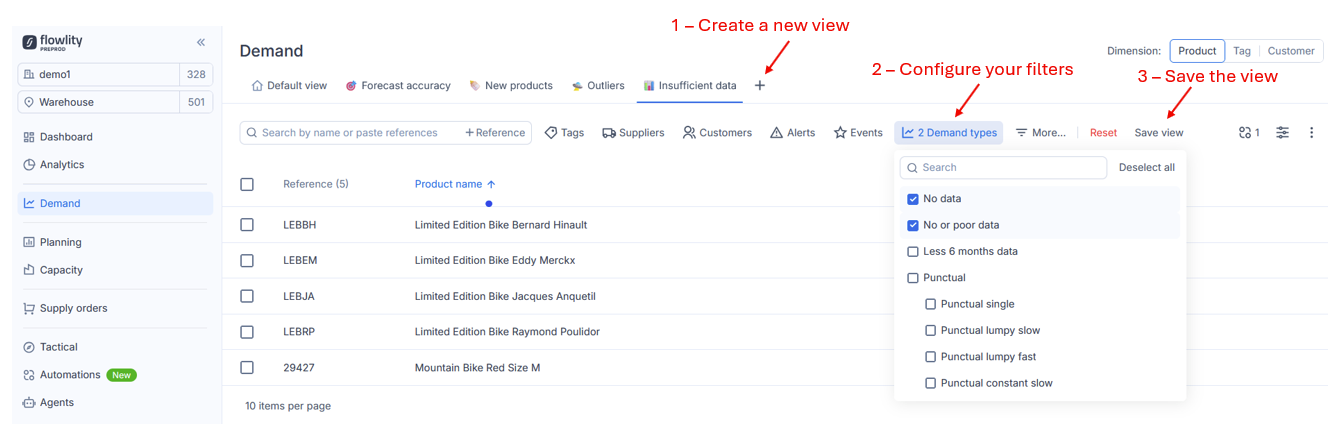
В модуле «Спрос», «Планирование» или «Ценообразование» создайте представление, задайте его фильтры и сохраните его. Например, представление с продуктами без истории спроса или с бедной историей, чтобы перевести их на внешний прогноз. См. [Настройка представлений и управление ими](/ru/povsednevnye-zadachi/how-tos/set-up-views.md).
{% endstep %}
{% step %}
### Создайте автоматизацию из представления
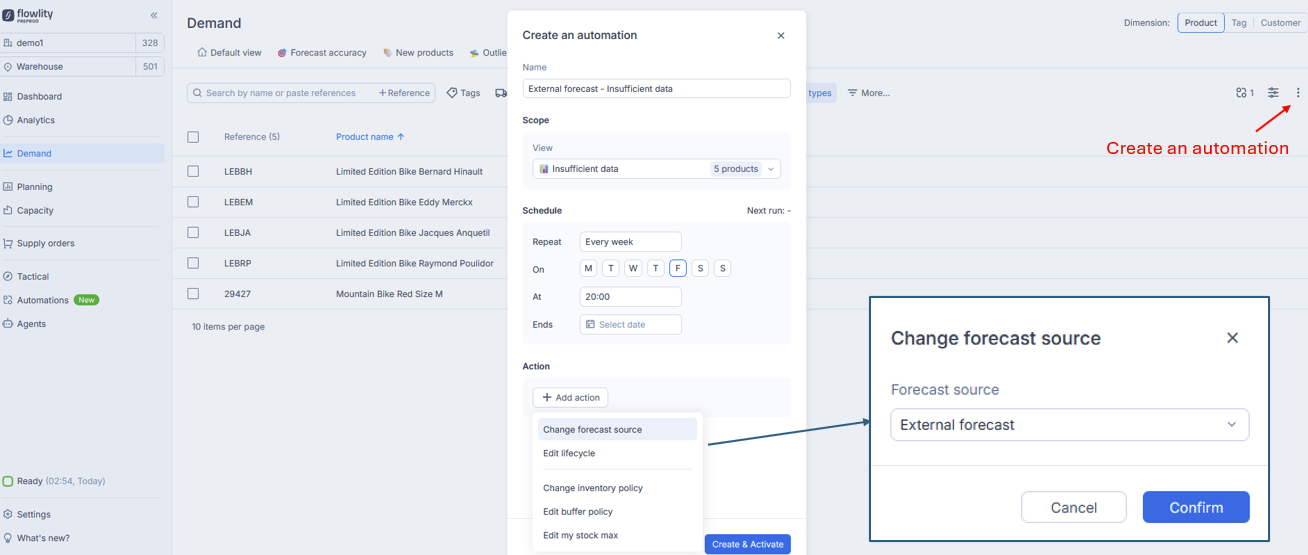
Открыв представление, нажмите на меню с тремя точками в правом верхнем углу списка, затем **Create an automation**. Представление подставится автоматически.
Можно также начать с **AI & automations** > **Automations**, нажать **Create one automation**, а затем выбрать **Site** и **View**.
{% endstep %}
{% step %}
### Задайте имя и проверьте область действия
Введите имя (**Name**), которое описывает, что делает автоматизация, например «Еженедельный внешний прогноз для новых продуктов». В разделе **Scope** проверьте **Site** и **View**: рядом с представлением показано количество продуктов в нём.
{% endstep %}
{% step %}
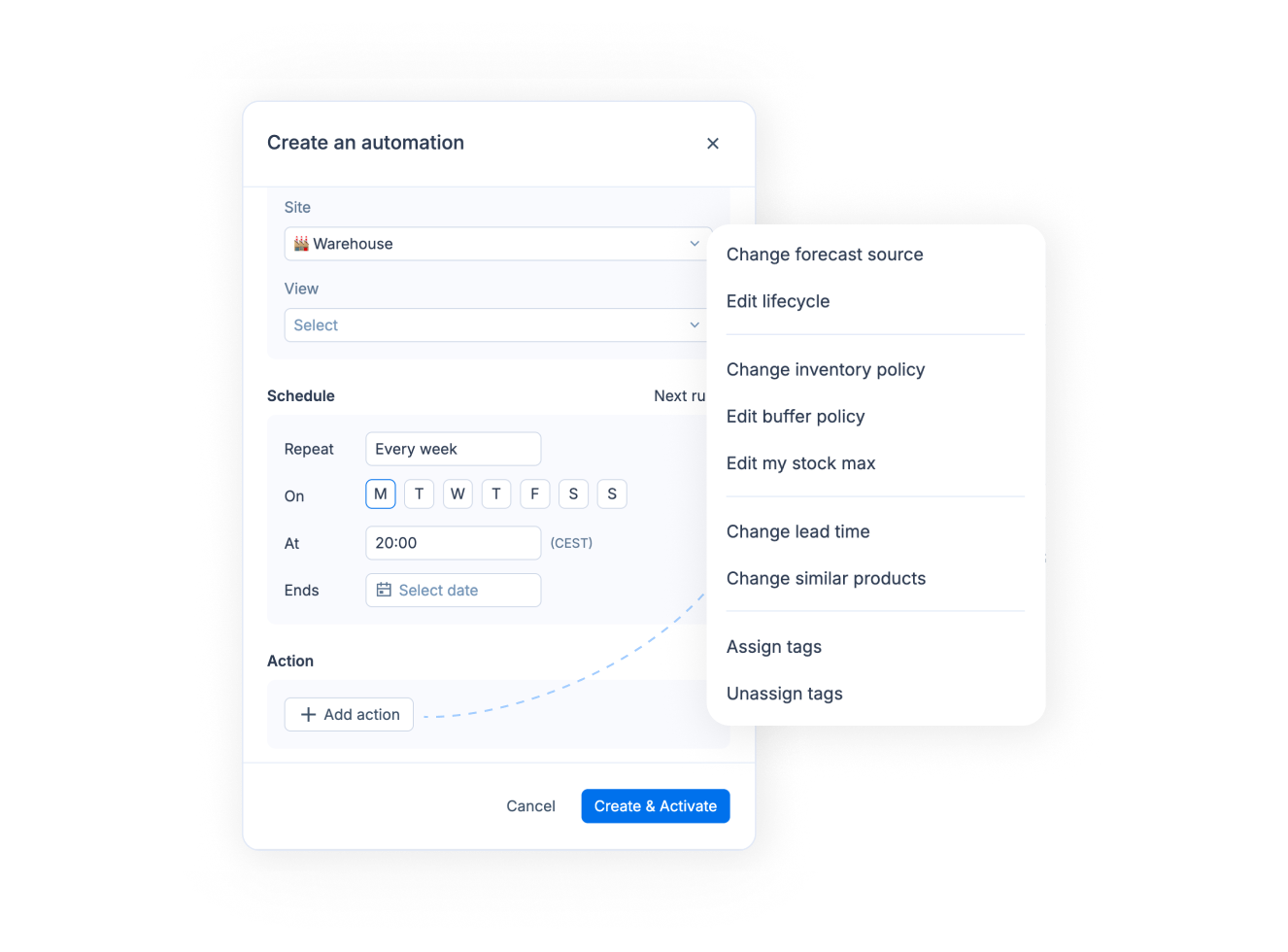
### Настройте расписание
* **Repeat**: **Every day**, **Every week** или **Every month**.
* **On**: дни недели или день месяца (или **Last** для последнего дня).
* **At**: время суток. Рядом показан часовой пояс.
* **Ends**: необязательная дата окончания. После неё автоматизация получает статус **Expired**.
Дата **Next run** в верхней части раздела подтверждает ваш выбор.
{% endstep %}
{% step %}
### Добавьте действия
Нажмите **Add action**, выберите действие (например, **Change forecast source** или **Edit buffer policy**), укажите его значение и нажмите **Confirm**. При необходимости добавьте другие действия.
{% endstep %}
{% step %}
### Активируйте её
Нажмите **Create & Activate**.
{% endstep %}
{% endstepper %}
## Результат
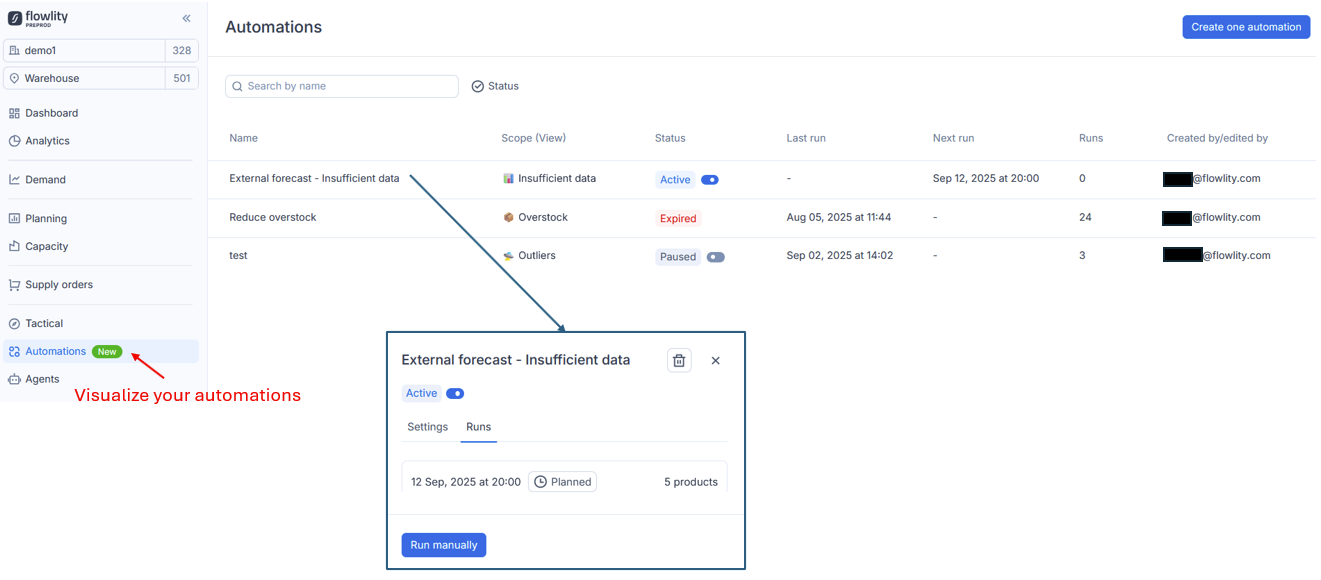
Автоматизация появляется в **Automations** со статусом **Active** и датой **Next run**. Чтобы сразу её проверить, откройте её, нажмите **Run manually** и посмотрите вкладку **Runs**: запуск показывает **Manual** и количество изменённых продуктов.
{% hint style="info" %}
Начните с узкого представления и одного действия, проверьте первый запуск, затем расширьте представление. Если позже вы измените фильтры представления, следующие запуски будут действовать на новый набор продуктов.
{% endhint %}
## Связанные страницы
* [Автоматизации](/ru/ii-i-avtomatizacii/automations.md): все действия, статусы и параметры.
* [Настройка представлений и управление ими](/ru/povsednevnye-zadachi/how-tos/set-up-views.md): создание представления для области действия.
* [Представления и фильтры](/ru/koncepcii/concepts/views-and-filtering.md): как представления отбирают продукты.