> For the complete documentation index, see [llms.txt](https://docs.flowlity.com/llms.txt). Markdown versions of documentation pages are available by appending `.md` to page URLs; this page is available as [Markdown](https://docs.flowlity.com/ru/ii-i-avtomatizacii/automations.md).
# Автоматизации
Применяйте изменения стратегии к продуктам сохранённого представления по расписанию, не редактируя их вручную каждый раз.
Автоматизация применяет одно или несколько массовых действий к продуктам сохранённого представления по расписанию. Используйте её для изменений, которые иначе пришлось бы повторять вручную, например для перевода новых продуктов на внешний прогноз каждую пятницу или для корректировки политики буфера у продуктов с избытком запаса каждый месяц.
В боковой панели перейдите в **AI & automations** > **Automations**. Нужно право на массовое редактирование стратегий продуктов.
{% hint style="info" %}
В [Flowlity Lite](/ru/flowlity-lite.md) автоматизации являются платным дополнением и по умолчанию выключены. Попросите вашего Customer Success Manager активировать их.
{% endhint %}
## Что делает автоматизация
Автоматизация состоит из трёх частей:
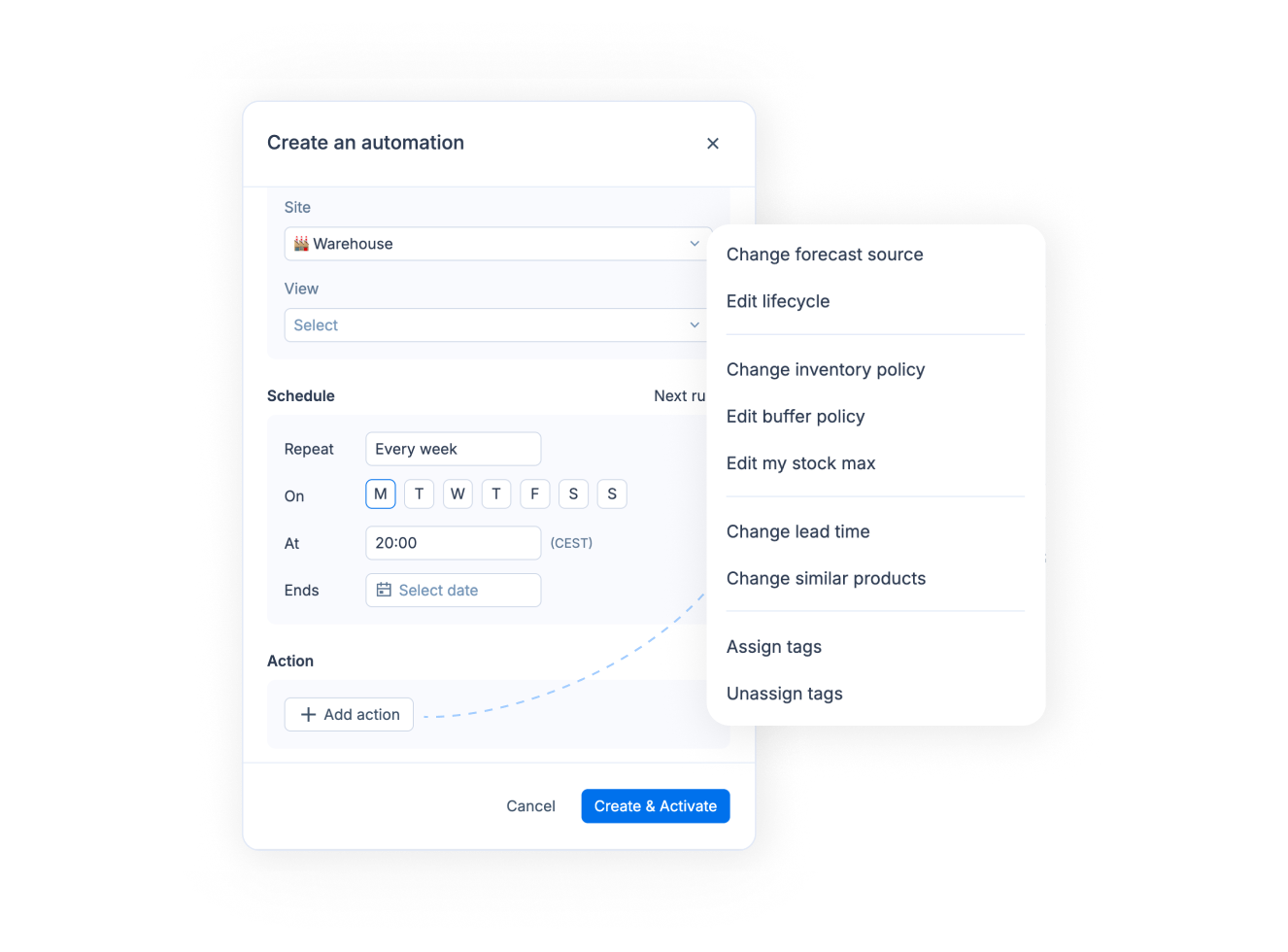
* **Scope** (область действия): площадка и сохранённое представление (**View**) из модуля «Спрос», «Планирование» или «Ценообразование». Автоматизация действует на продукты, которые входят в это представление в момент запуска.
* **Schedule** (расписание): как часто она запускается (**Every day**, **Every week** или **Every month**), в какое время и до какой даты.
* **Actions** (действия): что она меняет у этих продуктов:
* **Change forecast source**
* **Edit lifecycle**
* **Apply expert models**
* **Change inventory policy**, включая стратегию «No replenishment»
* **Edit buffer policy**
* **Edit my stock max**
* **Change lead time**
* **Change similar products**
* **Assign tags** и **Unassign tags**
## Как создать автоматизацию
{% stepper %}
{% step %}
### Подготовьте представление
В модуле «Спрос», «Планирование» или «Ценообразование» сохраните представление, фильтры которого отбирают продукты для изменения. См. [Настройка представлений и управление ими](/ru/povsednevnye-zadachi/how-tos/set-up-views.md).
{% endstep %}
{% step %}
### Начните создание автоматизации
В этом представлении откройте меню с тремя точками в правом верхнем углу списка и нажмите **Create an automation**: представление подставится автоматически. Можно также нажать **Create one automation** в **Automations**.
{% endstep %}
{% step %}
### Задайте область действия, расписание и действия
Задайте автоматизации имя (**Name**), проверьте **Site** и **View**, настройте **Schedule**, затем нажмите **Add action** и выберите, что изменить.
{% endstep %}
{% step %}
### Активируйте её
Нажмите **Create & Activate**.
{% endstep %}
{% endstepper %}
Руководство [Настройка автоматизации](/ru/ii-i-avtomatizacii/automations/set-up-automation.md) подробно разбирает каждое поле.
## Как приостановить или возобновить автоматизацию
{% stepper %}
{% step %}
### Откройте автоматизацию
В **Automations** нажмите на её строку.
{% endstep %}
{% step %}
### Выключите или включите её
Используйте переключатель рядом с **Active** / **Paused** в верхней части окна. Приостановленная автоматизация сохраняет свои настройки и не запускается, пока вы снова её не включите.
{% endstep %}
{% endstepper %}
## Как запустить автоматизацию сейчас
{% stepper %}
{% step %}
### Откройте автоматизацию
Нажмите на её строку в списке.
{% endstep %}
{% step %}
### Запустите её
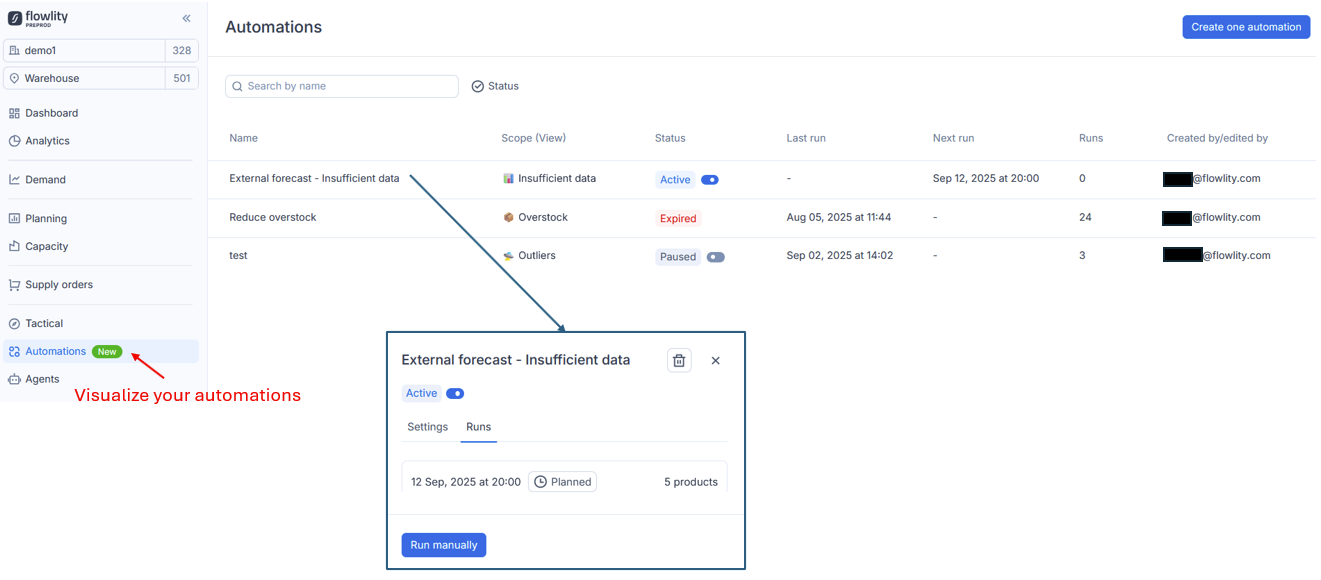
Нажмите **Run manually**. Окно переключится на вкладку **Runs**, где появится этот запуск.
{% endstep %}
{% endstepper %}
## Как проверить, что сделала автоматизация
{% stepper %}
{% step %}
### Откройте вкладку Runs
Откройте автоматизацию и нажмите **Runs**.
{% endstep %}
{% step %}
### Изучите каждый запуск
Для каждого запуска показаны дата и время, количество продуктов и статус: **Planned** (запланирован), **Successfully**, **Failed** или **Manual** (успешный запуск через **Run manually**).
{% endstep %}
{% endstepper %}
## Как изменить или удалить автоматизацию
{% stepper %}
{% step %}
### Откройте автоматизацию
Нажмите на её строку. Вкладка **Settings** показывает область действия, расписание и действия.
{% endstep %}
{% step %}
### Отредактируйте её
Измените имя, представление, расписание или действия, затем нажмите **Save**. Площадку после создания автоматизации изменить нельзя.
{% endstep %}
{% step %}
### Или удалите её
Нажмите на значок корзины в верхней части окна и подтвердите удаление.
{% endstep %}
{% endstepper %}
## Как найти автоматизацию
{% stepper %}
{% step %}
### Найдите её в списке
В списке для каждой автоматизации показаны **Name**, **Site**, **Scope (View)**, **Status**, **Last run**, **Next run**, количество запусков (**Runs**), а также кто её создал или последним изменил. Ищите по имени.
{% endstep %}
{% step %}
### Отфильтруйте список
Фильтруйте по **Status** (**Active**, **Paused** или **Expired**) или по площадке. Автоматизация получает статус **Expired**, когда её дата окончания прошла.
{% endstep %}
{% endstepper %}
## Полезно знать
* **Область действия следует за представлением**: если вы измените фильтры представления, следующие запуски будут действовать на новый набор продуктов. Помните об этом, когда редактируете общее представление.
* **Не Default view**: встроенные представления, например **Default view**, нельзя использовать как область действия. Сначала сохраните собственное представление.
* **Автоматизации в представлении**: в модулях «Спрос», «Планирование» и «Ценообразование» у представления с автоматизациями в верхней части списка отображается счётчик. Нажмите на него, чтобы их увидеть.
* **Область действия по цене**: закупочная цена и цена продажи доступны как колонки списка, поэтому представление может отбирать продукты по стоимости.
* **Часовой пояс**: время расписания показано вместе с часовым поясом, рядом с **At**.
* **Начинайте с малого**: протестируйте новую автоматизацию на узком представлении, проверьте её первый запуск, затем расширьте представление.
## Связанные страницы
* [Настройка автоматизации](/ru/ii-i-avtomatizacii/automations/set-up-automation.md): пошаговое руководство.
* [Настройка представлений и управление ими](/ru/povsednevnye-zadachi/how-tos/set-up-views.md): создание представления для области действия.
* [Представления и фильтры](/ru/koncepcii/concepts/views-and-filtering.md): как представления отбирают продукты.
* [Стратегии запасов](/ru/koncepcii/concepts/inventory-strategies.md): что меняют действия над запасами.