> For the complete documentation index, see [llms.txt](https://docs.flowlity.com/llms.txt). Markdown versions of documentation pages are available by appending `.md` to page URLs; this page is available as [Markdown](https://docs.flowlity.com/ru/getting-started.md). Agents can also search and read this documentation through its [MCP server](https://docs.flowlity.com/~gitbook/mcp).
# Первые шаги
Освойтесь во Flowlity, а затем пройдите ежедневный цикл планировщика от спроса до заказов на поставку.
На этой странице показано, как перемещаться по приложению, и описаны три шага, которые большинство планировщиков выполняют каждый день: проверить спрос, проверить план, валидировать заказы.
После входа Flowlity открывается на **Dashboard**. Если Dashboard не активирован на вашей площадке, открывается **Demand**.
## Как выбрать площадку
{% stepper %}
{% step %}
### Откройте выбор площадки
В верхней части боковой панели нажмите на название текущей площадки.
{% endstep %}
{% step %}
### Найдите площадку
Введите часть названия площадки в поле поиска.
{% endstep %}
{% step %}
### Выберите площадку
Нажмите на площадку. Теперь все модули показывают данные этой площадки.
{% endstep %}
{% endstepper %}
## Как найти модуль
{% stepper %}
{% step %}
### Найдите нужный раздел
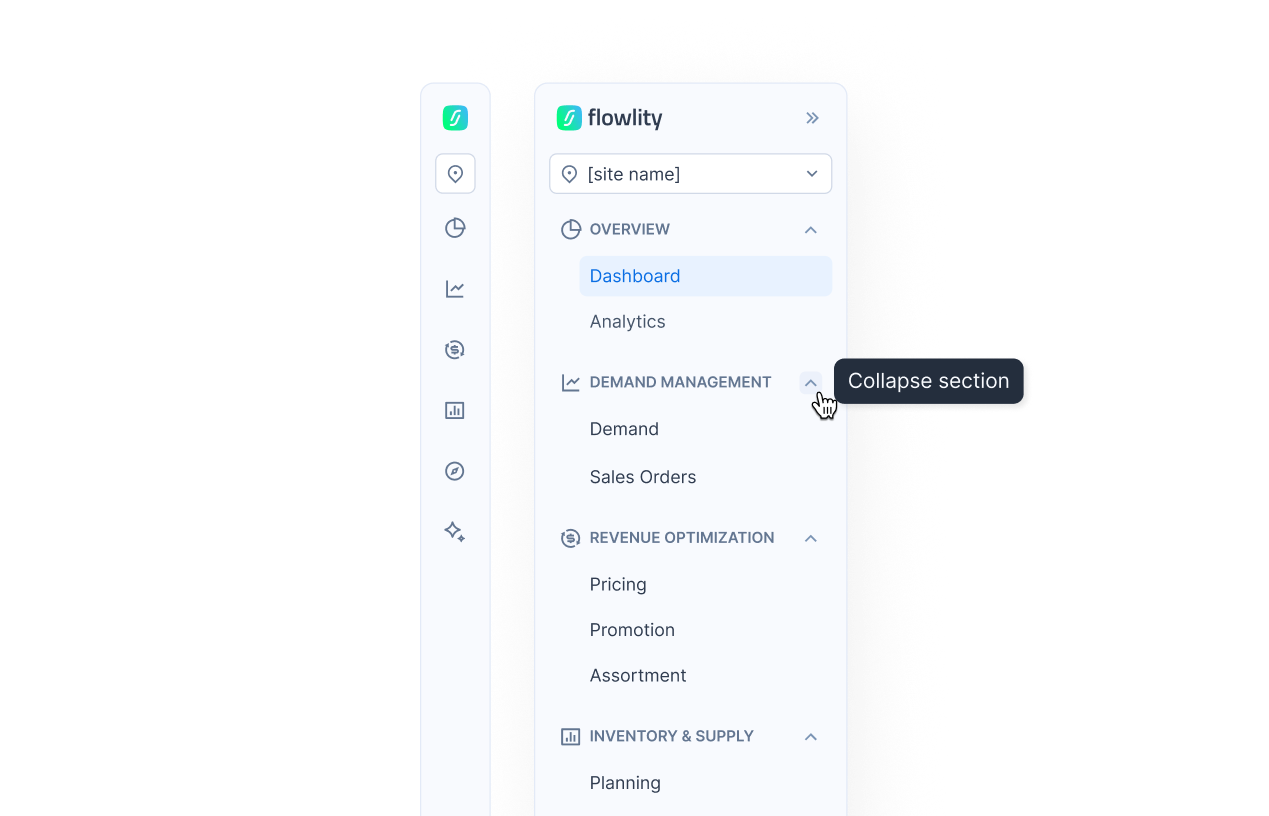
Боковая панель группирует модули по рабочим процессам:
* **Overview**: **Dashboard**, **Analytics**
* **Demand management**: **Demand**, **Sales orders**
* **Revenue optimization**: **Pricing**, **Promotions**, **Assortment**
* **Inventory & supply**: **Planning**, **Capacity**, **Supply orders**
* **Strategy**: **Tactical**
* **AI & automations**: **Automations**, **Agents**, **Co-planner**
Вы видите только модули, активированные на вашей площадке.
{% endstep %}
{% step %}
### Сверните разделы, которыми не пользуетесь
Нажмите на название раздела, чтобы свернуть или развернуть его. Боковая панель запоминает ваш вариант.
{% endstep %}
{% step %}
### Закрепите боковую панель (необязательно)
Нажмите на стрелку рядом с логотипом Flowlity (**Pin the sidebar**), чтобы боковая панель оставалась открытой. Нажмите ещё раз (**Unpin the sidebar**), чтобы она скрывалась во время работы.
{% endstep %}
{% endstepper %}
## Как проверить, что данные актуальны
{% stepper %}
{% step %}
### Посмотрите статус внизу боковой панели
Над **Settings** показан статус сегодняшних расчётов и время его последнего изменения:
* **Ready**: данные на экране актуальны.
* **In progress**: сегодняшние расчёты выполняются. Некоторые значения могут быть ещё не окончательными.
* **Delayed**: расчёты задерживаются. Вы видите сообщение **Calculations delayed**.
* **Failed**: расчёты не завершились. Команда Flowlity получает уведомление.
* **Optimizing**: выполняется запущенная вами оптимизация.
{% endstep %}
{% step %}
### Посмотрите подробности по каждому расчёту
Нажмите на статус. Панель **App status** перечисляет все расчёты с их собственным статусом: **Supply plan**, **Forecast** и, если ваша площадка отправляет файлы в ERP, **Export to SFTP**.
{% endstep %}
{% endstepper %}
## Как задать вопрос Co-planner
{% stepper %}
{% step %}
### Откройте Co-planner
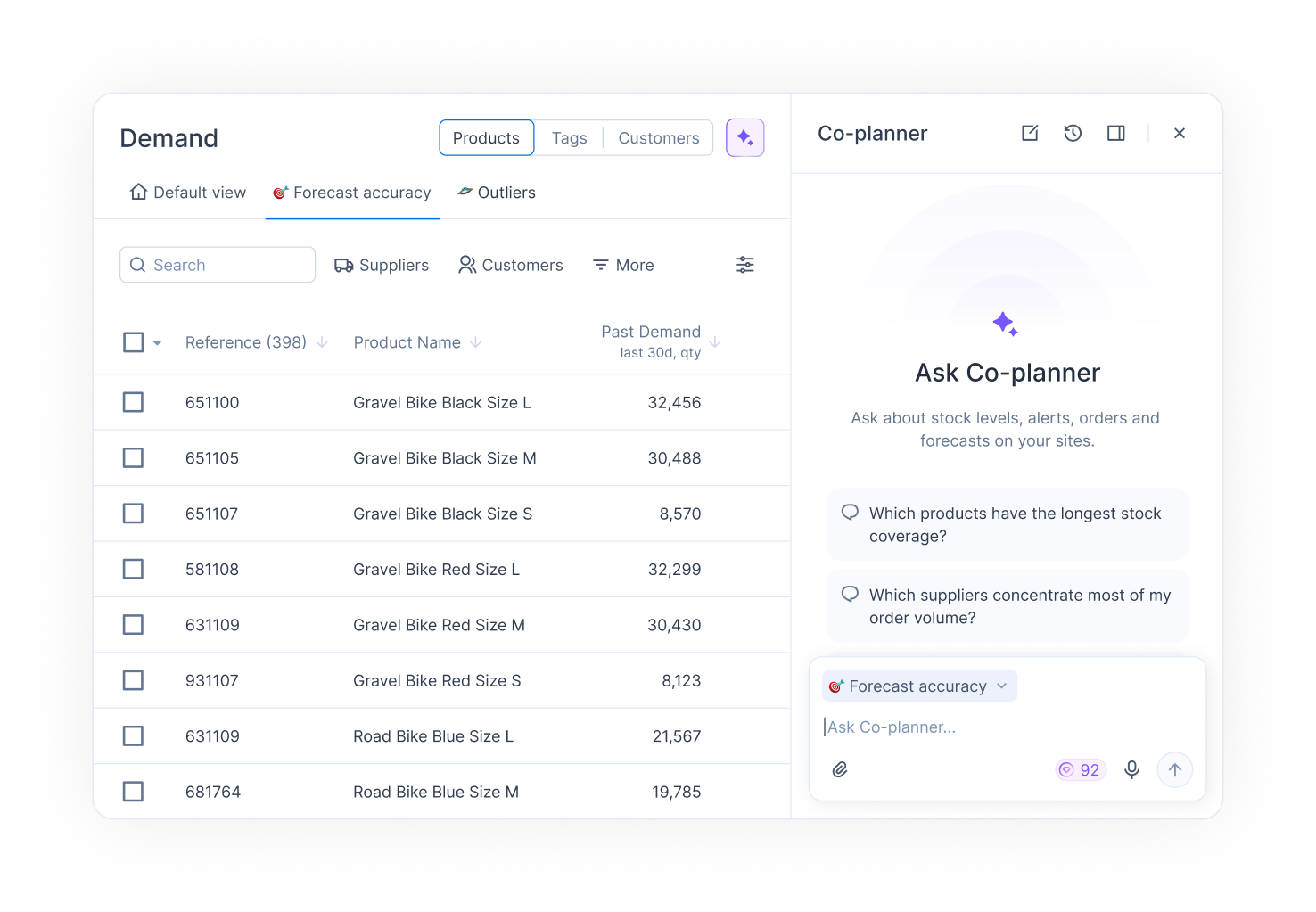
Нажмите **Open Co-planner** в заголовке текущей страницы.
{% endstep %}
{% step %}
### Выберите вид чата
В **Chat display** выберите **Floating window**, **Docked to the side** или **Full page**.
{% endstep %}
{% step %}
### Задайте вопрос
Напишите вопрос простым языком, например «Какие заказы мне разместить на этой неделе?», и отправьте его. Ответ строится на ваших собственных данных.
{% endstep %}
{% endstepper %}
История чата и советы описаны на странице [Co-planner](https://docs.flowlity.com/ru/ii-i-avtomatizacii/co-planner.md).
## Как открыть документацию, историю изменений или сменить язык
{% stepper %}
{% step %}
### Откройте меню профиля
Внизу боковой панели нажмите на своё имя.
{% endstep %}
{% step %}
### Выберите нужный пункт
* **Documentation** открывает этот сайт.
* **Changelog** открывает примечания к выпускам. Значок **New** появляется, когда есть выпуск, который вы ещё не видели.
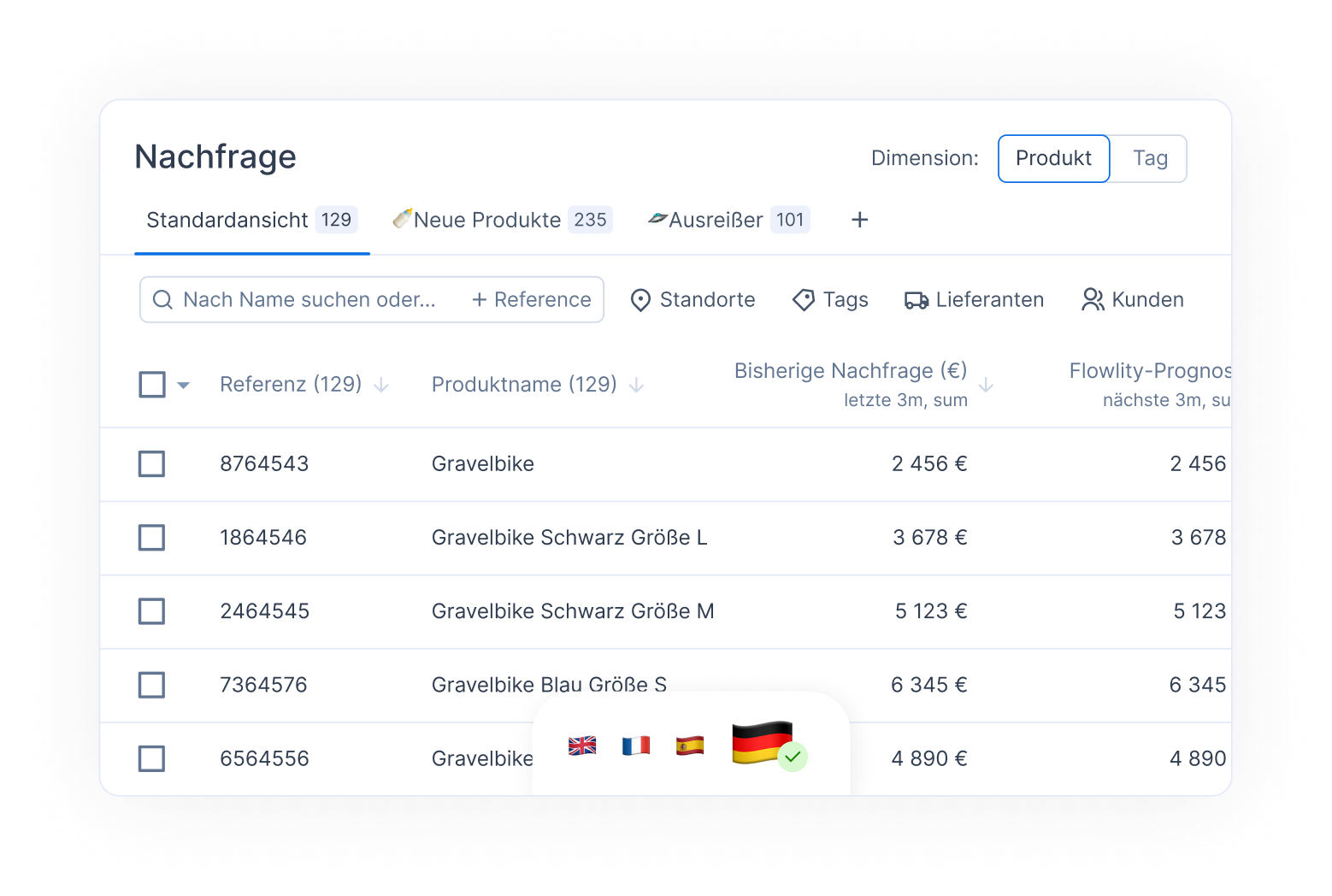
* **Language** позволяет переключить приложение на английский, французский, испанский или немецкий язык.
* **Profile settings** открывает ваш профиль.
* **Logout** выполняет выход.
{% endstep %}
{% endstepper %}
## Ваша ежедневная работа
Большинство планировщиков выполняют эти три шага каждый день.
{% stepper %}
{% step %}
### Проверьте прогноз спроса
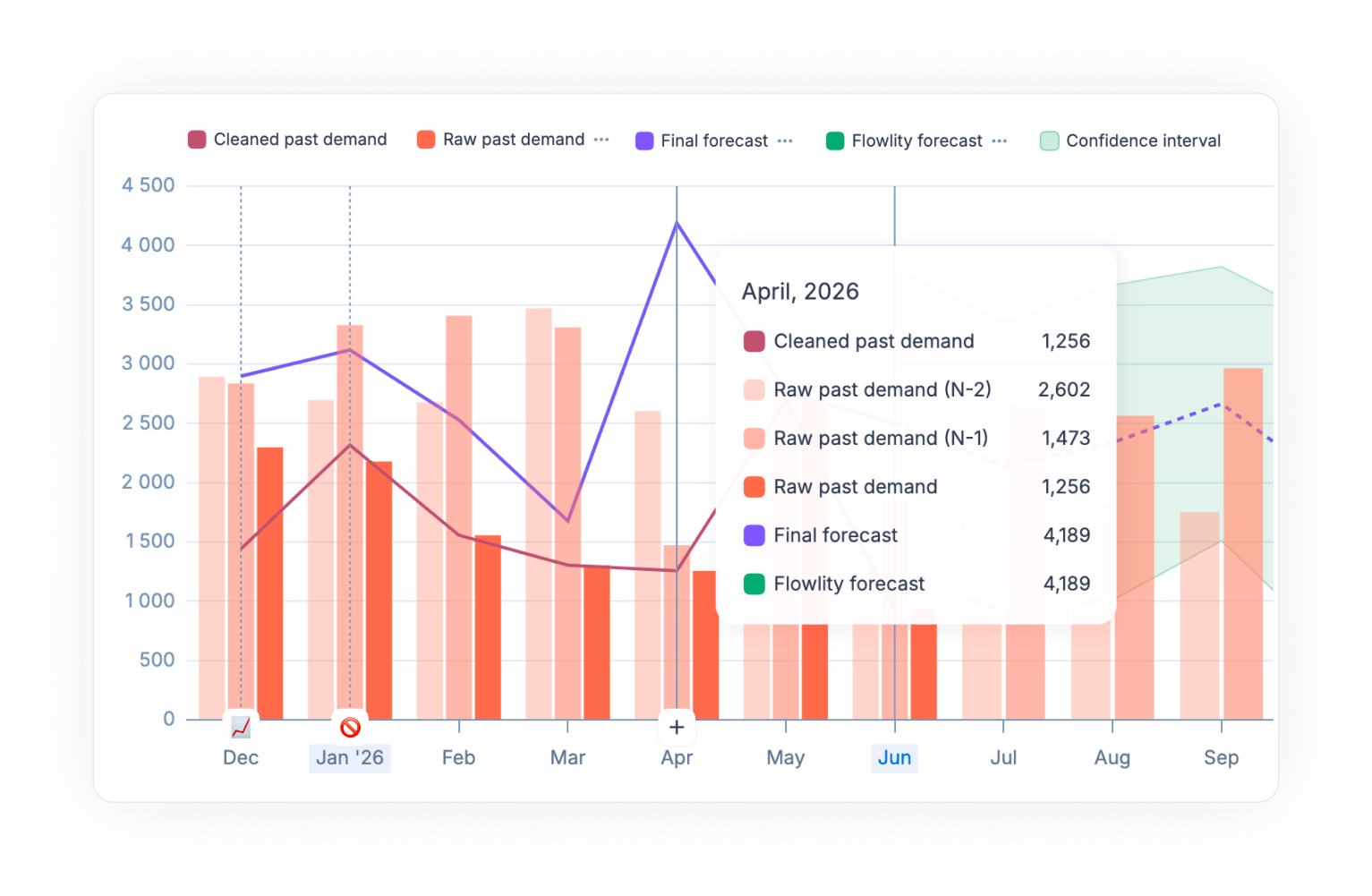
Перейдите в **Demand management** > **Demand**. Для каждого продукта сравните прошлый спрос с прогнозом Flowlity и его доверительным интервалом. Проверьте уведомления и выбросы и введите свои значения в строке **My forecast**, если вы знаете то, чего не может учесть прогноз.
См. [Спрос](https://docs.flowlity.com/ru/upravlenie-sprosom/demand.md).
{% endstep %}
{% step %}
### Проверьте план поставок
Перейдите в **Inventory & supply** > **Planning**. Сравните прогнозируемый запас с коридором Flowlity Min / Max и найдите риски дефицита или избытка запаса. После изменения нажмите **Optimize**, чтобы пересчитать рекомендуемые заказы.
См. [Планирование](https://docs.flowlity.com/ru/zapasy-i-snabzhenie/planning.md).
{% endstep %}
{% step %}
### Валидируйте заказы на поставку
Перейдите в **Inventory & supply** > **Supply orders** и откройте представление **Planned**. Проверьте количества, даты поставки и уведомления, скорректируйте то, что нужно, и нажмите **Validate**. Валидированные заказы переходят в представление **Validated**. Твёрдые заказы, вернувшиеся из ERP, отображаются в **Released**.
См. [Проверка и валидация заказов на поставку](https://docs.flowlity.com/ru/zapasy-i-snabzhenie/supply-orders/review-validate-orders.md).
{% endstep %}
{% endstepper %}
## Полезно знать
* Когда доступна новая версия Flowlity, в боковой панели появляется **New version available**. Нажмите **Refresh now**, чтобы загрузить её.
* Удерживайте Ctrl (Cmd на Mac) и нажмите на продукт, чтобы открыть его в новой вкладке браузера.
* Во всех календарях отображаются номера недель.
* Некоторые модули нужно активировать для вашей площадки. Попросите об этом своего менеджера по работе с клиентами (Customer Success Manager).
## См. также
* [Обзор модулей](https://docs.flowlity.com/ru/modules.md): каждый модуль боковой панели в одной строке.
* [Фильтрация, сортировка и группировка списка](https://docs.flowlity.com/ru/povsednevnye-zadachi/how-tos/filter-sort-and-group-lists.md): находите нужные продукты в любом списке.
* [Настройка представлений и управление ими](https://docs.flowlity.com/ru/povsednevnye-zadachi/how-tos/set-up-views.md): сохраняйте фильтры как представление.
* [Уведомления](https://docs.flowlity.com/ru/koncepcii/concepts/alerts.md): что означает каждое уведомление.
* [Flowlity Lite](https://docs.flowlity.com/ru/flowlity-lite.md): если вы загружаете данные в файлах.