> For the complete documentation index, see [llms.txt](https://docs.flowlity.com/llms.txt). Markdown versions of documentation pages are available by appending `.md` to page URLs; this page is available as [Markdown](https://docs.flowlity.com/fr/vue-densemble/dashboard.md).
# Tableau de bord
Vos principaux KPI, tendances et la précision des prévisions en un coup d'œil, pour les sites et produits que vous suivez.
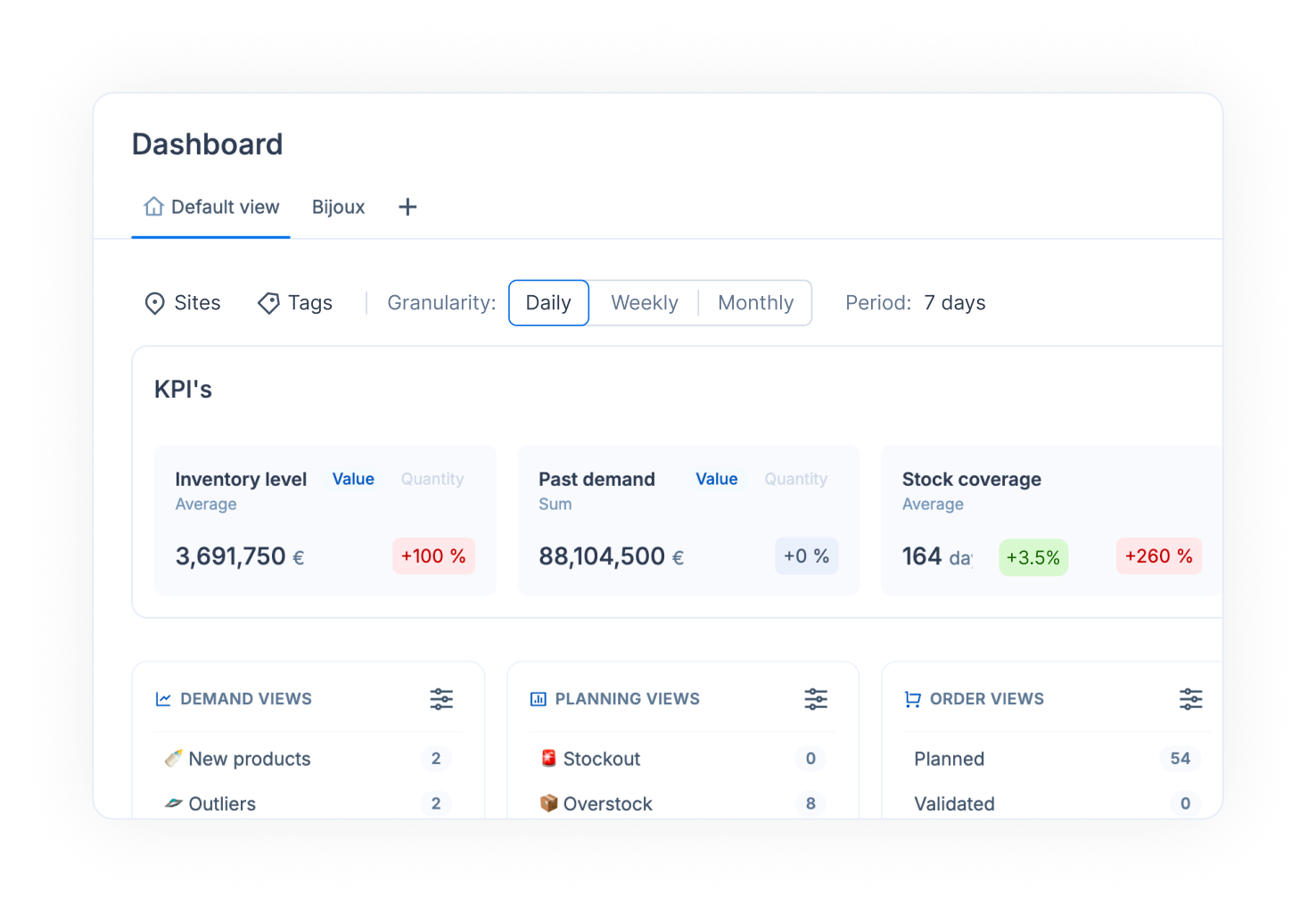
Le Dashboard (tableau de bord) résume la santé de votre chaîne d'approvisionnement : stock, demande, couverture, ruptures de stock et précision des prévisions. Utilisez-le comme point de départ avant d'ouvrir un module, ou pour préparer une revue de direction.
Dans la barre latérale, allez dans **Vue d'ensemble** > **Dashboard**. Quand votre site dispose du Dashboard, c'est aussi la première page que vous voyez après la connexion.
## Ce que vous voyez
* **Cartes KPI** : **Niveau de stock** (moyenne), **Demande passée** (somme), **Couverture de stock** (moyenne, en jours) et **Jours de stock à zéro** (part moyenne des jours sans stock). Chaque carte compare la période à une période de référence.
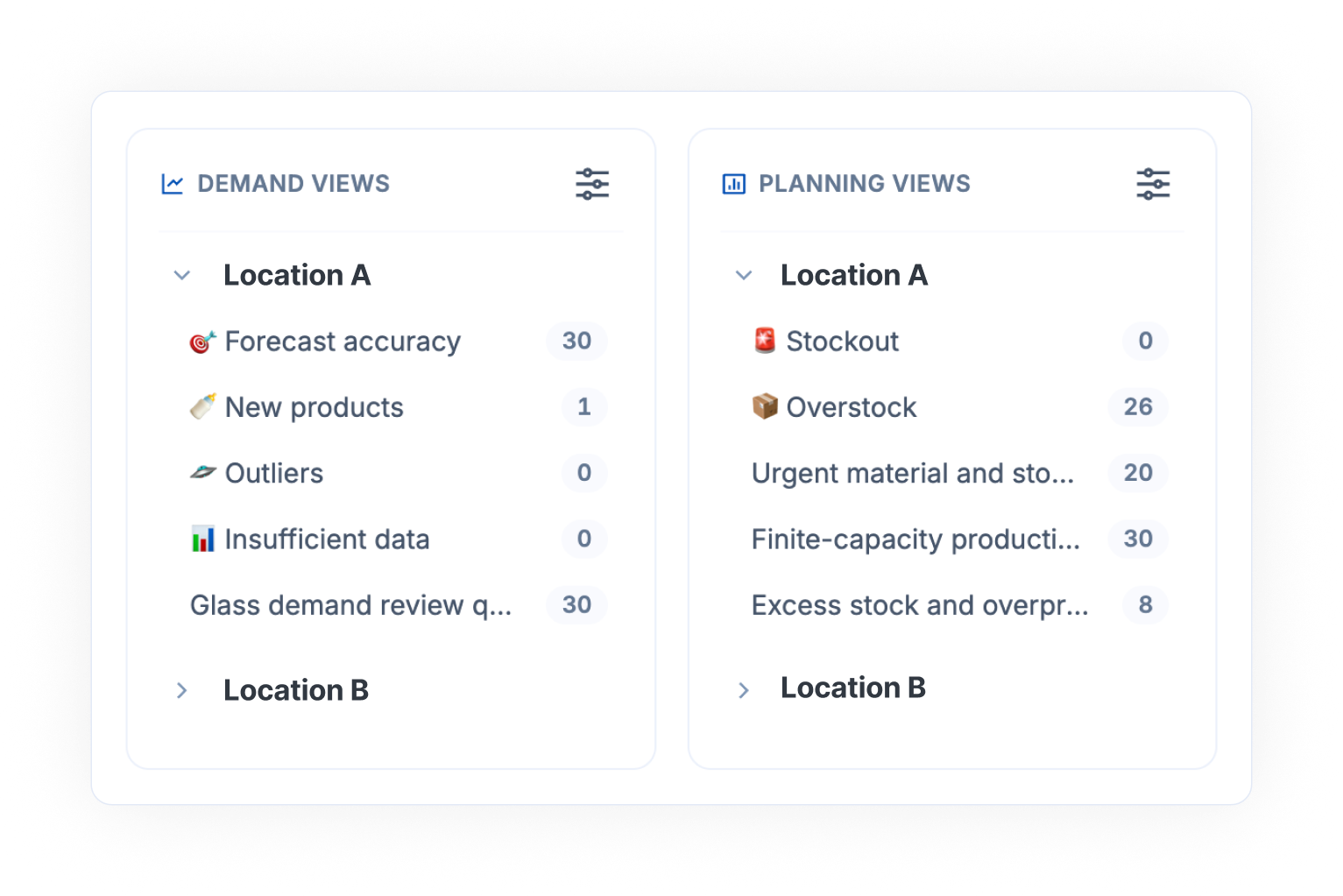
* **Vues de travail** : le nombre de produits ou de commandes dans chacune de vos vues, réparti en quatre colonnes : **Vues demande**, **Vues planning**, **Vues commandes** et **Vues lignes de commandes**.
* **Graphiques** : niveau de stock, jours de stock à zéro, couverture de stock, précision des prévisions, plan d'approvisionnement et plan de demande dans le temps.
Consultez le [Glossaire des métriques](/fr/concepts/concepts/metrics-glossary.md) pour savoir ce que signifie chaque chiffre.
## Comment lire vos KPI sur une période
{% stepper %}
{% step %}
### Choisissez la granularité
À côté de **Granularité**, choisissez **Quotidien**, **Hebdomadaire** ou **Mensuel**. Les granularités quotidienne et hebdomadaire sont utiles pour les cycles de réapprovisionnement courts, comme le réapprovisionnement des magasins.
{% endstep %}
{% step %}
### Choisissez la période
Ouvrez le sélecteur de période et choisissez une période prédéfinie, ou **Personnalisé** pour définir vos propres dates. La même période pilote les cartes KPI et les graphiques. Les graphiques couvrent jusqu'à 24 mois.
{% endstep %}
{% step %}
### Choisissez la comparaison
Sur les cartes KPI, ouvrez **À comparer avec** et choisissez **La période précédente**. En granularité mensuelle, vous pouvez aussi choisir **La même période l'année dernière** ; en granularité quotidienne, **Le même jour la semaine dernière**.
{% endstep %}
{% step %}
### Passez de la valeur à la quantité
Sur les cartes **Niveau de stock** et **Demande passée**, basculez entre **Valeur** (dans votre devise) et **Quantité**.
{% endstep %}
{% endstepper %}
## Comment se concentrer sur certains sites ou familles de produits
{% stepper %}
{% step %}
### Sélectionnez les sites
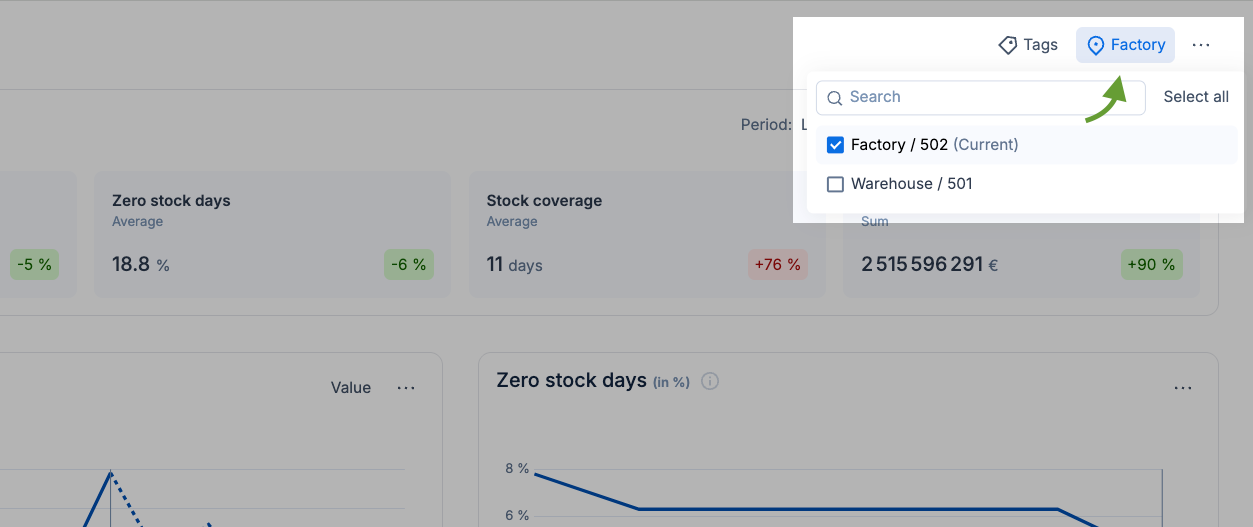
Ouvrez le filtre des sites et cochez un ou plusieurs sites. Le site sur lequel vous êtes est marqué « (Actuel) ». Avec plusieurs sites, les KPI sont consolidés.
{% endstep %}
{% step %}
### Filtrez par tags
Ouvrez **Tags**. Dans **Défaut**, cochez les tags voulus. Dans **Avancé**, combinez des tags avec des règles « et » / « ou », par exemple (Bleu ou Rouge) et Grand.
{% endstep %}
{% step %}
### Lisez le résultat
Toutes les cartes, les compteurs des vues de travail et les graphiques n'affichent plus que les sites et tags sélectionnés.
{% endstep %}
{% endstepper %}
## Comment enregistrer la configuration du Dashboard comme vue
{% stepper %}
{% step %}
### Définissez vos filtres
Choisissez vos sites, vos tags, la granularité et la période. **Enregistrer la vue** et **Réinitialiser la vue** apparaissent dès que vous modifiez quelque chose.
{% endstep %}
{% step %}
### Enregistrez
Cliquez sur **Enregistrer la vue** pour mettre à jour la vue sur laquelle vous êtes. Pour garder plutôt la configuration dans un nouvel onglet, cliquez sur **+** (**Ajouter une nouvelle vue**), saisissez un nom et enregistrez.
{% endstep %}
{% step %}
### Passez d'une vue à l'autre
Cliquez sur l'onglet d'une vue pour charger ses filtres. Cliquez sur **Réinitialiser la vue** pour revenir à la version enregistrée de la vue en cours.
{% endstep %}
{% endstepper %}
## Comment accéder aux produits qui demandent du travail
{% stepper %}
{% step %}
### Repérez les vues de travail
Sous les cartes KPI, la section des vues de travail liste vos vues par module, avec le nombre de produits (ou de commandes) de chacune.
{% endstep %}
{% step %}
### Ouvrez une vue
Cliquez sur un compteur. La liste correspondante s'ouvre dans Demande, Planning ou Commandes d'approvisionnement, sur cette vue.
{% endstep %}
{% endstepper %}
## Comment comparer des sites sur un graphique
{% stepper %}
{% step %}
### Sélectionnez plusieurs sites
Cochez deux sites ou plus dans le filtre des sites.
{% endstep %}
{% step %}
### Lisez le graphique par site
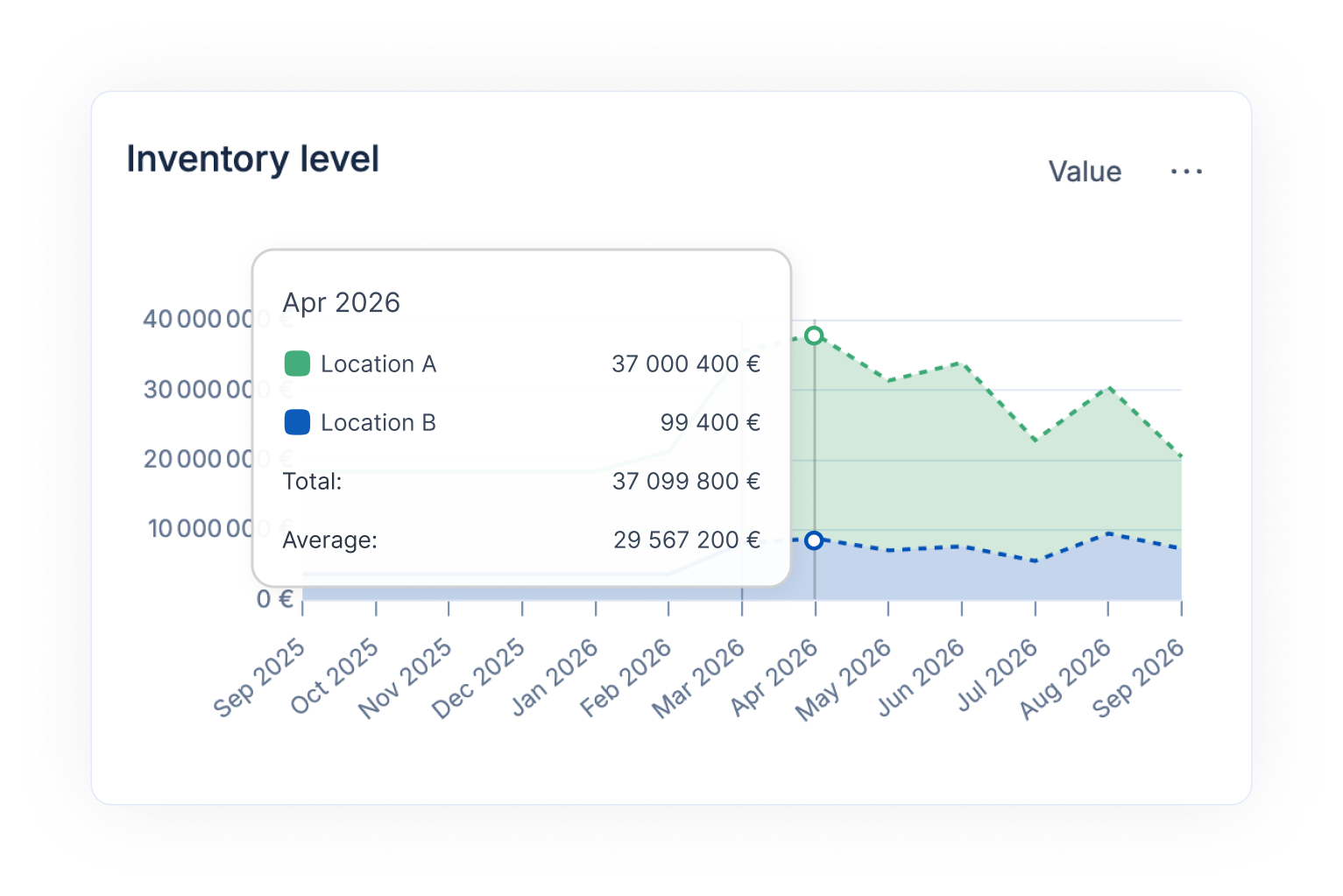
Les graphiques détaillent les données par site : aires empilées pour le stock, la demande et l'approvisionnement, courbes séparées pour la couverture de stock et les jours de stock à zéro. Survolez un point pour voir le chiffre de chaque site.
{% endstep %}
{% endstepper %}
## Comment exporter le Dashboard ou un graphique
{% stepper %}
{% step %}
### Ouvrez le menu de téléchargement
Cliquez sur les trois points à côté du titre de la page pour tout le Dashboard, ou à côté d'une section de cartes ou d'un graphique pour cette partie seulement.
{% endstep %}
{% step %}
### Choisissez un format
Choisissez **Télécharger en PDF** ou **Télécharger en JPEG** pour une image, ou **Télécharger en CSV**, **Télécharger en XLSX** ou **Télécharger en TSV** pour les données.
{% endstep %}
{% endstepper %}
## Bon à savoir
* Le graphique de précision des prévisions est mensuel. Il montre l'erreur de la prévision Flowlity à 1, 3 et 6 mois, en **Agrégée**, **Pondérée** ou **Moyenne non pondérée**. Consultez [Métriques de précision des prévisions](https://docs.flowlity.com/fr/vue-densemble/pages/c6PoCvKds7AhXGAkiC1I#métriques-de-précision-des-prévisions).
* Le graphique du niveau de stock montre le stock en fin de mois, en valeur ou en quantité.
* Vos filtres et vos choix d'affichage sont conservés d'une session et d'un appareil à l'autre.
* Pour voir les KPI par famille de produits, utilisez la dimension **Tag** de la liste Demande ou Planning. Consultez [KPIs](/fr/concepts/concepts/kpis.md).
## Pages associées
* [Glossaire des métriques](/fr/concepts/concepts/metrics-glossary.md) : ce que signifie chaque chiffre du Dashboard.
* [Configurer et gérer les vues](/fr/taches-courantes/how-tos/set-up-views.md) : créez les vues comptées dans la section des vues de travail.
* [Analytique](/fr/vue-densemble/analytics.md) : des tableaux de bord de reporting conçus pour votre entreprise.