> For the complete documentation index, see [llms.txt](https://docs.flowlity.com/llms.txt). Markdown versions of documentation pages are available by appending `.md` to page URLs; this page is available as [Markdown](https://docs.flowlity.com/fr/taches-courantes/how-tos/set-up-views.md).
# Configurer et gérer les vues
Enregistrez vos filtres, colonnes, tris et regroupements dans une vue, partagez-la avec votre équipe et utilisez-la comme périmètre d'une automatisation.
Ce guide vous montre comment enregistrer votre façon de regarder une liste dans une vue, pour y revenir en un clic, la partager avec vos collègues ou l'utiliser comme périmètre d'une automatisation.
## Avant de commencer
* Les vues fonctionnent de la même façon dans **Demande**, **Planning**, **Tarification**, **Commandes d'approvisionnement**, **Commandes de vente**, **Assortiment** et sur le **Dashboard**. Les étapes ci-dessous utilisent une liste de produits.
* Une vue enregistre vos filtres, vos colonnes, votre tri et votre regroupement. Pour les définir, consultez [Filtrer, trier et grouper une liste](/fr/taches-courantes/how-tos/filter-sort-and-group-lists.md).
* Les vues prédéfinies, créées par Flowlity, ne peuvent pas être modifiées. Vous enregistrez vos changements dans une nouvelle vue.
## Enregistrer votre configuration dans une nouvelle vue
{% stepper %}
{% step %}
### Configurez la liste
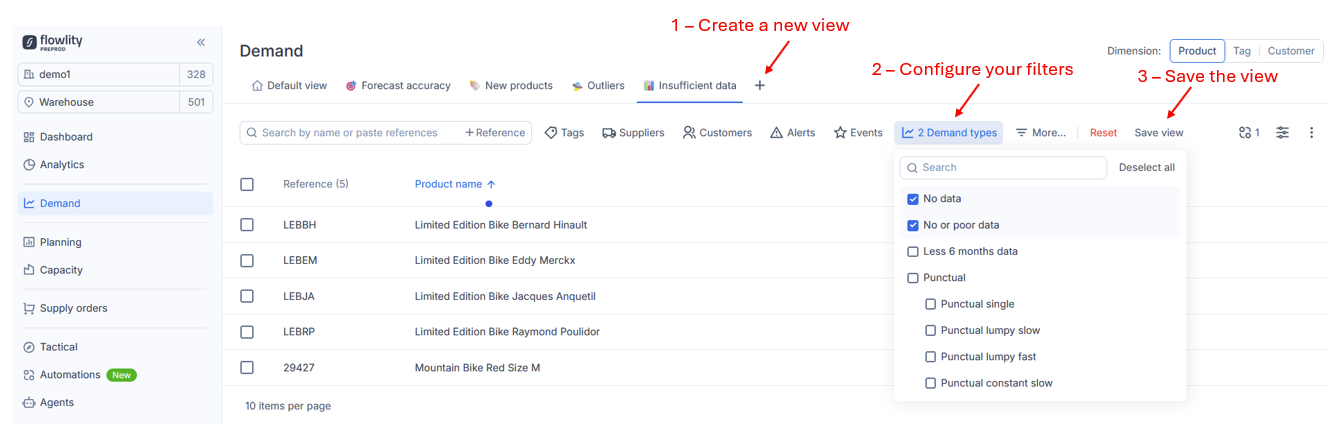
Partez de n'importe quelle vue, par exemple **Vue par défaut**, et modifiez les filtres, les colonnes, le tri ou le regroupement. **Enregistrer la vue** et **Réinitialiser la vue** apparaissent à côté des filtres.
{% endstep %}
{% step %}
### Cliquez sur Enregistrer la vue
Sur une vue prédéfinie, la fenêtre **Ajouter une nouvelle vue** s'ouvre et vous rappelle qu'une vue par défaut ne peut pas être modifiée.
{% endstep %}
{% step %}
### Nommez la vue
Saisissez un **Nom**. Cochez **Rendre publique** si tous les utilisateurs de la page doivent la voir.
{% endstep %}
{% step %}
### Confirmez
Cliquez sur **Confirmer**. La nouvelle vue apparaît dans un onglet, avec vos filtres, vos colonnes, votre tri et votre regroupement.
{% endstep %}
{% endstepper %}
## Mettre à jour une vue
{% stepper %}
{% step %}
### Ouvrez votre vue et modifiez-la
Cliquez sur l'onglet de la vue et modifiez ce dont vous avez besoin.
{% endstep %}
{% step %}
### Cliquez sur Enregistrer la vue
Sur votre propre vue privée, le changement est enregistré immédiatement.
{% endstep %}
{% step %}
### Choisissez comment enregistrer une vue publique
Sur une vue publique, la fenêtre **Enregistrer la vue ?** vous indique combien d'utilisateurs l'ont. Choisissez **Mettre à jour la vue publique pour tout le monde** ou **Enregistrer comme nouvelle vue**, puis cliquez sur **Confirmer**.
{% endstep %}
{% endstepper %}
Si vous quittez une vue avec des changements non enregistrés, Flowlity vous demande **Abandonner les modifications de la vue ?** pour éviter de les perdre par erreur.
## Créer une vue vierge
{% stepper %}
{% step %}
### Cliquez sur +
Cliquez sur **+** (**Ajouter une nouvelle vue**) au bout des onglets de vues.
{% endstep %}
{% step %}
### Choisissez Créer nouveau
Choisissez **Créer nouveau**, saisissez un **Nom** et cochez **Rendre publique** si besoin.
{% endstep %}
{% step %}
### Enregistrez et configurez-la
Cliquez sur **Enregistrer**. La vue s'ouvre sans aucun filtre : configurez-la, puis cliquez sur **Enregistrer la vue**.
{% endstep %}
{% endstepper %}
## Ajouter la vue d'un collègue
{% stepper %}
{% step %}
### Cliquez sur +
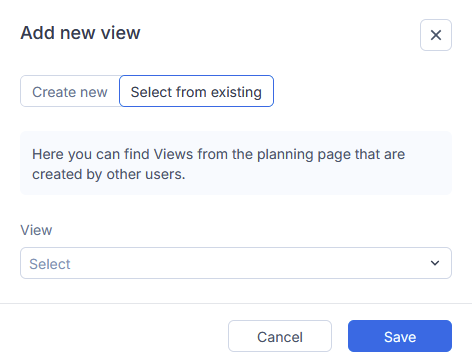
Cliquez sur **+** (**Ajouter une nouvelle vue**) au bout des onglets de vues.
{% endstep %}
{% step %}
### Choisissez Sélectionner depuis l'existant
Choisissez **Sélectionner depuis l'existant**. Vous voyez les vues créées par les autres utilisateurs sur cette page, avec leur auteur et le nombre de produits qu'elles contiennent.
{% endstep %}
{% step %}
### Ajoutez la vue
Sélectionnez une vue et enregistrez. Elle apparaît dans vos onglets. Une vue prédéfinie que vous avez retirée revient de la même façon.
{% endstep %}
{% endstepper %}
## Partager une vue avec tout le monde
{% stepper %}
{% step %}
### Ouvrez le menu de la vue
Survolez l'onglet de la vue et ouvrez son menu.
{% endstep %}
{% step %}
### Rendez-la publique
Choisissez **Modifier**, cochez **Rendre publique** et cliquez sur **Enregistrer**. La vue apparaît maintenant pour tous les utilisateurs de la page. Chaque utilisateur peut la retirer de ses propres onglets ou la dupliquer.
{% endstep %}
{% endstepper %}
## Renommer, dupliquer, réorganiser ou supprimer une vue
{% stepper %}
{% step %}
### Ouvrez le menu de la vue
Survolez l'onglet de la vue et ouvrez son menu.
{% endstep %}
{% step %}
### Choisissez une action
* **Modifier** : changez le nom, ou rendez la vue publique.
* **Dupliquer** : créez une copie que vous pouvez modifier. C'est ainsi que vous partez d'une vue prédéfinie.
* **Réorganiser** : faites glisser vos vues dans l'ordre voulu. Les vues prédéfinies viennent toujours en premier.
* **Supprimer** : supprimez la vue. Pour une vue publique, choisissez **Retirer uniquement de mon environnement** ou **Supprimer la vue publique pour tout le monde**. Sur une vue prédéfinie, **Supprimer** la masque seulement de vos onglets.
{% endstep %}
{% endstepper %}
{% hint style="warning" %}
Si une vue est utilisée par une automatisation, supprimer la vue supprime aussi l'automatisation.
{% endhint %}
## Utiliser une vue comme périmètre d'une automatisation
{% stepper %}
{% step %}
### Enregistrez la vue
Enregistrez une vue Demande, Planning ou Pricing avec les filtres qui définissent les produits sur lesquels agir.
{% endstep %}
{% step %}
### Créez l'automatisation
Dans **IA & automatisations** > **Automatisations**, créez une automatisation et choisissez la vue comme périmètre. Consultez [Mettre en place une automatisation](/fr/ia-and-automatisations/automations/set-up-automation.md).
{% endstep %}
{% step %}
### Gardez la vue stable
L'automatisation agit sur les produits présents dans la vue à chaque exécution. Si vous changez les filtres de la vue, l'automatisation suit.
{% endstep %}
{% endstepper %}
## Résultat
Vos vues s'affichent en onglets en haut de la liste. Quand elles sont trop nombreuses, les dernières passent dans un menu, par exemple « 3 autres ». Le Dashboard compte les produits de chacune de vos vues dans sa section des vues de travail.
## Pages associées
* [Vues et filtres](/fr/concepts/concepts/views-and-filtering.md) : comment fonctionnent les vues, les filtres, les tris et les regroupements.
* [Filtrer, trier et grouper une liste](/fr/taches-courantes/how-tos/filter-sort-and-group-lists.md) : configurez la liste avant de l'enregistrer.
* [Mettre en place une automatisation](/fr/ia-and-automatisations/automations/set-up-automation.md) : utilisez une vue comme périmètre d'une automatisation.
* [Tableau de bord](/fr/vue-densemble/dashboard.md) : enregistrez les filtres du Dashboard comme vues.