> For the complete documentation index, see [llms.txt](https://docs.flowlity.com/llms.txt). Markdown versions of documentation pages are available by appending `.md` to page URLs; this page is available as [Markdown](https://docs.flowlity.com/fr/taches-courantes/how-tos/add-kpi-columns.md).
# Ajouter des colonnes KPI
Affichez une colonne KPI dans la liste Demande ou Planning, créez votre propre KPI, puis modifiez-le ou supprimez-le.
Ce guide vous montre comment ajouter une métrique, comme la demande passée sur 12 mois ou la couverture de stock, en colonne dans votre liste de produits, pour trier et filtrer dessus.
## Avant de commencer
* Vous devez avoir accès à **Demande** ou **Planning**.
* Les KPI sont partagés par toute votre entreprise. Un KPI que vous créez apparaît pour tous les utilisateurs, dans toutes les vues et sur tous les sites.
* Pour comprendre chaque choix de la fenêtre KPI, consultez [KPIs](/fr/concepts/concepts/kpis.md).
## Afficher une colonne KPI
{% stepper %}
{% step %}
### Ouvrez le panneau Colonnes
Dans la liste Demande ou Planning, cliquez sur le bouton des colonnes à droite de la barre de filtres. Le panneau **Colonnes** s'ouvre.
{% endstep %}
{% step %}
### Allez dans l'onglet KPI
Cliquez sur l'onglet **KPI**. Il liste les KPI créés dans votre entreprise. Saisissez du texte dans le champ de recherche pour en trouver un par son nom.
{% endstep %}
{% step %}
### Activez la colonne
Activez le KPI. Il passe dans **Affiché dans le tableau** et apparaît en colonne dans la liste.
{% endstep %}
{% endstepper %}
## Créer votre propre KPI
{% stepper %}
{% step %}
### Ouvrez la fenêtre KPI
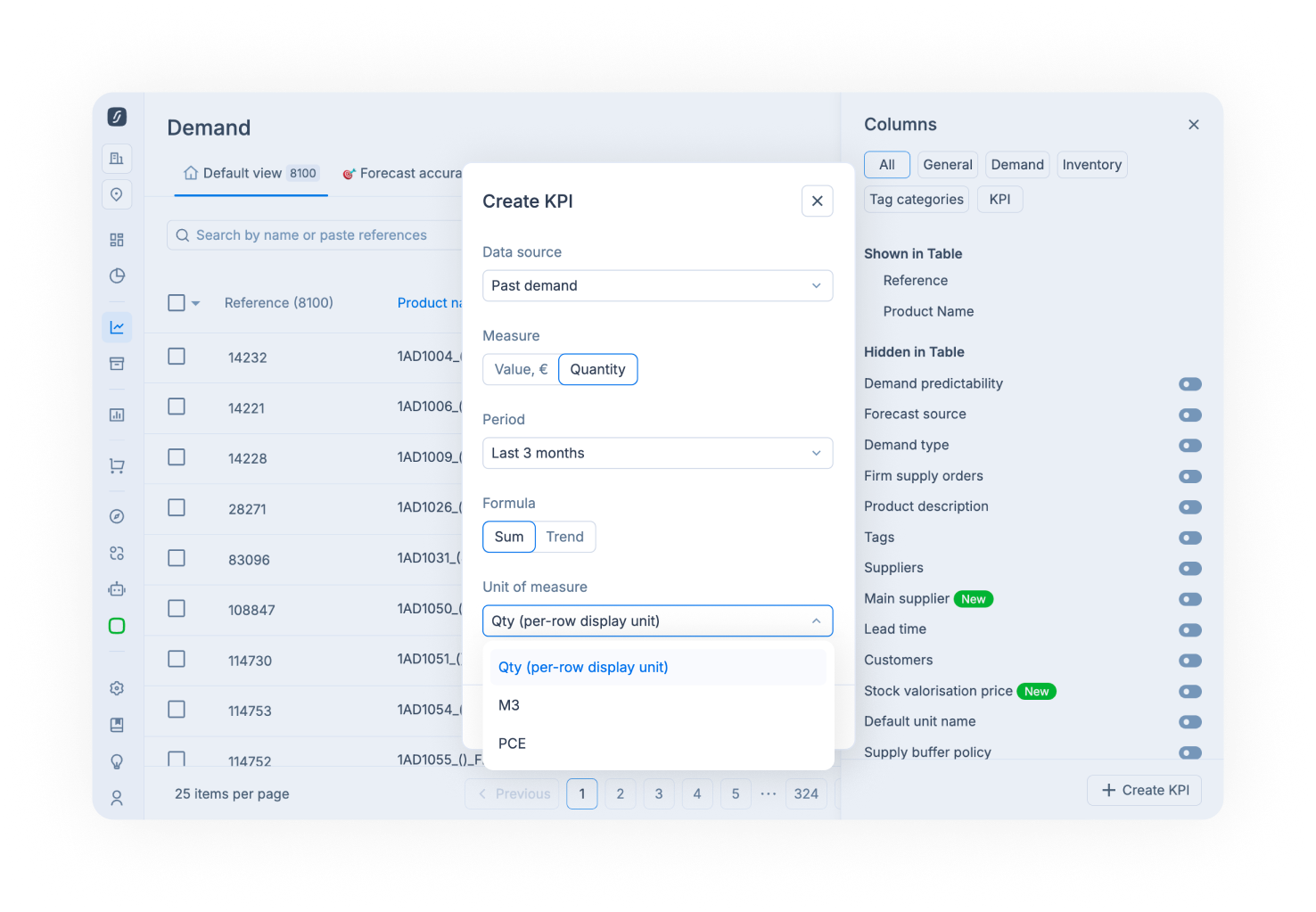
Cliquez sur **Créer un KPI** en bas du panneau **Colonnes**. Vous trouvez aussi **Créer un KPI** dans la liste de filtres **Plus...**.
{% endstep %}
{% step %}
### Choisissez la source de données
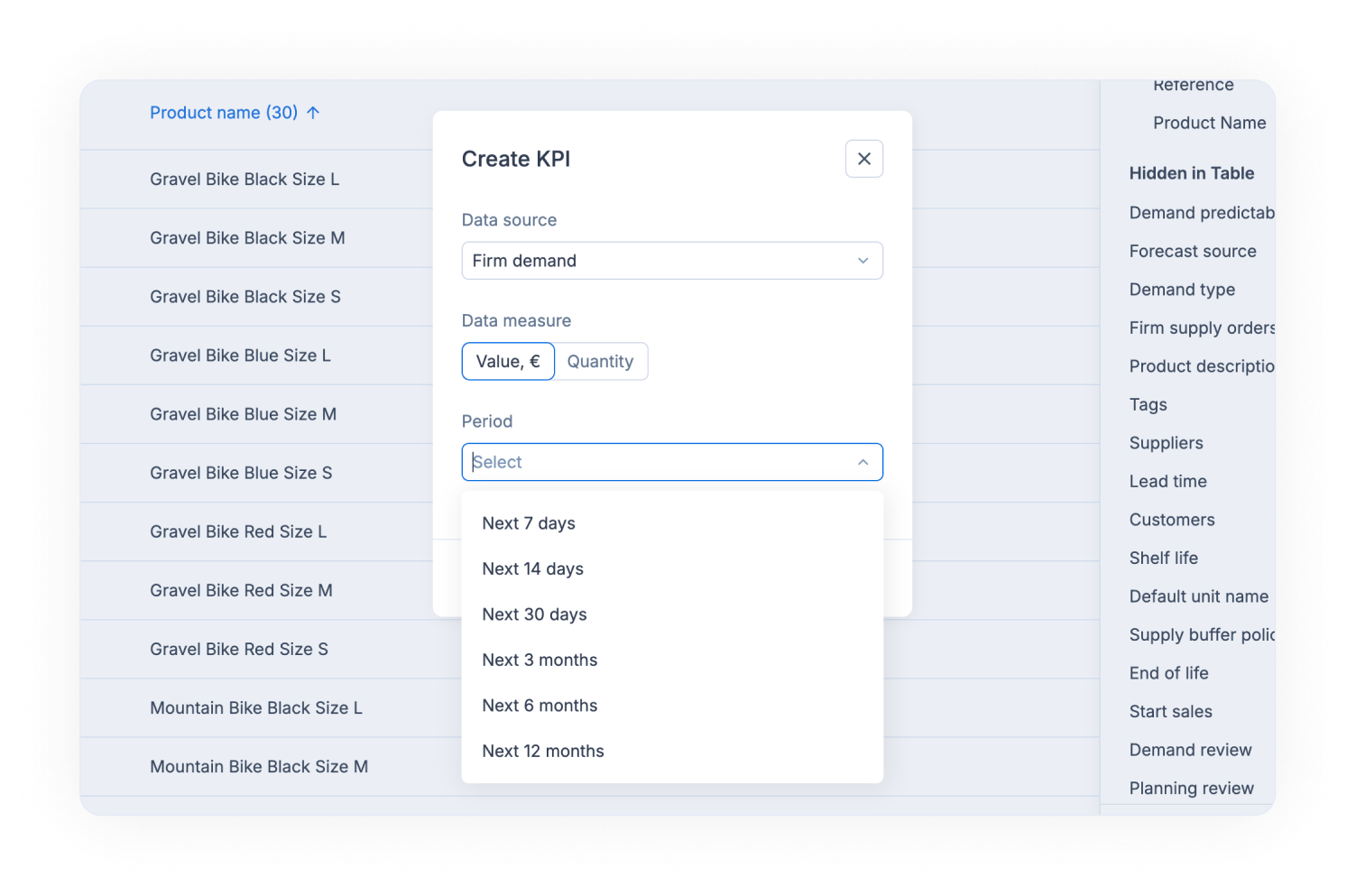
Choisissez une **Source de données**, par exemple **Demande passée**, **Prévision finale** ou **Couverture de stock**.
{% endstep %}
{% step %}
### Choisissez la mesure et la période
Choisissez la **Mesure des données** (valeur ou quantité), puis la **Période**, par exemple les 12 derniers mois ou les 30 prochains jours.
{% endstep %}
{% step %}
### Choisissez la formule et l'unité
Quand c'est demandé, choisissez la **Formule** (**Somme** ou **Tendance**). Pour une quantité, choisissez l'**Unité de mesure** ; pour une valeur, choisissez le **Type de prix**.
{% endstep %}
{% step %}
### Enregistrez
Cliquez sur **Enregistrer**. Le KPI est ajouté à l'onglet **KPI** pour tout le monde, et affiché dans votre liste.
{% endstep %}
{% endstepper %}
## Modifier ou supprimer un KPI
{% stepper %}
{% step %}
### Ouvrez le KPI
Dans l'onglet **KPI** du panneau **Colonnes**, survolez le KPI et cliquez sur son icône de modification. La fenêtre KPI s'ouvre.
{% endstep %}
{% step %}
### Modifiez-le ou supprimez-le
Changez vos choix et cliquez sur **Enregistrer**, ou cliquez sur **Supprimer**.
{% endstep %}
{% step %}
### Confirmez la suppression
La fenêtre **Supprimer le KPI** vous rappelle que le KPI sera retiré de toutes les vues et de tous les sites, pour tous les utilisateurs. Cette action est irréversible.
{% endstep %}
{% endstepper %}
## Voir les KPI par famille de produits
{% stepper %}
{% step %}
### Passez en dimension Tag
En haut de la liste Demande ou Planning, réglez **Dimension** sur **Tag**.
{% endstep %}
{% step %}
### Lisez les KPI par tag
Chaque ligne est maintenant un tag, par exemple une famille de produits, avec ses KPI.
{% endstep %}
{% endstepper %}
## Résultat
Vos colonnes KPI s'affichent à côté des colonnes produit. Cliquez sur un en-tête pour trier sur un KPI, filtrez ses valeurs depuis l'en-tête de colonne ou depuis **Plus...**, puis cliquez sur **Enregistrer la vue** pour garder la disposition. Consultez [Filtrer, trier et grouper une liste](/fr/taches-courantes/how-tos/filter-sort-and-group-lists.md).
## Pages associées
* [KPIs](/fr/concepts/concepts/kpis.md) : de quoi se compose un KPI et qui le voit.
* [Glossaire des métriques](/fr/concepts/concepts/metrics-glossary.md) : ce que signifie chaque métrique.
* [Configurer et gérer les vues](/fr/taches-courantes/how-tos/set-up-views.md) : enregistrez la disposition de vos colonnes dans une vue.