> For the complete documentation index, see [llms.txt](https://docs.flowlity.com/llms.txt). Markdown versions of documentation pages are available by appending `.md` to page URLs; this page is available as [Markdown](https://docs.flowlity.com/fr/strategie/tactical.md).
# Tactical
Simulez un nouveau niveau de stock de sécurité sur un groupe de produits, vérifiez l'impact sur le stock et l'approvisionnement, puis validez-le et appliquez-le.
Le module Tactical vous permet de tester un changement de niveau de stock de sécurité sur un groupe de produits avant de l'appliquer. Vous voyez l'impact sur le stock, la couverture de stock, les jours de stock à zéro et le plan d'approvisionnement des prochains mois, puis vous validez le scénario et l'envoyez à Flowlity.
Dans la barre latérale, allez dans **Stratégie** > **Tactical**. Vous avez besoin de l'autorisation de simulation tactique pour le voir.
{% hint style="info" %}
Sur [Flowlity Lite](/fr/flowlity-lite.md), le module Tactical est une option payante, désactivée par défaut. Demandez à votre Customer Success Manager de l'activer.
{% endhint %}
## Comment fonctionne un scénario
Un scénario passe par trois étapes, signalées par un badge en haut de la page :
1. **Simuler** : vous modifiez des niveaux de stock de sécurité et enregistrez la simulation. Le badge indique combien de produits ont des modifications.
2. **Valider** : vous verrouillez le scénario. Le badge affiche **Changements en validation** et les niveaux de stock de sécurité ne sont plus modifiables.
3. **Appliquer** : vous envoyez le scénario à Flowlity. Le badge affiche **En attente du prochain calcul** jusqu'à ce que le prochain calcul du plan d'approvisionnement prenne en compte les nouveaux niveaux.
## Comment simuler un nouveau niveau de stock de sécurité
{% stepper %}
{% step %}
### Sélectionner les produits
Filtrez la liste avec la recherche, **Tags**, **Fournisseurs**, les sites, **Niv. de stock sécurité**, **Couverture de stock** ou **Jours de stock à zéro**, puis cochez les produits à modifier.
{% endstep %}
{% step %}
### Ouvrir l'éditeur de niveau de stock de sécurité
Dans la barre qui apparaît, cliquez sur **Modifier le niveau de stock sécurité**.
{% endstep %}
{% step %}
### Définir le nouveau niveau
À côté de **Appliquer à tous les niveaux de stock sécurité:**, choisissez :
* **Ajuster de** : augmentez ou diminuez le niveau actuel de chaque produit du même pourcentage, par exemple -10 %.
* **Valeur exacte** : donnez le même niveau à tous les produits, avec le champ ou le curseur.
Vous pouvez aussi modifier le niveau d'un produit directement dans le tableau.
{% endstep %}
{% step %}
### Simuler et enregistrer
Cliquez sur **Simuler** pour calculer l'impact, et lisez le graphique. Cliquez sur **Enregistrer** pour garder la simulation, ou sur **Annuler les modifications** pour l'abandonner.
{% endstep %}
{% endstepper %}
## Comment comparer l'impact sur le stock et l'approvisionnement
{% stepper %}
{% step %}
### Choisir ce que montre le graphique
Au-dessus du graphique, choisissez la source : **Niveau de stock**, **Couverture de stock**, **Jours de stock à zéro**, **Plan d'approvisionnement** ou **Plan de demande**. Le graphique additionne les produits de la liste.
{% endstep %}
{% step %}
### Choisir l'unité
Pour le stock, l'approvisionnement et la demande, choisissez une valeur, une quantité ou n'importe quelle unité de vos produits, par exemple des palettes. Seuls les produits qui ont cette unité sont inclus.
{% endstep %}
{% step %}
### Afficher le tableau
Passez de **Graphe** à **Graphe et Table** pour lire les chiffres mois par mois, avec la **Simulation actuelle** et la **Nouvelle simulation** côte à côte.
{% endstep %}
{% step %}
### Définir vos objectifs
Dans la ligne **Objectif** du tableau, saisissez les cibles que vous voulez atteindre, puis cliquez sur **Enregistrer** en haut de la page. Le graphique les affiche à côté de la projection.
{% endstep %}
{% endstepper %}
## Comment valider et appliquer un scénario
{% stepper %}
{% step %}
### Valider le scénario
Une fois la simulation enregistrée, cliquez sur **Valider** en haut de la page et confirmez. Après validation, les niveaux de stock de sécurité ne sont plus modifiables.
{% endstep %}
{% step %}
### L'appliquer dans Flowlity
Cliquez sur **Appliquer** et confirmez. Les valeurs simulées deviennent les valeurs actives des produits.
{% endstep %}
{% step %}
### Vérifier le statut
Le badge affiche **En attente du prochain calcul**. Les nouveaux niveaux de stock de sécurité sont pris en compte au prochain calcul du plan d'approvisionnement.
{% endstep %}
{% endstepper %}
## Comment annuler une simulation ou une validation
{% stepper %}
{% step %}
### Ouvrir le menu
En haut à droite de la page, cliquez sur le bouton à trois points à côté de **Valider** ou **Appliquer**.
{% endstep %}
{% step %}
### Choisir ce que vous annulez
* **Annuler la validation** déverrouille un scénario validé pour que vous puissiez le modifier à nouveau.
* **Supprimer les données simulées** retire toutes les valeurs simulées des produits.
Confirmez pour terminer.
{% endstep %}
{% endstepper %}
## Comment exporter les résultats
{% stepper %}
{% step %}
### Sélectionner les lignes
Cochez les produits que vous voulez dans le fichier.
{% endstep %}
{% step %}
### Télécharger le tableau
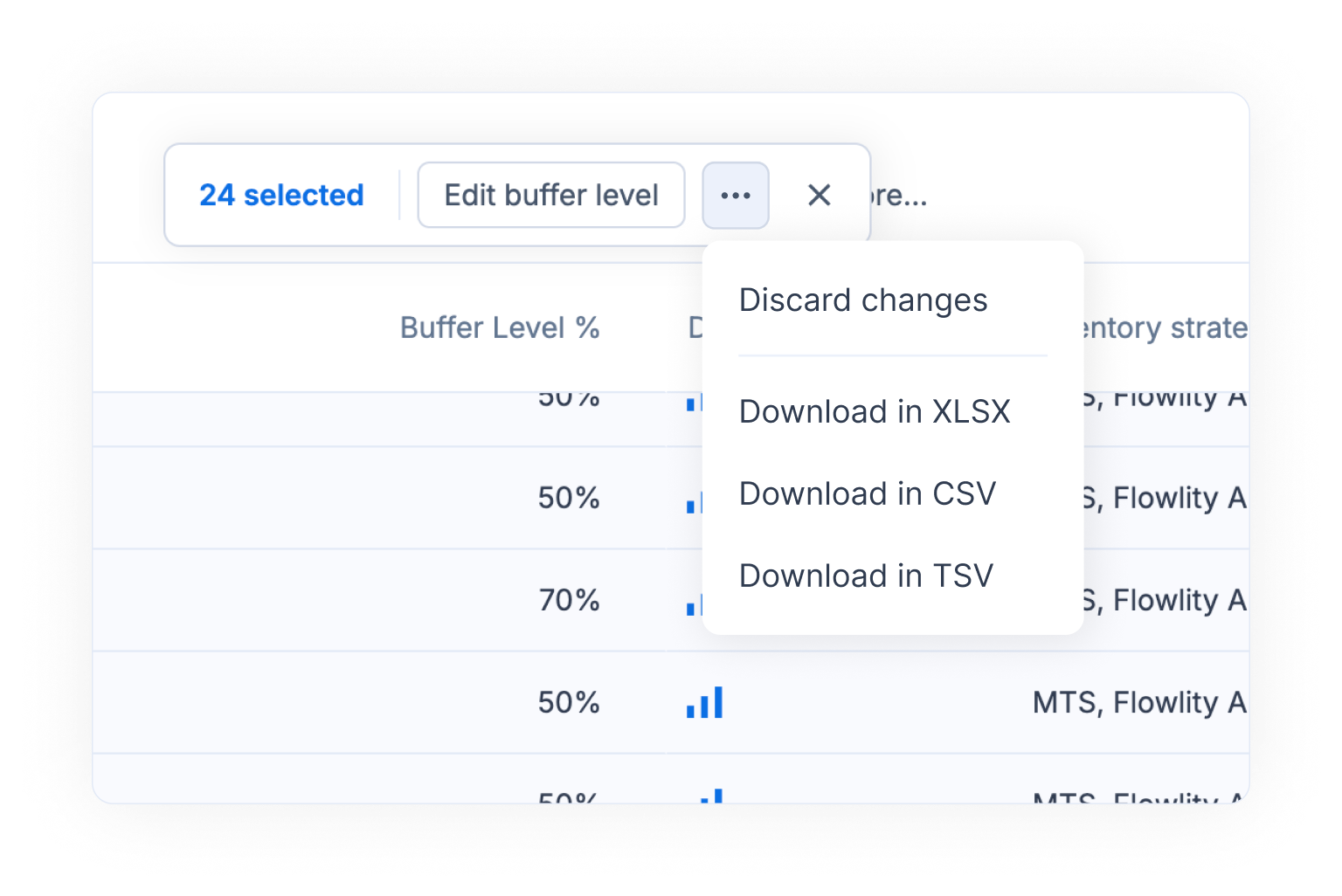
Dans la barre qui apparaît, ouvrez le menu à trois points et choisissez **Télécharger en XLSX**, **Télécharger en CSV** ou **Télécharger en TSV**. Le fichier contient les niveaux de stock de sécurité initiaux et simulés.
{% endstep %}
{% endstepper %}
## Comment filtrer les produits avec une logique de tags avancée
{% stepper %}
{% step %}
### Ouvrir le filtre de tags avancé
Cliquez sur **Tags**, puis ouvrez l'onglet **Avancé**.
{% endstep %}
{% step %}
### Combiner vos conditions
Ajoutez des conditions sur des catégories de tags et reliez-les par « et » ou « ou », par exemple les produits qui sont (Bleu ou Rouge) et Grand. La liste et le graphique se mettent à jour avec les produits correspondants.
{% endstep %}
{% endstepper %}
## Bon à savoir
* **Modifié uniquement** : activez ce filtre pour ne voir que les produits avec des modifications simulées.
* **Ouvrir dans le planning** : survolez un produit et cliquez sur **Ouvrir dans le planning** pour vérifier son plan dans le module Planification.
* **Simulation restreinte et complète** : en mode de simulation restreinte, les jours de stock à zéro sont estimés et peuvent manquer de précision. Interrogez votre Customer Success Manager sur le **Mode simulation complète**.
* **Changements de stratégie en masse** : pour modifier d'autres paramètres de stratégie sur de nombreux produits, utilisez les actions en masse des listes de produits de Demande et de Planification.
## Voir aussi
* [Paramètres du stock de sécurité](/fr/concepts/concepts/buffer-policies.md) : ce que modifie le niveau de stock de sécurité.
* [Stratégies de stock](/fr/concepts/concepts/inventory-strategies.md) : les autres leviers de votre politique de stock.
* [Planification](/fr/stock-and-approvisionnement/planning.md) : vérifiez le plan d'approvisionnement de chaque produit.