> For the complete documentation index, see [llms.txt](https://docs.flowlity.com/llms.txt). Markdown versions of documentation pages are available by appending `.md` to page URLs; this page is available as [Markdown](https://docs.flowlity.com/fr/stock-and-approvisionnement/supply-orders/review-validate-orders.md).
# Examiner et valider les commandes d'approvisionnement
Examinez les commandes recommandées par Flowlity, vérifiez-les par rapport aux contraintes fournisseur, ajustez-les, validez-les et envoyez-les.
Passez des commandes recommandées par Flowlity aux commandes envoyées à vos fournisseurs ou à votre ERP, en commençant par celles qui arrivent à échéance en premier.
## Avant de commencer
* Vous devez avoir accès à **Planning** et à **Commandes d'approvisionnement**, avec le droit de modifier les commandes.
* Flowlity recalcule les commandes planifiées chaque nuit : commencez votre revue après la mise à jour de la nuit.
{% stepper %}
{% step %}
### Vérifiez le plan dans la Planification
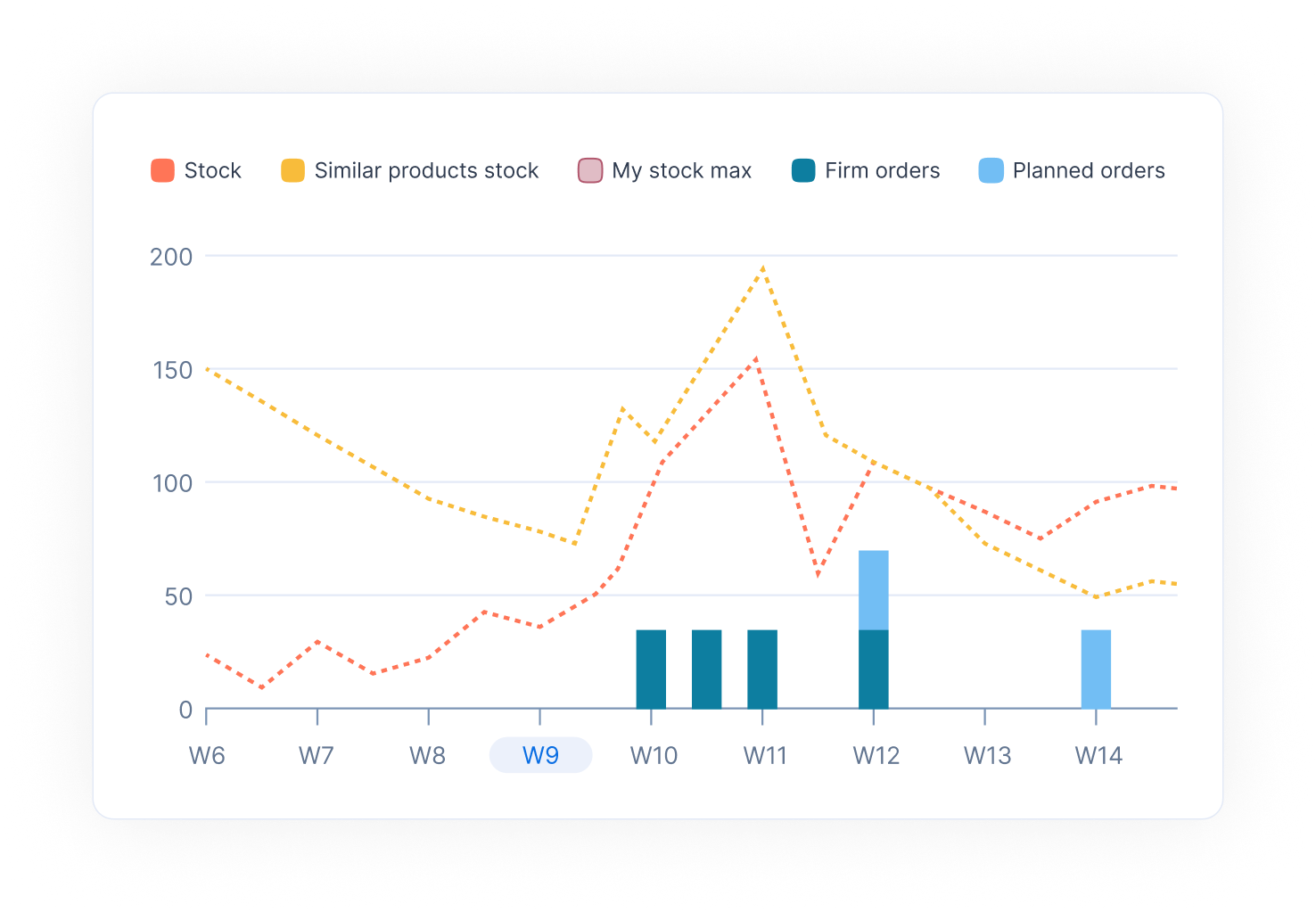
Dans la [Planification](/fr/stock-and-approvisionnement/planning.md), ouvrez un produit et regardez le graphique. Les barres claires sont les **Commandes d'appro. planifiées** (recommandées par Flowlity, pas encore validées), les barres foncées les **Commandes d'appro. fermes**. Vérifiez que la ligne **Stock** reste entre **Flowlity Min** et **Flowlity Max**. Si elle passe sous le Flowlity Min, les commandes planifiées sont peut-être trop petites ou trop tardives. Si elle monte bien au-dessus du Flowlity Max, vous commandez peut-être trop.
{% endstep %}
{% step %}
### Filtrez les commandes à passer
Dans la barre latérale, allez dans **Stock & approvisionnement** > **Commandes d'approvisionnement** et ouvrez l'onglet **Planifiée**. Cliquez sur **Période**, choisissez **Date d'échéance**, puis **Aujourd'hui** ou **Cette semaine**, pour commencer par les commandes à passer en premier.
{% endstep %}
{% step %}
### Trouvez les lignes qui demandent votre attention
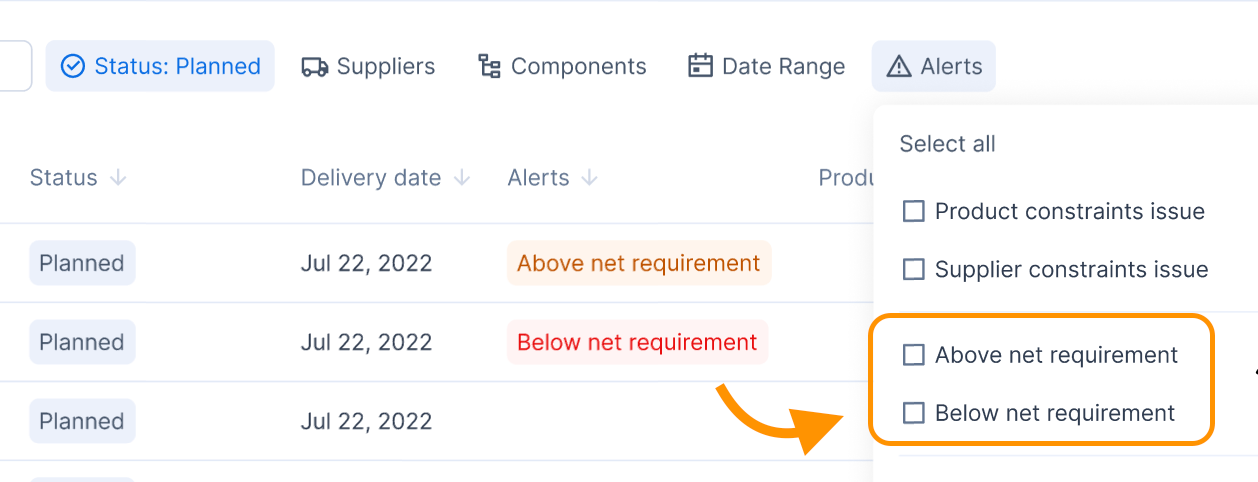
Cliquez sur **Alertes** et choisissez, par exemple, **Inférieur au besoin net**, **Supérieur au besoin net**, **Problème de contraintes du fournisseur** ou **Réponse à la rupture de stock**. Survolez la cellule **Alertes** d'une ligne pour voir toutes ses alertes.
{% endstep %}
{% step %}
### Vérifiez les contraintes fournisseur
Dans la vue **Commandes**, cliquez sur une commande. Le panneau **Détails de la commande** affiche la **Date d'échéance** sous **Dates**, ainsi que **Camion plein**, **MOQ fournisseur** et **Fréquence de commande** sous **Contraintes fournisseur**. Une icône d'avertissement apparaît quand la commande ne respecte pas l'une d'elles. Flowlity tient déjà compte de ces contraintes, mais une modification manuelle peut les enfreindre.
{% endstep %}
{% step %}
### Ajustez la commande si besoin
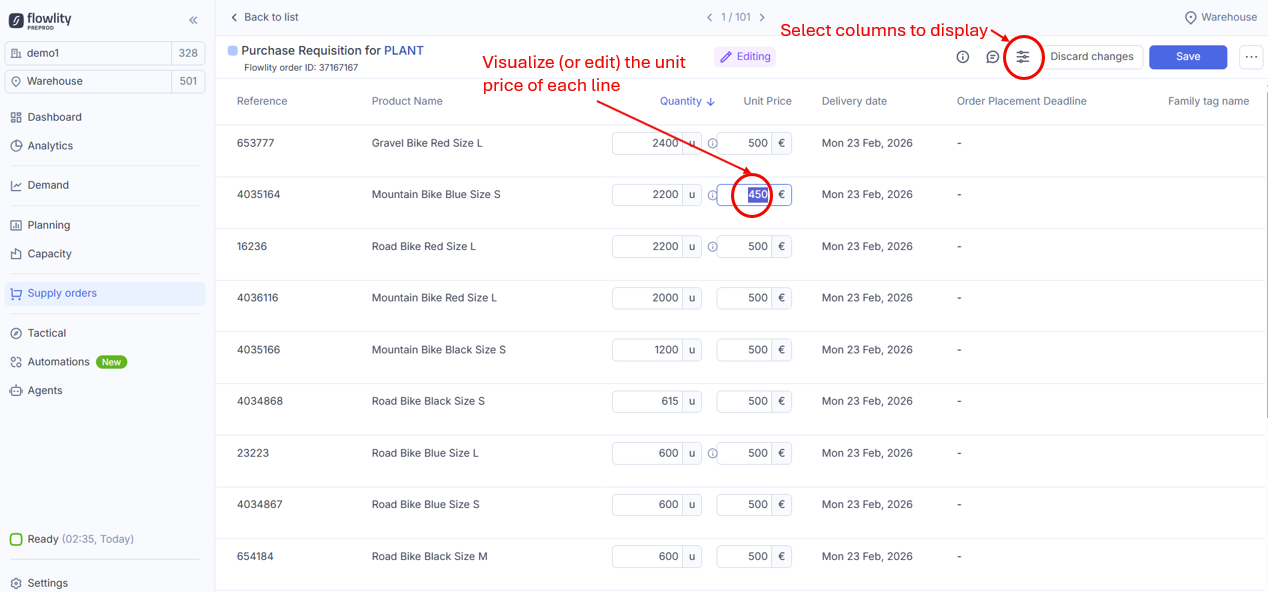
Modifiez la quantité, le **Prix unitaire** ou la date de livraison dans les cellules. Pour déplacer plusieurs lignes, sélectionnez-les et cliquez sur **Modifier la date de livraison**. Ajoutez un commentaire avec **Commenter** pour expliquer pourquoi. Cliquez ensuite sur **Enregistrer**.
Ajustez une commande, par exemple, pour remplir un camion, pour tenir compte d'une information d'un client ou pour appliquer ce que vous savez du marché.
{% endstep %}
{% step %}
### Validez
Sélectionnez les commandes, ou les lignes de commande à l'intérieur d'une commande. Quand vous sélectionnez des lignes de commande, vérifiez le **Total** dans la barre de sélection : la valeur de la sélection et sa quantité dans chaque unité. Cliquez sur **Valider** (ou **Valider les lignes de commande** à l'intérieur d'une commande) et confirmez. Les commandes passent dans **Validé**, et Flowlity ne les modifie plus quand il recalcule le plan.
{% endstep %}
{% step %}
### Envoyez les commandes validées
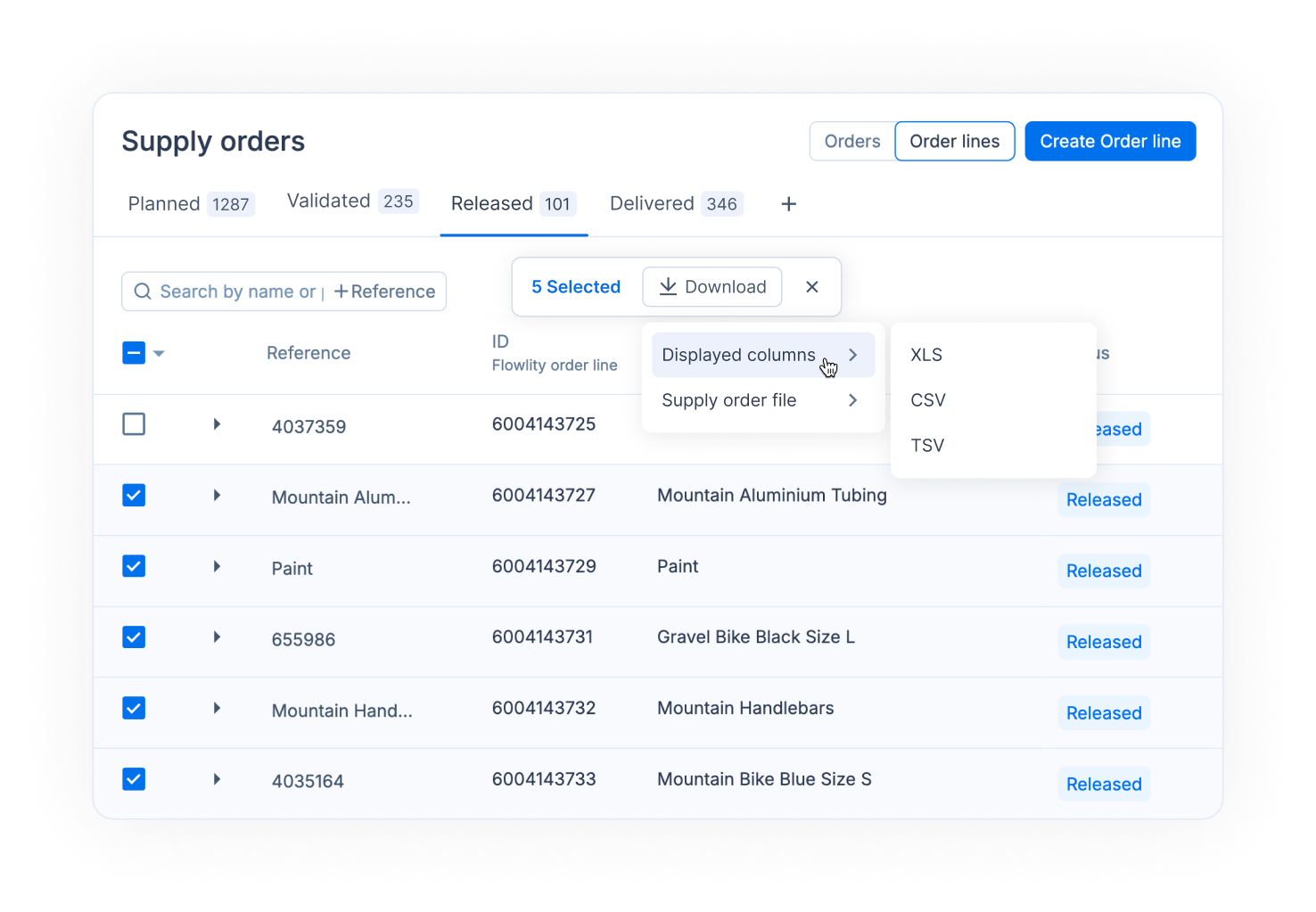
Ouvrez l'onglet **Validé** et sélectionnez les commandes. Selon la façon dont votre site est connecté, cliquez sur **Exporter vers SFTP** ou **Export API**. Ou bien, dans **Lignes de commande**, cliquez sur **Télécharger**, puis sur **Export standard de commande** ou **Colonnes affichées**, et choisissez un format de fichier.
{% endstep %}
{% endstepper %}
## Résultat
Vos commandes validées sont envoyées. Elles restent dans **Validé** jusqu'à ce que votre ERP renvoie les commandes d'achat à Flowlity : elles apparaissent alors dans **Ferme**, puis dans **Livrée** une fois reçues. Dans la Planification, les commandes validées affichent un cadenas dans les cellules **Commandes planifiées**.
{% hint style="info" %}
* Cliquez sur **Réviser** dans la page Planning d'un produit pour le marquer comme révisé dans le cycle en cours.
* Sur une ligne de commande, faites Ctrl+clic sur **Ouvrir dans le planning** pour ouvrir le plan du produit dans un nouvel onglet.
* Quand la collaboration fournisseur est active, **Envoyer la demande** envoie les commandes planifiées au fournisseur pour confirmation. Voir [Portail de collaboration fournisseurs](/fr/stock-and-approvisionnement/supply-orders/supplier-collaboration.md).
{% endhint %}
## Pages associées
* [Commandes d'approvisionnement](/fr/stock-and-approvisionnement/supply-orders.md)
* [Contraintes fournisseurs et gestion des commandes](/fr/concepts/concepts/supplier-constraints.md)
* [Planification](/fr/stock-and-approvisionnement/planning.md)
* [KPIs](/fr/concepts/concepts/kpis.md)