> For the complete documentation index, see [llms.txt](https://docs.flowlity.com/llms.txt). Markdown versions of documentation pages are available by appending `.md` to page URLs; this page is available as [Markdown](https://docs.flowlity.com/fr/stock-and-approvisionnement/planning/configure-inventory-strategy.md).
# Configurer votre stratégie de stock
Définissez la stratégie, la source et les réglages de stock de sécurité d'un ou de plusieurs produits, prévisualisez le nouveau minimum et appliquez-le.
Définissez comment Flowlity réapprovisionne un produit : sa stratégie, la source de son stock minimum et ses réglages de stock de sécurité.
## Avant de commencer
* Lisez [Stratégies de stock](/fr/concepts/concepts/inventory-strategies.md) pour choisir la bonne stratégie, et [Paramètres du stock de sécurité](/fr/concepts/concepts/buffer-policies.md) pour le niveau de stock de sécurité, la limite inférieure, la politique de buffer et Mon stock max.
* Pour voir le bouton **Stratégie de produit**, votre utilisateur doit avoir le droit de modifier les produits. Pour appliquer un changement, il lui faut aussi le droit de modifier les stratégies de produit. Modifier de nombreux produits à la fois nécessite le droit de modifier les stratégies en masse.
## Définir la stratégie d'un produit
{% stepper %}
{% step %}
### Ouvrez le produit dans la Planification
Dans la barre latérale, allez dans **Stock & approvisionnement** > **Planning**, cliquez sur le produit, puis sur l'onglet **Planning**.
{% endstep %}
{% step %}
### Ouvrez le panneau Stratégie de produit
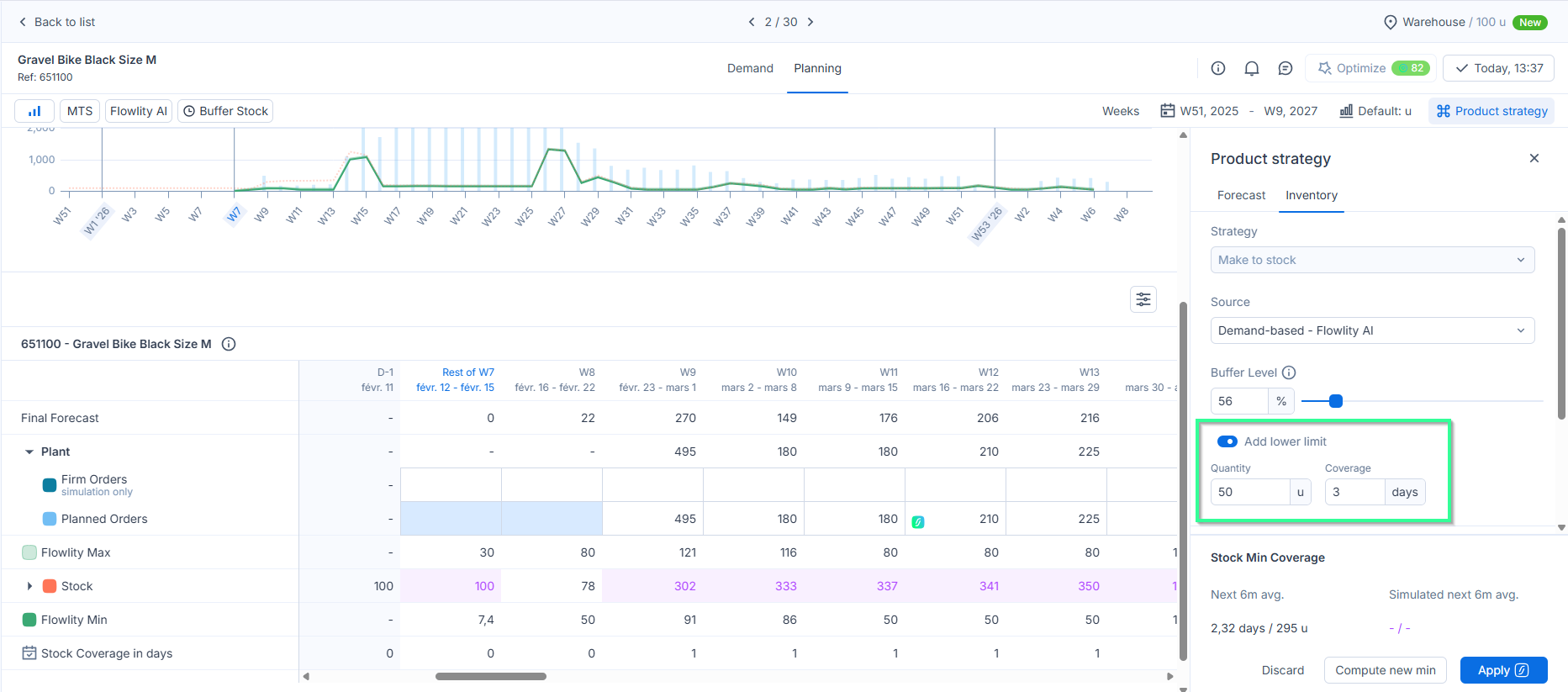
Cliquez sur **Stratégie de produit** dans la barre sous les onglets, puis sur l'onglet **Stock**.
{% endstep %}
{% step %}
### Choisissez la stratégie et la source
Sous **Stratégie**, choisissez **Fabrication pour stock**, **Fabrication à la commande** ou **Pas d'approvisionnement**. Pour **Fabrication pour stock**, choisissez la **Source** : **Flux tirés - Flowlity IA**, **Flowlity IA + Mon min**, **Point de commande** ou **Point de commande + IA**.
{% endstep %}
{% step %}
### Réglez le niveau
Le champ dépend de la source :
* **Flux tirés - Flowlity IA** ou **Point de commande + IA** : déplacez le curseur **Niv. de stock sécurité** ou saisissez un pourcentage.
* **Flowlity IA + Mon min** : saisissez le **Niveau de Mon stock min** en **Quantité** ou en **Couverture** (en jours).
* **Point de commande** : saisissez la **Valeur du point de commande**.
{% endstep %}
{% step %}
### Ajoutez les réglages facultatifs
Ouvrez les sections suivantes si vous en avez besoin : **Limite inférieure** (activez **Ajouter une limite inférieure**), **Politique de buffer** (désactivez **Utiliser la politique par défaut** pour définir une politique propre à ce produit) et **Mon stock max**. **Fermetures du fournisseur** liste les fermetures des fournisseurs du produit.
{% endstep %}
{% step %}
### Prévisualisez et appliquez
Cliquez sur **Calculer le nouveau min** pour prévisualiser le résultat : le graphique affiche une ligne **Nouveau stock min**, et **Min. Couverture de Stock** compare la **Moy. 6 prochains mois** avec la **Moy. 6 prochains mois simulée**. Cliquez sur **Appliquer** pour garder la modification, ou sur **Annuler**.
{% endstep %}
{% endstepper %}
## Définir la stratégie de plusieurs produits
{% stepper %}
{% step %}
### Sélectionnez les produits
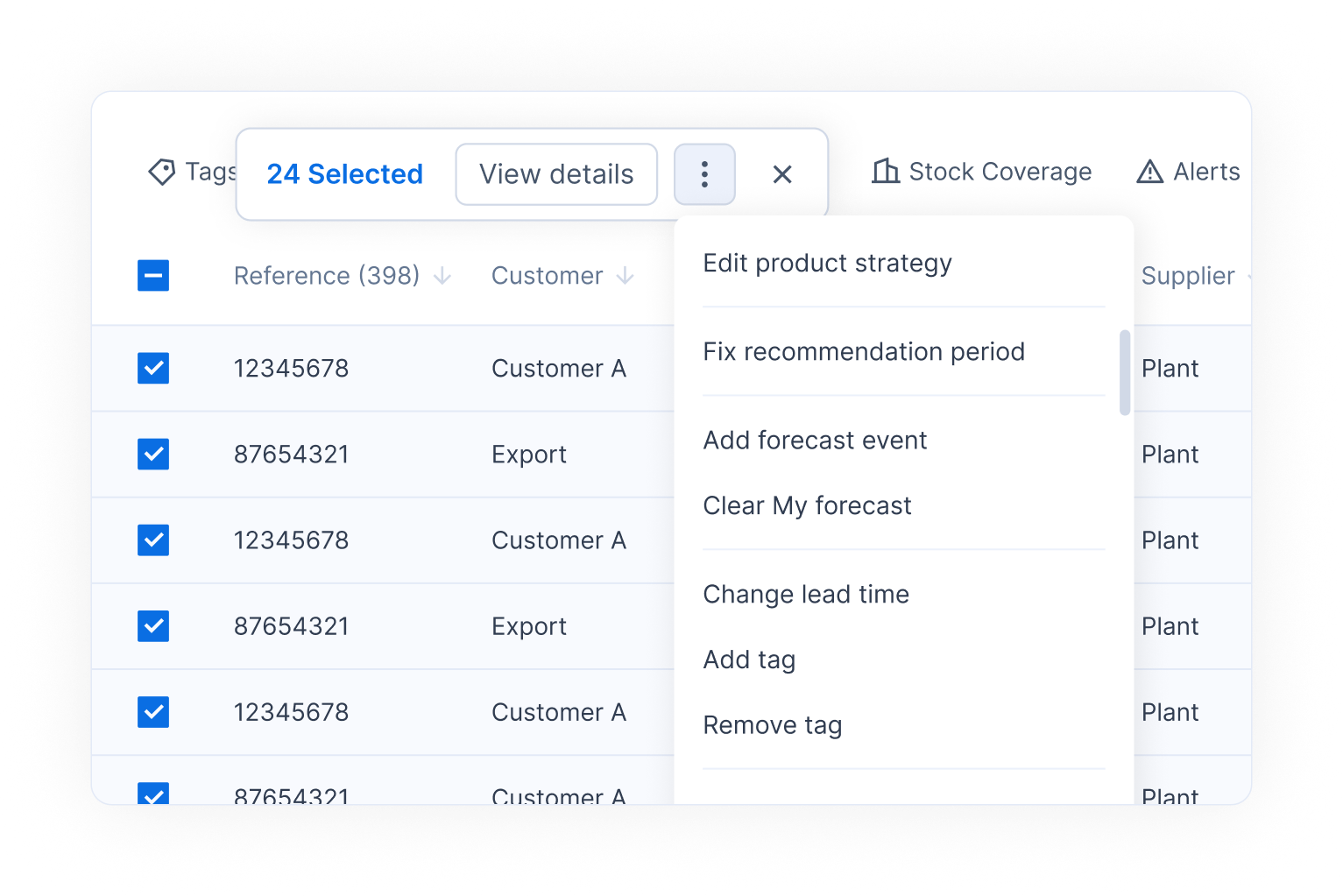
Dans la liste Planification ou Demande, cochez les produits, ou cochez l'en-tête d'un groupe pour sélectionner tout le groupe.
{% endstep %}
{% step %}
### Ouvrez Modifier la stratégie de produit
Dans la barre de sélection, ouvrez le menu des actions et cliquez sur **Modifier la stratégie de produit**, ou appuyez sur S.
{% endstep %}
{% step %}
### Choisissez ce que vous modifiez
Choisissez **Type de stratégie**, **Limite inférieure**, **Politique de buffer** ou **Mon stock max**.
{% endstep %}
{% step %}
### Saisissez les valeurs
Renseignez les valeurs. Pour le niveau de stock de sécurité, choisissez **Ajuster de** pour décaler la valeur actuelle de chaque produit, ou **Valeur exacte** pour appliquer la même valeur partout. La limite inférieure s'applique uniquement aux produits avec la source **Flux tirés - Flowlity IA** ou **Point de commande + IA** : Flowlity vous indique combien de produits sélectionnés il ignorera.
{% endstep %}
{% step %}
### Appliquez
Cliquez sur **Appliquer**.
{% endstep %}
{% endstepper %}
## Arrêter de réapprovisionner un produit
Passez sa **Stratégie** sur **Pas d'approvisionnement** et cliquez sur **Appliquer**. Flowlity continue de prévoir la demande du produit, mais ne recommande plus de commandes pour lui.
## Résultat
Après l'application, le message "Vous ne verrez les modifications qu'à partir du prochain calcul." s'affiche : Flowlity met à jour le **Flowlity Min**, les commandes planifiées et les tags de stratégie de l'en-tête de Planning (par exemple **MTS** et **IA Flowlity**) lors de son prochain calcul.
Pour voir le résultat tout de suite, cliquez sur **Optimiser** dans la page Planning du produit. Optimiser utilise des crédits. Contactez votre Customer Success Manager pour obtenir plus de crédits.
{% hint style="info" %}
Un champ marqué **Cette donnée est intégrée depuis un système externe** vient de votre ERP ou de votre flux de données, et un champ marqué **Bloqué par Tactical** est contrôlé par le module [Tactical](/fr/strategie/tactical.md). Vous ne pouvez pas les modifier dans le panneau.
{% endhint %}
Vous pouvez aussi changer des stratégies selon un calendrier avec une automatisation. Voir [Mettre en place une automatisation](/fr/ia-and-automatisations/automations/set-up-automation.md).
## Pages associées
* [Stratégies de stock](/fr/concepts/concepts/inventory-strategies.md)
* [Paramètres du stock de sécurité](/fr/concepts/concepts/buffer-policies.md)
* [Comment Flowlity calcule le Stock Min](/fr/concepts/concepts/stock-min.md)
* [Paramètres de la politique de buffer](/fr/configurations/settings/buffer-policy.md)
* [Planification](/fr/stock-and-approvisionnement/planning.md)