> For the complete documentation index, see [llms.txt](https://docs.flowlity.com/llms.txt). Markdown versions of documentation pages are available by appending `.md` to page URLs; this page is available as [Markdown](https://docs.flowlity.com/fr/stock-and-approvisionnement/planning.md).
# Planification
Voyez comment le stock de chaque produit va évoluer, modifiez les commandes planifiées et simulez un autre niveau de stock avant de commander.
La Planification montre comment le stock de chaque produit va évoluer et quelles commandes Flowlity recommande pour le garder entre son minimum et son maximum. Utilisez-la pour vérifier le plan, modifier les commandes planifiées et tester des scénarios "et si" avant que les commandes n'arrivent dans [Commandes d'approvisionnement](/fr/stock-and-approvisionnement/supply-orders.md).
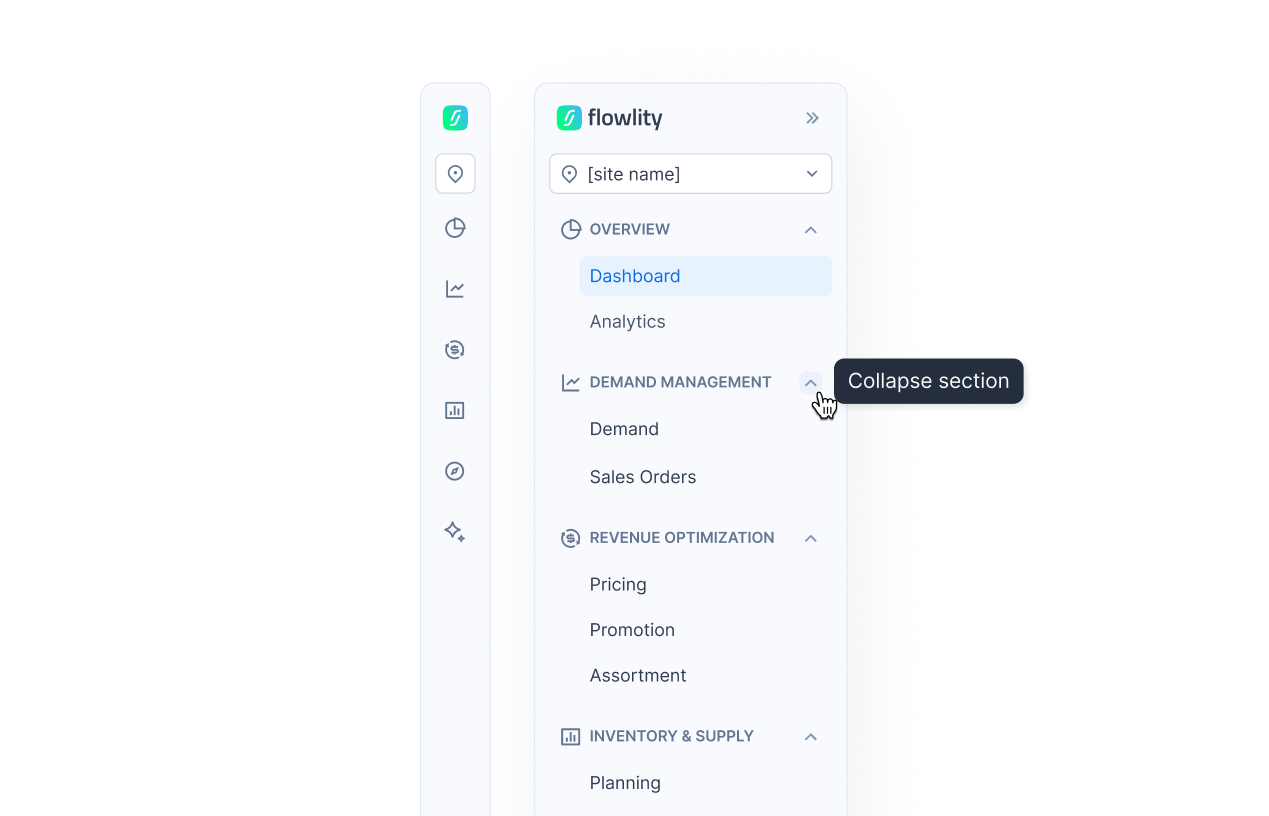
**Où la trouver** : dans la barre latérale, allez dans **Stock & approvisionnement** > **Planning**.
## Comment trouver les produits à risque
{% stepper %}
{% step %}
### Ouvrez la Planification
Dans la barre latérale, allez dans **Stock & approvisionnement** > **Planning**. La liste des produits s'ouvre sur la **Vue par défaut**.
{% endstep %}
{% step %}
### Ouvrez une vue prête à l'emploi
Cliquez sur **🚨 Rupture de stock** pour voir les produits avec une alerte **Rupture de stock**, ou sur **📦 Surstock** pour voir les produits **Au-dessus du max Flowlity** ou **Au-dessus de Mon stock max**.
{% endstep %}
{% step %}
### Filtrez sur les alertes qui vous intéressent
Cliquez sur **Alertes** et cochez les alertes à afficher :
* **Alertes de stock** : **Stock expiré**, **Rupture de stock**, **En dessous du min Flowlity**, **Au-dessus du max Flowlity**, **Au-dessus de Mon stock max**.
* **Alertes de demande** : **Valeur anormale possible**, **Rupture possible**.
* **Alertes de prédiction externe** (quand votre site reçoit une prévision externe) : **Diminution de la demande MRP**, **Fin de vie possible**.
{% endstep %}
{% step %}
### Limitez les alertes à une période
Pour les alertes de stock, choisissez **Jours pour agir** (le temps qu'il vous reste pour régler le problème, délai d'approvisionnement compris) ou **Date de l'alerte** (le moment où le problème survient). Choisissez ensuite un préréglage, par exemple **En retard**, les 14 prochains jours ou **Tout l'horizon**.
{% endstep %}
{% endstepper %}
## Comment lire le plan d'un produit
{% stepper %}
{% step %}
### Ouvrez le produit
Cliquez sur un produit de la liste, puis sur l'onglet **Planning**. Utilisez les flèches en haut de la page pour passer au produit suivant sans revenir à la liste.
{% endstep %}
{% step %}
### Lisez le graphique
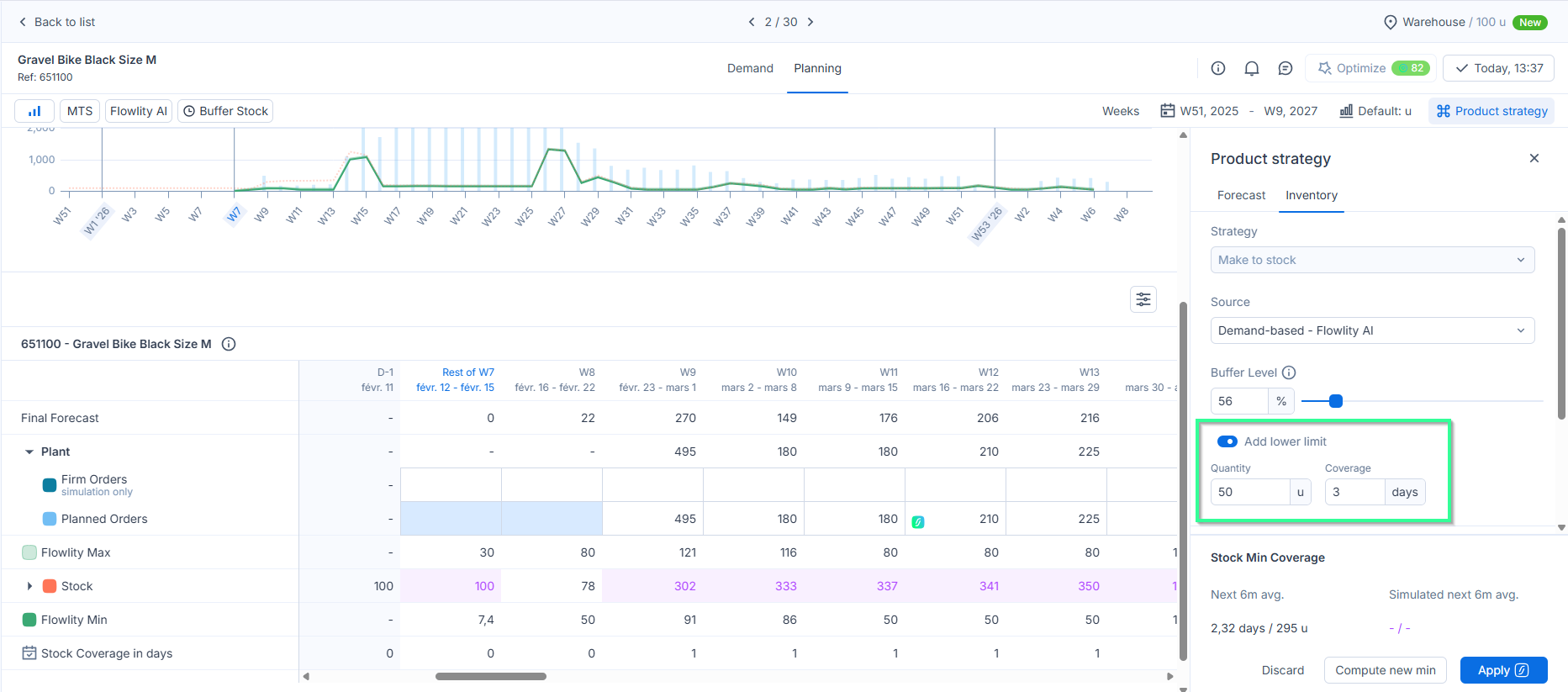
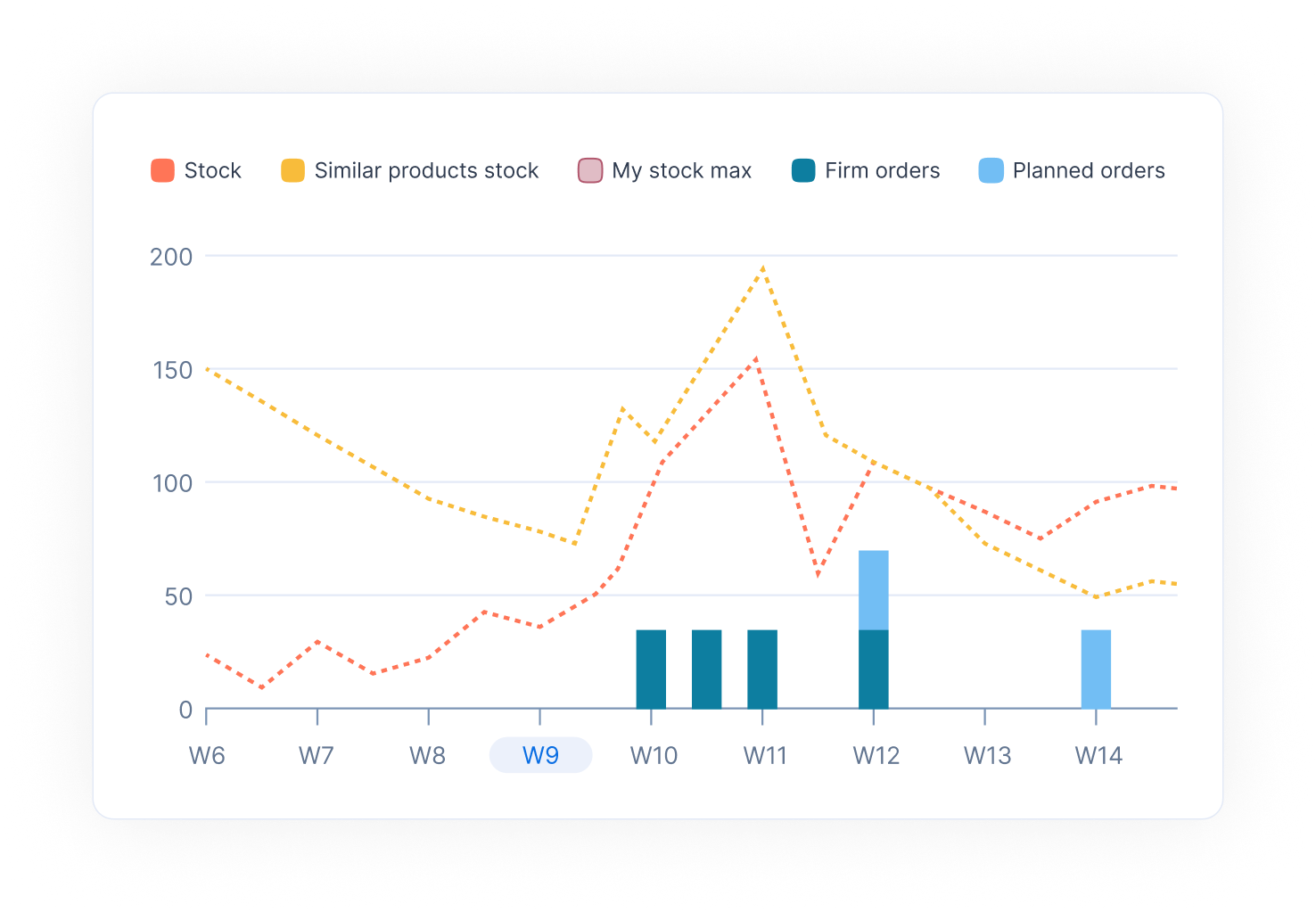
La ligne pointillée est le **Stock** projeté. Les barres foncées sont les **Commandes d'appro. fermes**, les barres claires les **Commandes d'appro. planifiées** (recommandées par Flowlity, pas encore validées). La bande verte entre **Flowlity Min** et **Flowlity Max** est la zone dans laquelle votre stock doit rester.
Cliquez sur un élément de la légende pour le masquer ou l'afficher. Selon le produit, la légende peut aussi afficher **Stock des produits similaires**, **Point de commande**, **Mon stock min**, **Mon stock max**, **Nouveau stock min** et **Expiré**.
{% endstep %}
{% step %}
### Lisez la grille
Sous le graphique, chaque colonne est une période. **Mon Plan** se divise en **Commandes fermes** (en lecture seule, issues de votre ERP) et **Commandes planifiées**, avec une ligne par fournisseur. Une petite icône dans une cellule **Commandes planifiées** indique d'où vient la valeur :
* Logo Flowlity : la valeur est recommandée par Flowlity.
* Cadenas : la commande est validée.
* Crayon : vous avez modifié la valeur sans l'enregistrer.
{% endstep %}
{% step %}
### Choisissez les lignes à afficher
Cliquez sur **Paramètres de la table** (l'icône au-dessus de la grille) et passez chaque ligne en **Affiché dans le tableau** ou **Caché dans le tableau**, par exemple **Demande ferme**, **Ajustements de stock**, **Mon stock min** ou **Couverture de stock**.
{% endstep %}
{% step %}
### Vérifiez les contraintes du produit
Cliquez sur **Afficher les détails** (l'icône **(i)** en haut à droite de la page) pour ouvrir **Détail du produit**, puis sur l'onglet **Contraintes**. Il liste le délai d'approvisionnement, la taille de lot, les MOQ, les fréquences de commande, les jours de livraison fixes et la couverture du retard qui s'appliquent au produit.
{% endstep %}
{% endstepper %}
## Comment modifier une commande planifiée
{% stepper %}
{% step %}
### Modifiez la cellule Commandes planifiées
Cliquez sur une cellule **Commandes planifiées** et saisissez la nouvelle quantité. La ligne de stock du graphique se met à jour tout de suite : vous voyez l'effet avant d'enregistrer.
{% endstep %}
{% step %}
### Utilisez le menu de la cellule si besoin
Ouvrez le menu de la cellule pour **Rétablir l'initial** (revenir à la valeur précédente), **Appliquer à toutes les périodes** ou **Appliquer à des périodes spécifiques**. Survolez la cellule pour voir quelles lignes de commande seront créées ou modifiées.
{% endstep %}
{% step %}
### Enregistrez
Cliquez sur **Enregistrer**, puis confirmez **Appliquer les modifications et mettre à jour les commandes ?**. Flowlity met à jour les lignes de commande et la projection de stock. Les lignes restent dans l'onglet **Planifiée** des Commandes d'approvisionnement jusqu'à ce que vous les validiez. Cliquez plutôt sur **Annuler les modifications** pour abandonner vos changements.
{% endstep %}
{% endstepper %}
## Comment simuler un autre niveau de stock
Utilisez cette fonction quand le stock de votre système n'est pas celui sur lequel vous pouvez compter, par exemple quand une partie est abîmée, réservée ou bloquée au contrôle qualité.
{% stepper %}
{% step %}
### Affichez la ligne Ajustements de stock
Si vous ne voyez pas la ligne **Ajustements de stock** dans la grille, affichez-la depuis **Paramètres de la table**.
{% endstep %}
{% step %}
### Saisissez l'ajustement
Dans la période voulue, saisissez la quantité à ajouter au stock ou à en retirer, par exemple -50 pour 50 unités abîmées. Le stock projeté change à partir de cette période. Vos données de stock réelles ne changent pas.
{% endstep %}
{% step %}
### Recalculez les recommandations
Cliquez sur **Optimiser** dans l'en-tête de la page. Flowlity recalcule les commandes planifiées à partir du stock ajusté : vous voyez s'il faut commander plus, ou plus tôt.
{% endstep %}
{% step %}
### Enregistrez ou annulez
Cliquez sur **Enregistrer** pour garder l'ajustement, ou sur **Annuler les modifications**. Les ajustements de stock servent uniquement à la simulation : ils ne changent rien d'autre, et Flowlity les efface pendant la nuit.
{% endstep %}
{% endstepper %}
## Comment figer les recommandations sur une période
{% stepper %}
{% step %}
### Figez la période
Dans la grille, survolez l'en-tête de la dernière période à figer et cliquez sur **FIGER**. Flowlity conserve les recommandations de toutes les périodes jusqu'à celle-ci. L'en-tête affiche **Recommandations figées, jusqu'à** et la date.
{% endstep %}
{% step %}
### Annulez le figeage
Pour laisser Flowlity modifier de nouveau ces périodes, survolez l'en-tête de la période et cliquez sur **DÉFIGER**.
{% endstep %}
{% step %}
### Faites-le pour plusieurs produits
Dans la liste des produits, sélectionnez les produits, ouvrez le menu des actions et choisissez **Figer la période de recommandations** ou **Défiger la période de recommandations**.
{% endstep %}
{% endstepper %}
## Comment grouper la liste et lire les sous-totaux
{% stepper %}
{% step %}
### Ajoutez un groupe
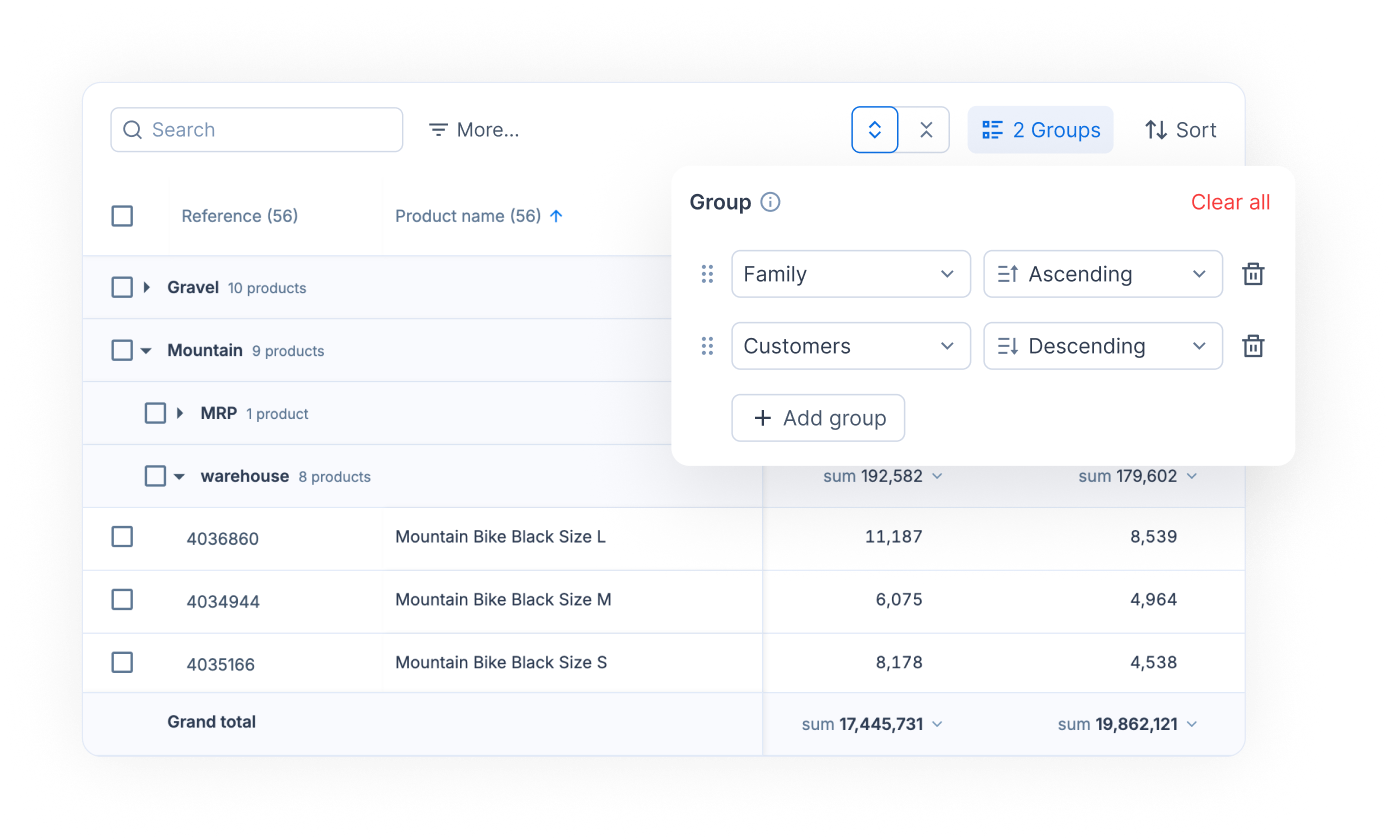
Au-dessus de la liste, cliquez sur **Grouper**, puis sur **Ajouter un groupe**. Choisissez une catégorie de tag, un fournisseur, un client ou un site, ainsi que l'ordre. Ajoutez un second groupe pour les imbriquer.
{% endstep %}
{% step %}
### Lisez les sous-totaux
Chaque groupe affiche son sous-total par colonne, et le **Total général** se trouve en bas de la liste. Survolez les alertes d'un groupe pour voir les alertes qu'il contient. Utilisez **Tout déplier** ou **Tout replier** pour ouvrir ou fermer tous les groupes.
{% endstep %}
{% step %}
### Triez sur plusieurs colonnes
Cliquez sur **Trier**, puis sur **Ajouter un tri**, ou maintenez Ctrl (Cmd sur Mac) et cliquez sur les en-têtes de colonne. Un numéro sur chaque colonne triée indique l'ordre dans lequel les tris s'appliquent.
{% endstep %}
{% step %}
### Enregistrez-le dans une vue
Les groupes et les tris sont enregistrés dans vos vues personnalisées, comme les filtres et les colonnes. Voir [Configurer et gérer les vues](/fr/taches-courantes/how-tos/set-up-views.md).
{% endstep %}
{% endstepper %}
## Comment optimiser plusieurs produits à la fois
{% stepper %}
{% step %}
### Sélectionnez les produits
Cochez les produits dans la liste. Cochez l'en-tête d'un groupe pour sélectionner tout le groupe.
{% endstep %}
{% step %}
### Ouvrez la vue agrégée
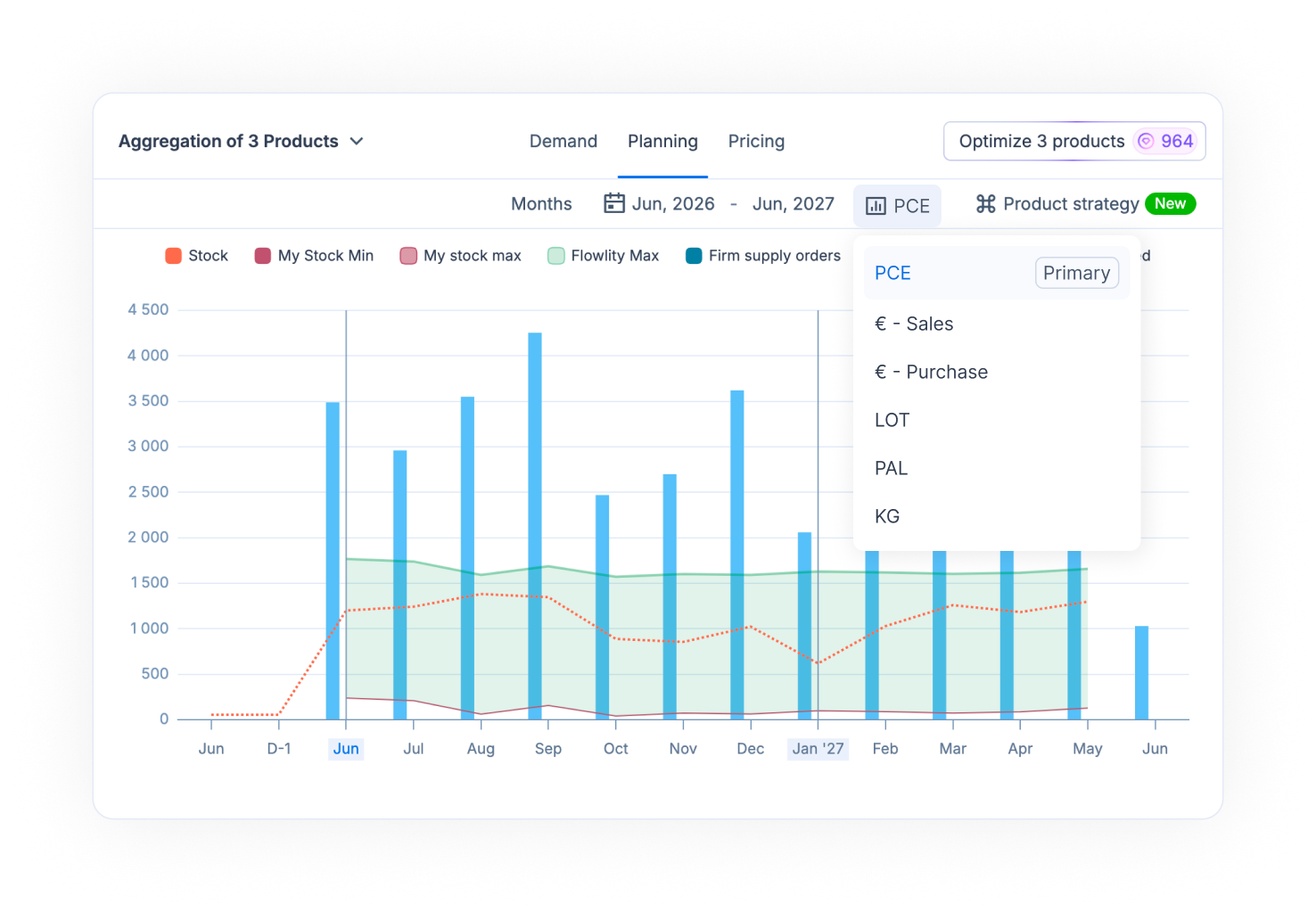
Cliquez sur **Voir le détail agrégé**, puis sur l'onglet **Planning**. Basculez entre **Combinées** (un seul plan pour tous les produits) et **Separées** (un plan par produit).
{% endstep %}
{% step %}
### Optimisez
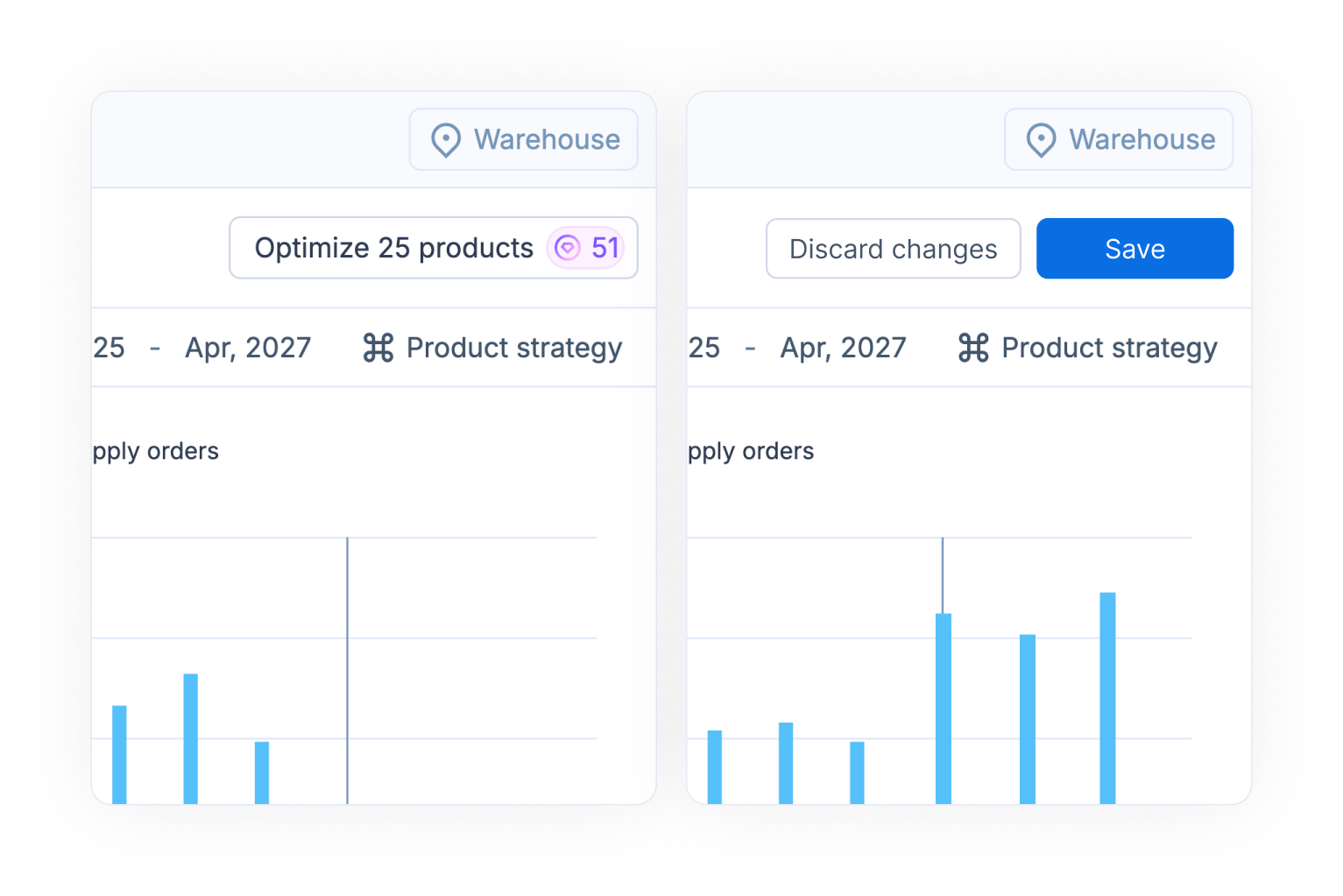
Cliquez sur **Optimiser {count} produits**, par exemple **Optimiser 25 produits**. Une confirmation indique combien de crédits l'opération utilise et combien il vous en reste.
{% endstep %}
{% step %}
### Enregistrez toutes les modifications en une fois
Vérifiez les nouveaux plans, puis cliquez sur **Tout sauvegarder**, ou sur **Annuler toutes les modifications**.
{% endstep %}
{% endstepper %}
## Comment mettre à jour de nombreux produits à la fois
{% stepper %}
{% step %}
### Sélectionnez les produits et ouvrez le menu des actions
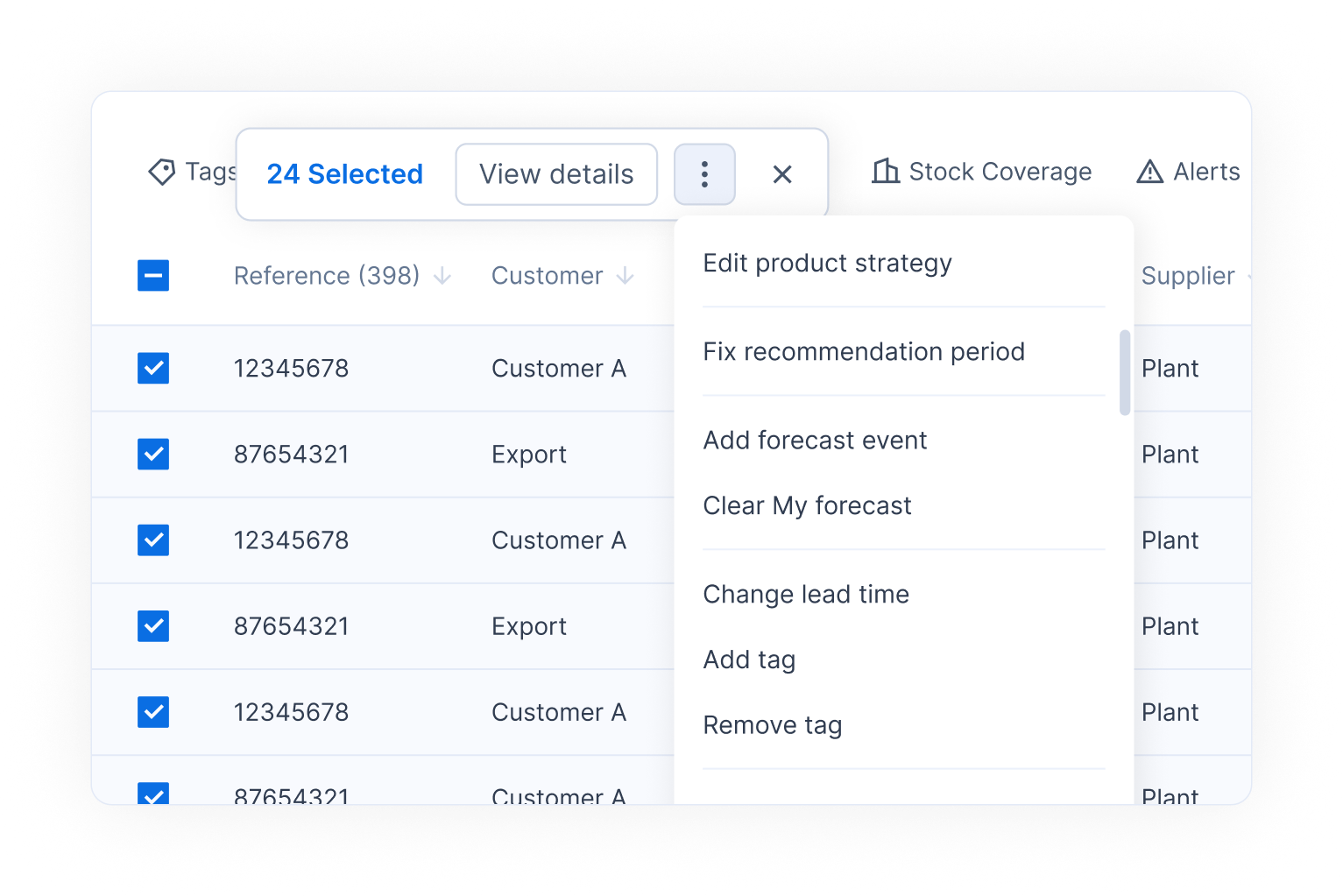
Cochez les produits dans la liste, puis cliquez sur le menu des actions (les trois points) dans la barre de sélection.
{% endstep %}
{% step %}
### Choisissez l'action
Le menu propose **Modifier la stratégie de produit** (raccourci S), **Annuler les modifications de la stratégie d'inventaire**, **Figer la période de recommandations**, **Défiger la période de recommandations**, **Créer un nouvel événement de prévision**, **Ajouter à un événement de prévision existant**, **Effacer ma prévision**, **Modifier le délai de livraison**, **Ajouter un tag**, **Retirer un tag**, ainsi que le téléchargement de la liste en XLSX, CSV ou TSV.
{% endstep %}
{% step %}
### Modifiez un délai d'approvisionnement
Avec **Modifier le délai de livraison**, choisissez le **Fournisseur**, saisissez le **Délai de livraison** en jours et cliquez sur **Modifier**.
{% endstep %}
{% endstepper %}
## Comment afficher les quantités dans une autre unité
{% stepper %}
{% step %}
### Ouvrez le menu des unités
Dans un produit ou une vue agrégée, cliquez sur le bouton d'unité dans la barre sous les onglets.
{% endstep %}
{% step %}
### Choisissez une unité
Choisissez n'importe quelle unité configurée pour le produit, par exemple des palettes. **Principale** indique l'unité principale du produit. Le graphique et la grille passent dans l'unité choisie.
{% endstep %}
{% endstepper %}
## Comment vérifier le stock des produits similaires avant de commander
Quand un nouveau produit en remplace un plus ancien, l'ancien produit peut encore avoir du stock qui couvre la demande à court terme.
{% stepper %}
{% step %}
### Affichez le stock des produits similaires
Dans **Paramètres de la table**, affichez **Stock des produits similaires**. Le graphique l'affiche aussi sous forme de ligne à côté du **Stock**.
{% endstep %}
{% step %}
### Ajustez vos commandes
Si les produits similaires ont encore du stock, réduisez ou repoussez les commandes planifiées du nouveau produit pour éviter de trop commander.
{% endstep %}
{% endstepper %}
## Bon à savoir
* **Optimiser** recalcule tout de suite le plan d'approvisionnement d'un produit, au lieu d'attendre le calcul de la nuit. Optimiser utilise des crédits. Contactez votre Customer Success Manager pour obtenir plus de crédits.
* **Optimiser** ne tient pas encore compte de ces contraintes : **MOQ fournisseur**, **Camion plein**, **Fréquence de commande fournisseur** et **MOQ & taille de lot par groupe de produits**.
* **Optimiser** n'est pas disponible tant que vous avez des modifications non enregistrées dans l'onglet **Stock** du panneau **Stratégie de produit**.
* **Stratégie de produit** (dans la barre sous les onglets) ouvre le panneau où vous définissez la stratégie et les buffers du produit. Voir [Configurer votre stratégie de stock](/fr/stock-and-approvisionnement/planning/configure-inventory-strategy.md).
* **Réviser** marque le produit comme révisé. Le bouton indique ensuite la date de la dernière révision.
* Les fermetures fournisseur apparaissent dans l'infobulle des cellules **Commandes planifiées** des périodes fermées, et dans la section **Fermetures du fournisseur** du panneau **Stratégie de produit**.
* Sélectionnez plusieurs sites dans le menu des sites pour planifier sur plusieurs sites depuis une seule liste.
* Le stock des produits similaires nécessite des liens de similarité entre vos produits. Voir [Similarités produits](/fr/concepts/concepts/product-similarities.md).
## Pages associées
* [Configurer votre stratégie de stock](/fr/stock-and-approvisionnement/planning/configure-inventory-strategy.md)
* [Examiner et valider les commandes d'approvisionnement](/fr/stock-and-approvisionnement/supply-orders/review-validate-orders.md)
* [Stratégies de stock](/fr/concepts/concepts/inventory-strategies.md)
* [Paramètres du stock de sécurité](/fr/concepts/concepts/buffer-policies.md)
* [Comment Flowlity calcule le Stock Min](/fr/concepts/concepts/stock-min.md)
* [Contraintes fournisseurs et gestion des commandes](/fr/concepts/concepts/supplier-constraints.md)
* [Alertes](/fr/concepts/concepts/alerts.md)
* [Vues et filtres](/fr/concepts/concepts/views-and-filtering.md)
* [KPIs](/fr/concepts/concepts/kpis.md)
* [Commandes d'approvisionnement](/fr/stock-and-approvisionnement/supply-orders.md)