> For the complete documentation index, see [llms.txt](https://docs.flowlity.com/llms.txt). Markdown versions of documentation pages are available by appending `.md` to page URLs; this page is available as [Markdown](https://docs.flowlity.com/fr/optimisation-des-revenus/promotions/create-forecast-events.md).
# Créer et appliquer des événements de prévision
Ajoutez des événements de prévision et des ajustements de la demande passée depuis Demande ou Promotions, un par un ou à partir d'un fichier CSV.
Ajoutez un changement de demande connu (une promotion, une grosse commande, une perturbation) à la prévision d'un ou de plusieurs produits, ou corrigez une période passée qui ne reflète pas la demande normale.
### Avant de commencer
* Vous devez avoir le droit de modifier les événements sur votre site.
* Définissez la période, les produits et l'impact attendu, en % ou en unités.
* Les événements de prévision que vous créez sont confirmés immédiatement. Les promotions ne comptent qu'une fois au statut **Confirmée** : les promotions au statut **Planifiée** ou **En révision** ne modifient pas la prévision finale.
* Pour choisir des clients, votre site doit utiliser l'axe client.
## Comment ajouter un événement à un produit
{% stepper %}
{% step %}
### Ouvrez le produit dans Demande
Dans **Gestion de la demande** > **Demande**, cliquez sur le produit. Vous pouvez aussi ouvrir plusieurs produits avec **Voir le détail agrégé**.
{% endstep %}
{% step %}
### Lancez un nouvel événement
Dans la ligne **Événements de prévision** du tableau, survolez une période future et cliquez sur **+**. Vous pouvez aussi cliquer sur **+** sous une période future du graphique et choisir **Créer un nouvel événement de prévision**.
{% endstep %}
{% step %}
### Créez-le ou choisissez un événement existant
Dans **Ajouter un événement de prévision**, restez sur **Créer nouveau** pour construire l'événement, ou ouvrez **Sélectionner depuis l'existant** pour lier le produit à un événement qui existe déjà.
{% endstep %}
{% step %}
### Renseignez l'événement
Saisissez le **Nom**, la **Date de début** et la **Date de fin**, ainsi que l'**Impact sur la prévision** en % ou en unités. Les produits sont préremplis. Sous **Appliquer l'événement pour**, choisissez **Tous les clients** ou **Clients spécifiques**.
{% endstep %}
{% step %}
### Cliquez sur Créer
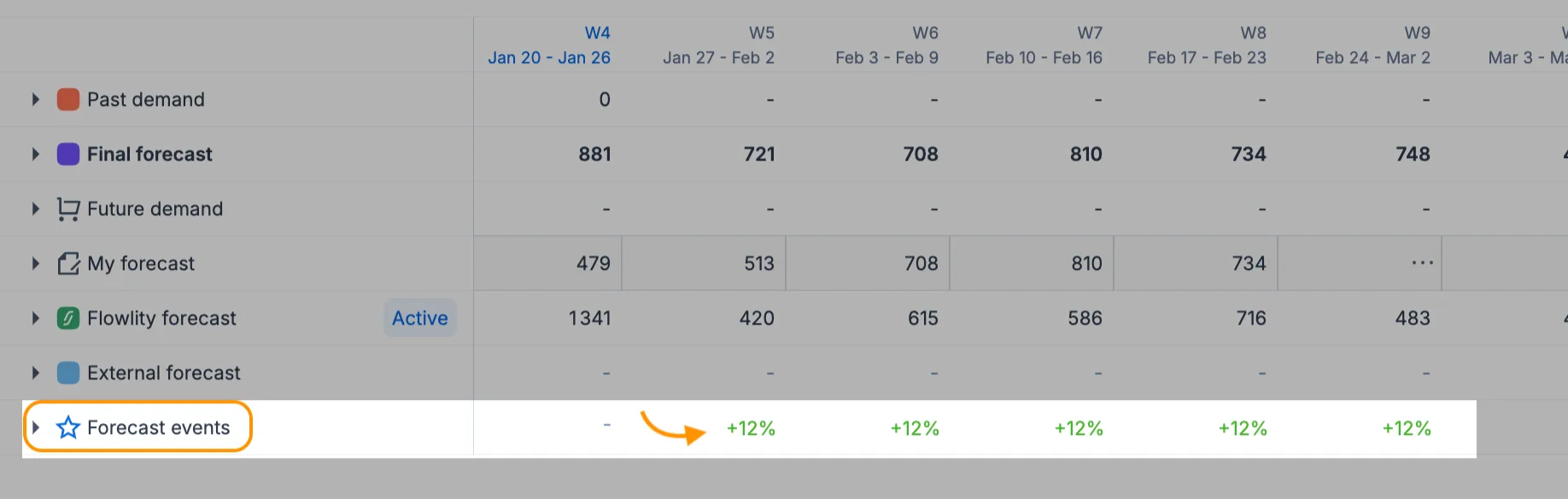
L'événement apparaît dans la ligne **Événements de prévision** et la **Prévision finale** change sur sa période, sauf sur les périodes où vous avez saisi **Ma Prédiction** et pour les produits dont la **Source de prédiction** est réglée sur **Prédiction externe**.
{% endstep %}
{% endstepper %}
## Comment ajouter un événement à plusieurs produits
{% stepper %}
{% step %}
### Sélectionnez les produits
Dans la liste Demande, cochez les produits, ou cochez un groupe entier.
{% endstep %}
{% step %}
### Choisissez l'action
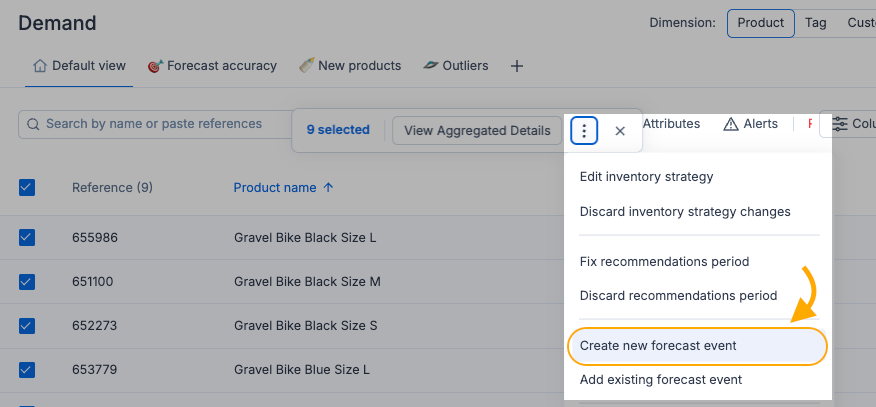
Cliquez sur **⋮** > **Créer un nouvel événement de prévision**, ou sur **Ajouter à un événement de prévision existant** pour les lier à un événement que vous avez déjà.
{% endstep %}
{% step %}
### Renseignez et confirmez
Renseignez l'événement comme pour un seul produit, puis confirmez.
{% endstep %}
{% endstepper %}
## Comment créer un ajustement de prévision dans Promotions
{% stepper %}
{% step %}
### Ouvrez Promotions
Dans la barre latérale, allez dans **Optimisation des revenus** > **Promotions** et cliquez sur **Créer nouveau**.
{% endstep %}
{% step %}
### Choisissez le type
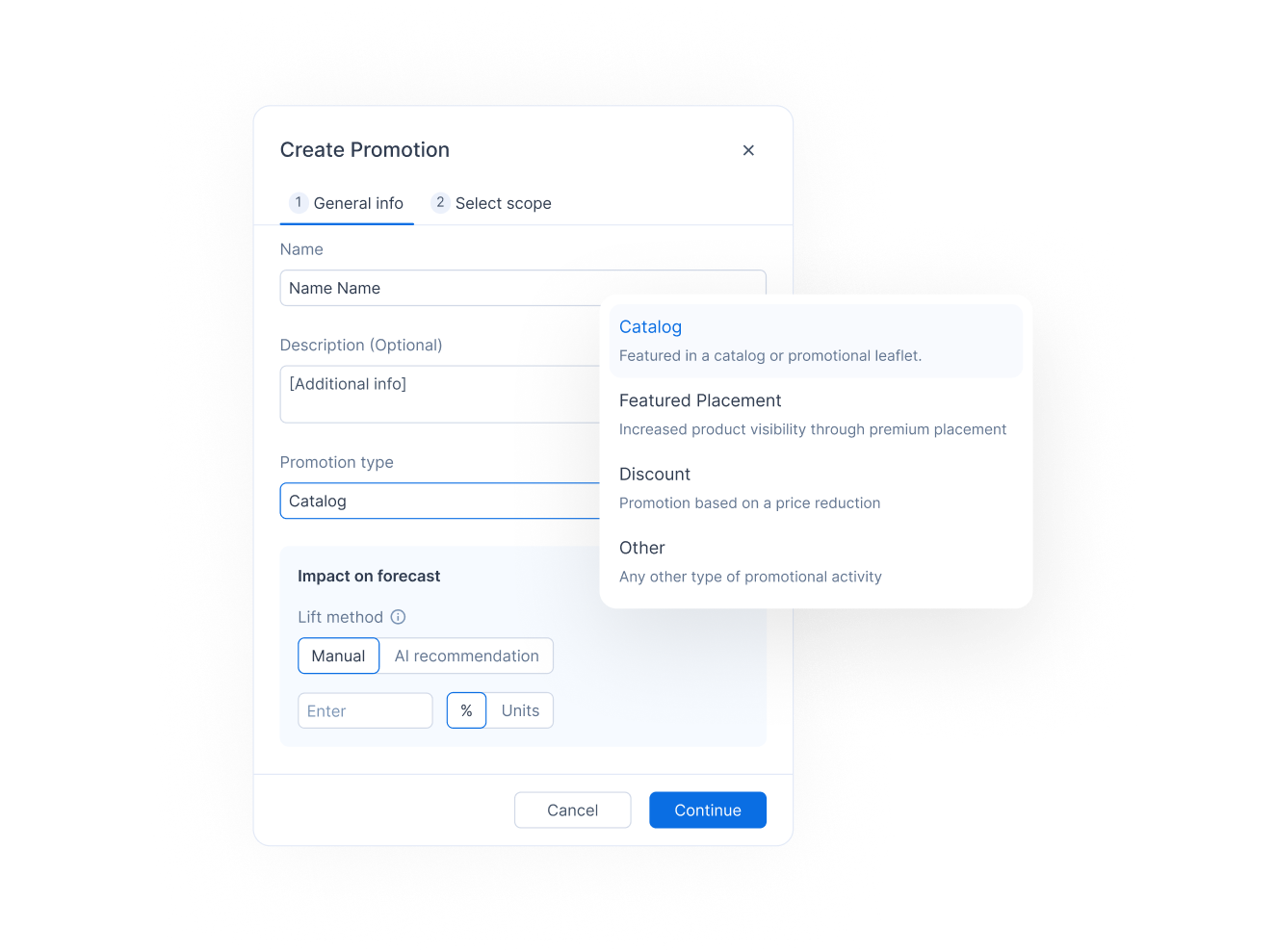
Dans **Paramètres**, saisissez le **Nom**, réglez le **Type** sur **Ajustement de prévision** pour un impact simple sans calcul de promotion, puis choisissez la **Date de début** et la **Date de fin**. Saisissez l'**Impact sur la prévision** et cliquez sur **Continuer**.
{% endstep %}
{% step %}
### Sélectionnez le périmètre
Dans **Sélectionner le périmètre**, choisissez les produits, puis cliquez sur **Enregistrer**.
{% endstep %}
{% endstepper %}
Pour les types de promotion et leurs statuts, voir [Promotions](/fr/optimisation-des-revenus/promotions.md).
## Comment importer des événements à partir d'un fichier CSV
{% stepper %}
{% step %}
### Lancez l'import
Dans **Promotions**, cliquez sur **Importer**.
{% endstep %}
{% step %}
### Chargez le fichier
Dans **Charger le fichier**, déposez votre fichier CSV. Cliquez sur **Télécharger un exemple CSV** si vous avez besoin du format attendu.
{% endstep %}
{% step %}
### Associez les colonnes
Dans **Associer les colonnes**, faites correspondre chaque colonne de votre fichier à un champ Flowlity. N'associez qu'une seule colonne d'impact : **Impact sur la prévision (%)** ou **Impact sur la prévision (unités)**. Sous **Appliquer à :**, choisissez **Site actuel uniquement** ou **Tous les sites de l'entreprise**. Sous **Statut des promotions :**, choisissez **En révision** ou **Confirmée**.
{% endstep %}
{% step %}
### Vérifiez et importez
Dans **Vérifier et valider**, contrôlez les lignes. Les lignes en erreur sont ignorées : cliquez sur **Télécharger les erreurs** pour les corriger, puis sur **Recharger le fichier**. Cliquez sur le bouton d'import, qui indique combien d'événements seront créés.
{% endstep %}
{% step %}
### Annulez si nécessaire
En cas de problème, cliquez sur **Annuler l'import** sur le dernier écran. Les événements qui existaient déjà sont conservés.
{% endstep %}
{% endstepper %}
## Comment corriger une période passée
{% stepper %}
{% step %}
### Ouvrez le produit dans Demande
Cliquez sur le produit dans la liste Demande.
{% endstep %}
{% step %}
### Ajoutez l'ajustement
Cliquez sur **+** sous une période passée du graphique et choisissez **Ajouter un ajustement de la demande passée**.
{% endstep %}
{% step %}
### Saisissez la demande corrigée
Saisissez un nom, la **Date de début** et la **Date de fin**, ainsi que la **Valeur de demande passée**. Un même jour ne peut porter qu'un seul ajustement. Cliquez sur **Enregistrer**.
{% endstep %}
{% endstepper %}
La valeur corrigée remplace la demande de cette période dans la **Demande passée nettoyée**. La prévision la prend en compte lors du prochain calcul.
## Comment modifier ou supprimer un événement
{% stepper %}
{% step %}
### Ouvrez l'événement
Dans la ligne **Événements de prévision**, survolez une période et cliquez sur l'événement. Vous pouvez aussi cliquer sur l'événement dans le graphique.
{% endstep %}
{% step %}
### Modifiez-le
Dans **Modifier l'événement de prévision**, changez les champs et cliquez sur **Enregistrer**, ou cliquez sur **Supprimer** pour le retirer. Les modifications s'appliquent à tous les produits liés à l'événement.
{% endstep %}
{% endstepper %}
Vous pouvez changer les dates d'un événement déjà passé, par exemple pour le placer sur les bonnes semaines.
## Comment vérifier l'impact
{% stepper %}
{% step %}
### Consultez le tableau Demande
Lisez la ligne **Événements de prévision** pour l'impact par période, puis la **Prévision finale**.
{% endstep %}
{% step %}
### Repérez les chevauchements
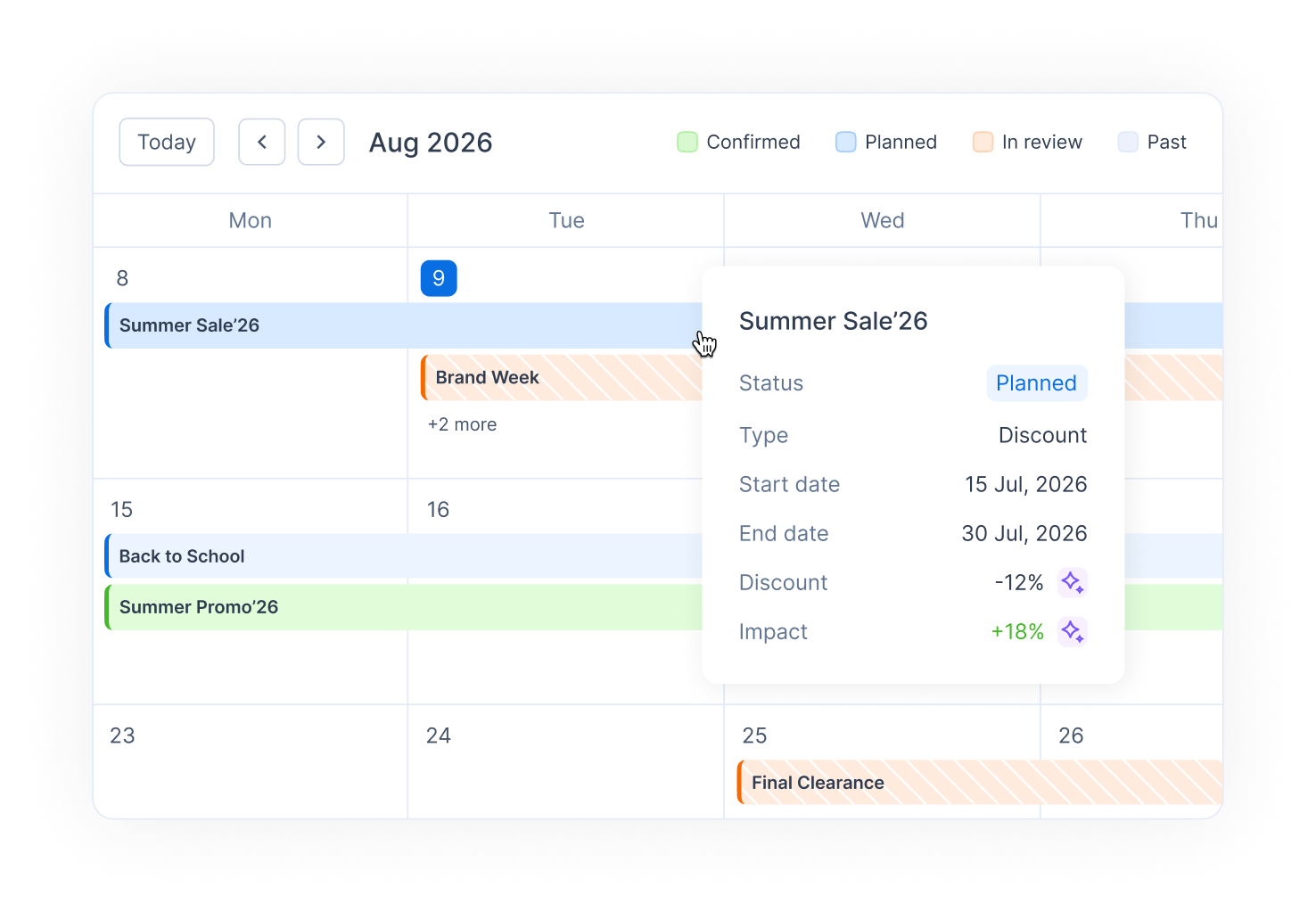
Dans **Promotions**, passez à la vue **Calendrier** pour voir vos événements mois par mois et repérer les chevauchements.
{% endstep %}
{% endstepper %}
{% hint style="info" %}
Vous pouvez aussi demander au Co-planner de créer un événement de prévision pour vous, en langage courant.
{% endhint %}
### Résultat
L'événement figure dans Promotions, son impact apparaît dans la ligne **Événements de prévision** de chaque produit lié, et la **Prévision finale** l'intègre sur sa période, sauf là où la prévision finale vient de **Ma Prédiction** ou de la **Prédiction externe**.
### Pages associées
* [Événements de prévision et ajustements de la demande](/fr/concepts/concepts/forecast-events.md)
* [Promotions](/fr/optimisation-des-revenus/promotions.md)
* [Demande](/fr/gestion-de-la-demande/demand.md)
* [Analyser et corriger les anomalies de demande](/fr/gestion-de-la-demande/demand/investigate-demand-anomalies.md)
* [La prévision de la demande expliquée](/fr/concepts/concepts/demand-forecasting.md)