> For the complete documentation index, see [llms.txt](https://docs.flowlity.com/llms.txt). Markdown versions of documentation pages are available by appending `.md` to page URLs; this page is available as [Markdown](https://docs.flowlity.com/fr/optimisation-des-revenus/promotions.md).
# Promotions
Planifiez vos promotions et vos événements de prévision, visualisez-les sur un calendrier, importez-les depuis un fichier et décidez quand ils modifient la prévision.
Le module Promotions est l'endroit où vous gérez tous les événements qui modifient votre prévision de la demande : les promotions (remises sur prix, catalogues, mises en avant) et les ajustements de prévision. Vous les créez, vous les vérifiez, et vous décidez à partir de quand ils comptent dans la prévision finale.
Dans la barre latérale, allez dans **Optimisation des revenus** > **Promotions**. Le module est disponible pour tous les utilisateurs.
## Types d'événements
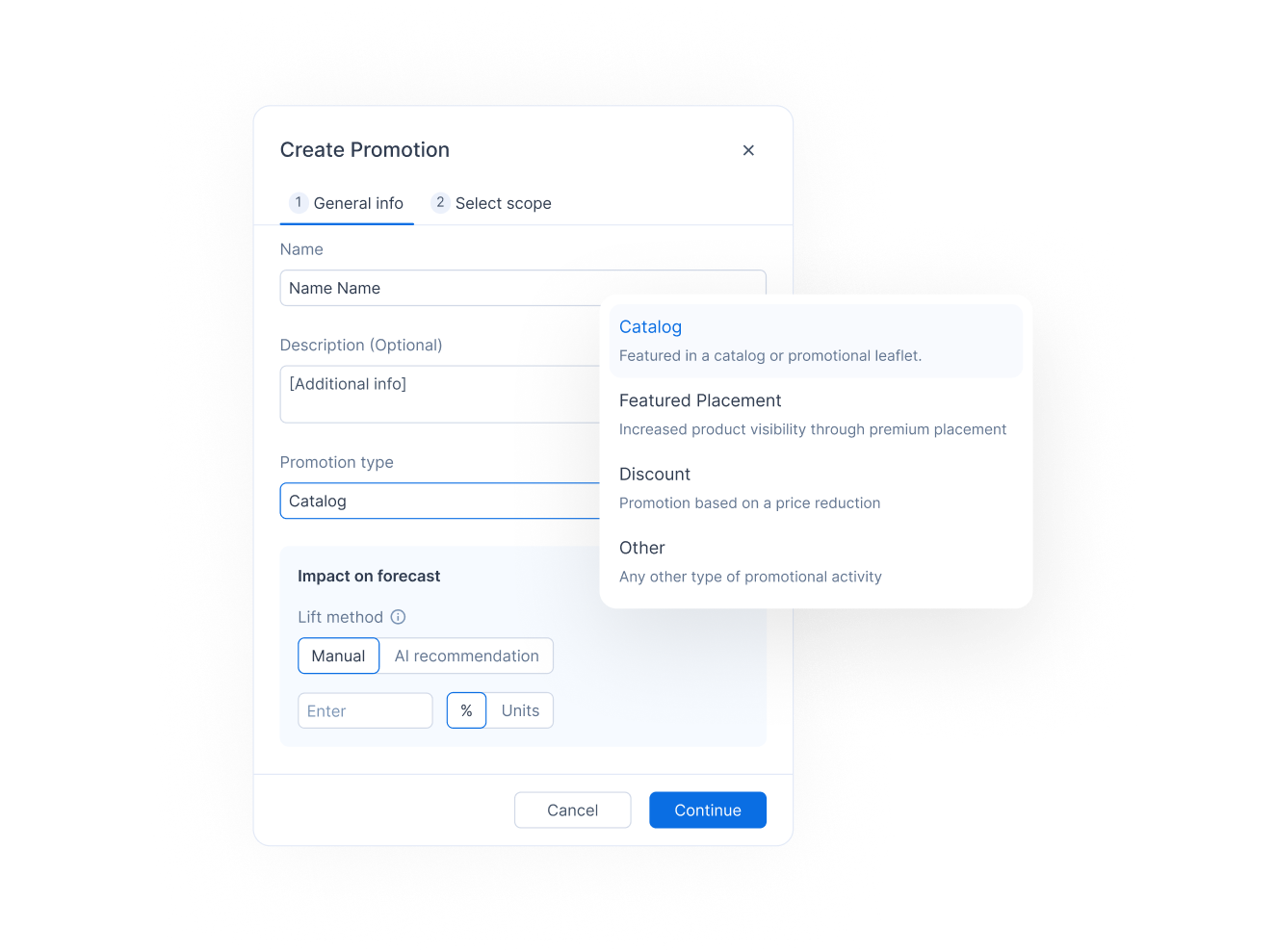
Quand vous créez un événement, vous choisissez son **Type** :
* **Ajustement de prévision** : un impact que vous saisissez vous-même, sans calcul de promotion derrière. Utilisez-le pour tout changement de demande connu : une ouverture de magasin, un appel d'offres, une commande exceptionnelle.
* **Remise sur prix** : une promotion fondée sur une baisse de prix.
* **Catalogue** : les produits figurent dans un catalogue ou un prospectus promotionnel.
* **Mise en avant** : les produits gagnent en visibilité grâce à un emplacement privilégié.
* **Autre** : tout autre type d'activité promotionnelle.
Les événements de prévision que vous créez depuis le module Demande apparaissent aussi ici, avec le type **Ajustement de prévision**, tout comme les événements créés par le [Co-planner](/fr/ia-and-automatisations/co-planner.md).
## Statuts
Les promotions passent par des statuts, affichés sous forme d'onglets au-dessus de la liste :
* **Planifiée** : une idée pour plus tard, pas encore en révision. Affichée pour information uniquement.
* **En révision** : en cours de préparation. Affichée pour information uniquement. Une nouvelle promotion commence ici.
* **Confirmée** : validée. Son impact est inclus dans la prévision finale.
* **Passé** : la date de fin est antérieure à aujourd'hui, quel que soit le statut.
Seuls les événements **Confirmée** modifient la prévision finale. Un ajustement de prévision est confirmé dès que vous l'enregistrez.
## Comment créer une promotion
{% stepper %}
{% step %}
### Ouvrir la fenêtre de création
Dans **Promotions**, cliquez sur **Créer nouveau**. La fenêtre **Créer une nouvelle promotion** s'ouvre sur l'étape **Paramètres**.
{% endstep %}
{% step %}
### Décrire la promotion
Saisissez un **Nom**, une description facultative, et choisissez le **Type**.
{% endstep %}
{% step %}
### Définir l'impact sur la prévision
Sous **Impact sur la prévision**, choisissez comment l'uplift est défini. Voir [Comment définir l'impact](#how-to-set-the-impact-of-a-promotion) ci-dessous.
{% endstep %}
{% step %}
### Définir la période
Sous **Période**, choisissez la **Date de début** et la **Date de fin**, puis cliquez sur **Continuer**.
{% endstep %}
{% step %}
### Choisir les produits
À l'étape **Sélectionner le périmètre**, choisissez **Sélection manuelle** pour sélectionner des produits avec la recherche et les filtres, ou **Import depuis un fichier** pour charger une liste de références produits. Cliquez sur **Enregistrer**.
{% endstep %}
{% step %}
### La valider quand elle est prête
La promotion est enregistrée dans l'onglet **En révision**. Elle ne modifie la prévision qu'une fois validée. Voir [Comment faire compter une promotion dans la prévision](#how-to-make-a-promotion-count-in-the-forecast).
{% endstep %}
{% endstepper %}
## Comment définir l'impact d'une promotion
{% stepper %}
{% step %}
### Choisir la méthode d'uplift
Sous **Méthode d'uplift**, choisissez :
* **Manuel** : saisissez vous-même l'uplift attendu, en **%** ou en **Unités**.
* **Recommandation IA** : Flowlity calcule l'uplift à l'enregistrement, à partir du type de promotion et de votre demande passée.
{% endstep %}
{% step %}
### Pour une remise sur prix, définir la remise
Avec le type **Remise sur prix**, vous définissez aussi la **Remise sur prix** : saisissez-la en % (**Manuel**), ou laissez Flowlity recommander la remise qui maximise votre chiffre d'affaires (**Recommandation IA**). Dans ce cas, l'uplift est calculé à partir de la remise recommandée.
{% endstep %}
{% step %}
### La modifier plus tard si besoin
L'impact reste modifiable. Ouvrez le menu de la ligne de la promotion, cliquez sur **Modifier**, changez les valeurs et enregistrez.
{% endstep %}
{% endstepper %}
## Comment ajouter un ajustement de prévision
{% stepper %}
{% step %}
### Créer l'événement
Cliquez sur **Créer nouveau** et choisissez le type **Ajustement de prévision**.
{% endstep %}
{% step %}
### Saisir l'impact et la période
Sous **Impact sur la prévision**, saisissez la variation en **%** ou en **Unités**, par exemple -30 % pendant la rénovation d'un magasin. Définissez la **Date de début** et la **Date de fin**, puis cliquez sur **Continuer**.
{% endstep %}
{% step %}
### Choisir les produits et enregistrer
Sélectionnez les produits à l'étape **Sélectionner le périmètre** et cliquez sur **Enregistrer**. L'ajustement est confirmé immédiatement et s'applique à la prévision finale.
{% endstep %}
{% endstepper %}
## Comment faire compter une promotion dans la prévision
{% stepper %}
{% step %}
### Trouver la promotion
Ouvrez l'onglet où elle se trouve : **Planifiée**, **En révision** ou **Confirmée**.
{% endstep %}
{% step %}
### La passer au statut suivant
Survolez la ligne et utilisez son action, ou sélectionnez plusieurs promotions et utilisez la barre qui apparaît au-dessus de la liste :
* **Réviser** passe une promotion **Planifiée** à **En révision**.
* **Valider** passe une promotion **En révision** à **Confirmée**. Son impact entre dans la prévision finale.
{% endstep %}
{% step %}
### Revenir en arrière si besoin
**Annuler** fait reculer une promotion d'un statut : de **Confirmée** à **En révision**, ou de **En révision** à **Planifiée**. Son impact sort de la prévision finale.
{% endstep %}
{% endstepper %}
## Comment voir vos promotions sur un calendrier
{% stepper %}
{% step %}
### Passer au calendrier
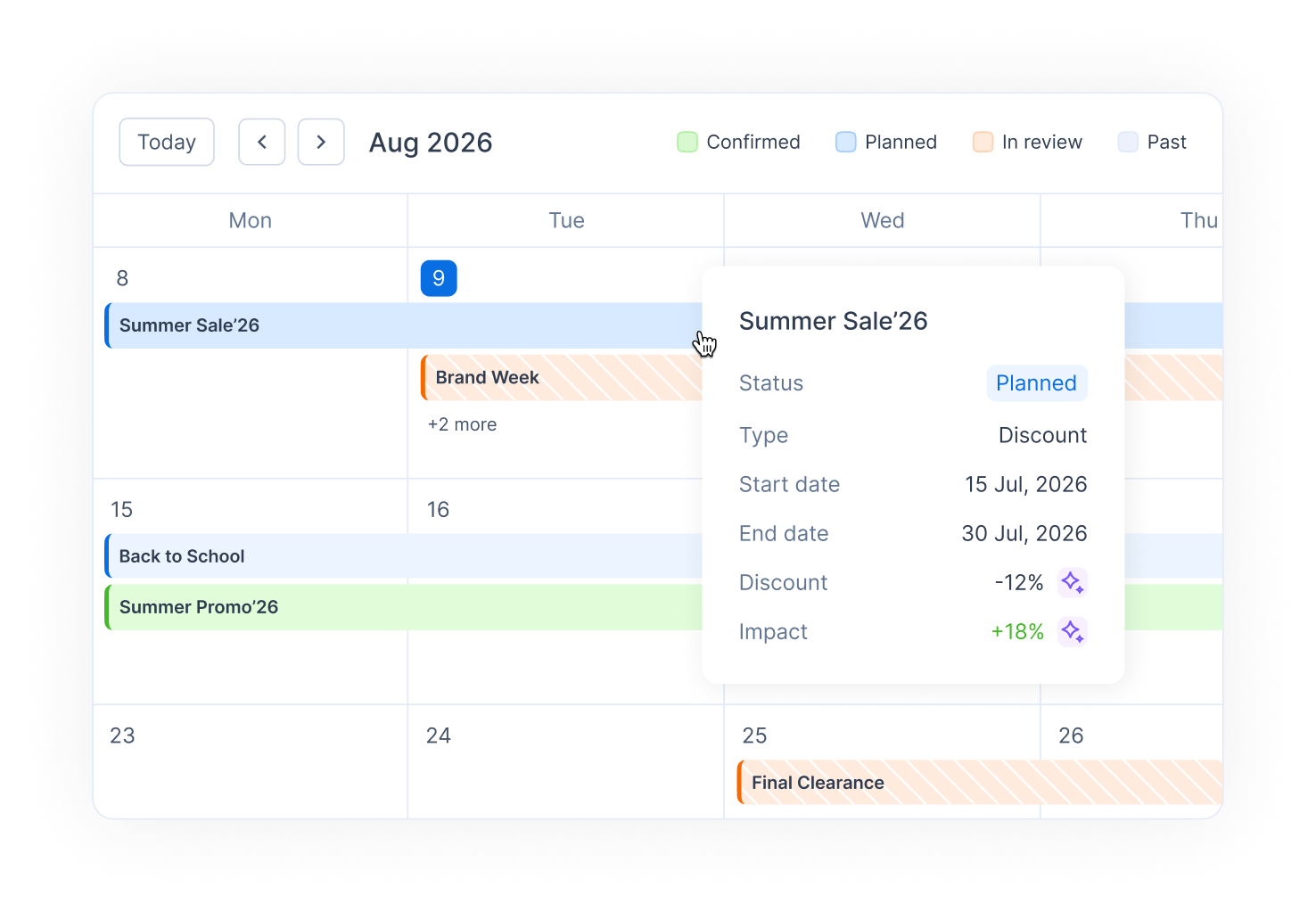
En haut de la page, cliquez sur **Calendrier**. Les événements s'affichent sous forme de barres sur une grille mensuelle, colorées selon leur statut. Cliquez sur un statut dans la légende pour le masquer ou l'afficher.
{% endstep %}
{% step %}
### Consulter un événement
Survolez une barre pour voir son statut, son type, ses dates, sa remise et son impact. Cliquez dessus pour ouvrir la promotion.
{% endstep %}
{% step %}
### Changer les dates ou créer un événement
Faites glisser le début ou la fin d'une barre pour changer les dates. Pour créer une promotion qui commence un jour donné, survolez ce jour et cliquez sur **+**.
{% endstep %}
{% endstepper %}
## Comment importer des promotions et des événements de prévision depuis un fichier
{% stepper %}
{% step %}
### Ouvrir l'import
Dans **Promotions**, cliquez sur **Importer**. À l'étape **Charger le fichier**, cliquez sur **Télécharger un exemple CSV** pour obtenir un fichier avec les colonnes attendues.
{% endstep %}
{% step %}
### Remplir le fichier
Une ligne par produit et par événement, avec la **Référence produit**, le **Nom de l'événement**, le **Type d'événement**, la **Date de début**, la **Date de fin** et une colonne d'impact : **Impact sur la prévision (%)** ou **Impact sur la prévision (unités)**. Pour une remise sur prix, ajoutez la **Remise sur prix**. Écrivez les pourcentages en nombres entiers : 12 signifie 12 %.
Les lignes qui ont le même nom d'événement, le même type et les mêmes dates forment un seul événement.
{% endstep %}
{% step %}
### Charger le fichier et associer les colonnes
Déposez le fichier CSV dans la zone de chargement. À l'étape **Associer les colonnes**, faites correspondre chaque colonne de votre fichier à un champ Flowlity.
{% endstep %}
{% step %}
### Choisir où et comment les événements s'appliquent
À côté de **Appliquer à :**, choisissez **Site actuel uniquement** ou **Tous les sites de l'entreprise**. À côté de **Statut des promotions :**, choisissez **En révision** pour les vérifier d'abord, ou **Confirmée** pour les inclure dans la prévision dès leur import. Les ajustements de prévision sont toujours confirmés.
{% endstep %}
{% step %}
### Vérifier et importer
À l'étape **Vérifier et valider**, contrôlez les lignes. Les lignes en erreur sont ignorées : cliquez sur **Télécharger les erreurs** pour les consulter, ou sur **Recharger le fichier** après les avoir corrigées. Cliquez ensuite sur le bouton d'import, qui affiche le nombre d'événements (par exemple **Importer 12 événements**).
{% endstep %}
{% step %}
### Annuler si besoin
La dernière étape récapitule les événements créés et les produits concernés. En cas d'erreur, cliquez sur **Annuler l'import** : les événements créés par cet import sont supprimés.
{% endstep %}
{% endstepper %}
## Comment vérifier les produits d'une promotion
{% stepper %}
{% step %}
### Ouvrir la promotion
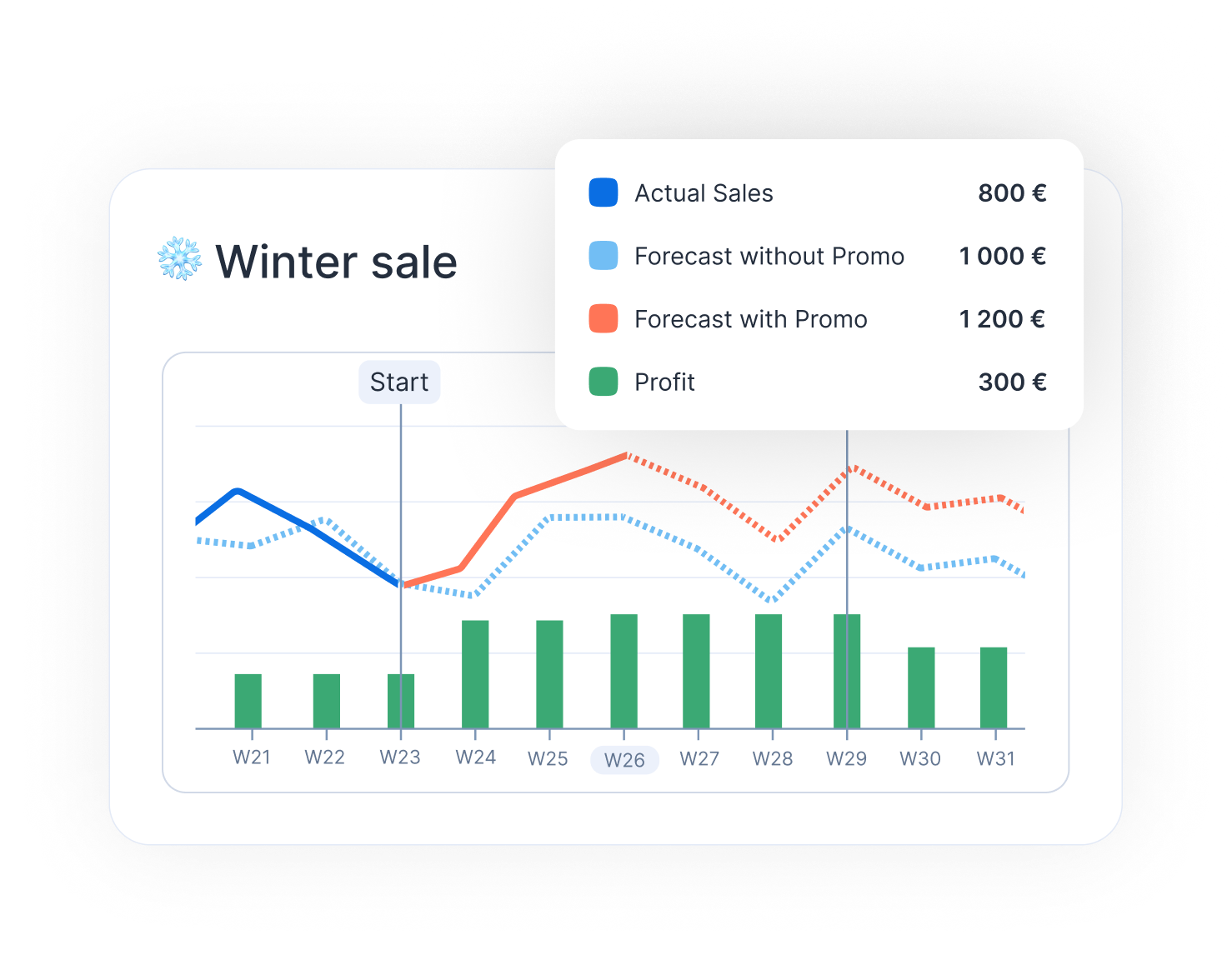
Cliquez sur une promotion dans la liste. Pour les promotions, le haut de la page affiche la **Remise (Moy.)**, les **Ventes**, le **Profit** et la **Marge**, avec et sans la promotion, ainsi qu'un graphique de la période.
{% endstep %}
{% step %}
### Trouver les produits
En dessous, le tableau liste chaque produit avec son statut. Cherchez par référence ou par nom, ou filtrez par **Tags**, **Fournisseurs** ou **Sites**. Utilisez les paramètres des colonnes pour afficher les prix, les marges, le stock ou la date de la prochaine livraison.
{% endstep %}
{% step %}
### Ajuster un produit
Pour une promotion qui n'a pas commencé, saisissez une nouvelle valeur dans **Impact sur les ventes**, ou dans **Remise** pour une remise sur prix avec Promotions premium. Les KPIs affichent le résultat simulé. Cliquez sur **Enregistrer** pour garder les modifications, ou sur **Annuler** pour les abandonner.
{% endstep %}
{% step %}
### Inclure ou exclure des produits
Sélectionnez des produits et cliquez sur **Valider** pour les inclure dans la prévision, ou sur **Dévalider** pour les en retirer, sans modifier le reste de la promotion.
{% endstep %}
{% endstepper %}
## Comment trouver et exporter des promotions
{% stepper %}
{% step %}
### Filtrer la liste
Utilisez **Chercher par nom d'événement ou de produit**, **Période**, **Tags**, **Fournisseurs** et **Type**. Choisissez **Ajustement de prévision** dans **Type** pour ne voir que vos ajustements de prévision. Cliquez sur **Tout désélectionner** pour effacer les filtres.
{% endstep %}
{% step %}
### Télécharger les lignes produits
Ouvrez le menu de la ligne d'une promotion, ou sélectionnez-en plusieurs, et choisissez **Télécharger en XLSX**, **Télécharger en CSV** ou **Télécharger en TSV**. Le fichier liste les produits de chaque promotion avec leurs chiffres.
{% endstep %}
{% endstepper %}
## Bon à savoir
* **Promotions premium** : le module Promotions est inclus pour tous. L'élasticité prix, la **Recommandation IA** de l'uplift et de la remise, et les colonnes de prix, de marge et de profit font partie de Promotions premium, proposé avec le module Pricing. Sans cette option, choisissez **Manuel**. Demandez à votre Customer Success Manager de l'activer.
* **Promotions commencées** : la remise et l'impact d'une promotion qui a commencé ne sont plus modifiables par produit.
* **Dans le module Demande** : les événements confirmés s'affichent dans la ligne **Événements de prévision** de chaque produit. Vous pouvez aussi y créer des événements de prévision : voir [Créer et appliquer des événements prévisionnels](/fr/optimisation-des-revenus/promotions/create-forecast-events.md).
* **Depuis le Co-planner** : demandez au [Co-planner](/fr/ia-and-automatisations/co-planner.md) de créer une promotion ou un ajustement de prévision en langage courant, puis vérifiez-le ici.
## Voir aussi
* [Créer et appliquer des événements prévisionnels](/fr/optimisation-des-revenus/promotions/create-forecast-events.md) : ajoutez des événements depuis le module Demande.
* [Événements prévisionnels et ajustements de la demande](/fr/concepts/concepts/forecast-events.md) : comment les événements modifient la prévision.
* [Pricing](/fr/optimisation-des-revenus/pricing.md) : ventes, profit et marge avec et sans promotions.
* [Demande](/fr/gestion-de-la-demande/demand.md) : voyez l'impact des événements sur chaque produit.