> For the complete documentation index, see [llms.txt](https://docs.flowlity.com/llms.txt). Markdown versions of documentation pages are available by appending `.md` to page URLs; this page is available as [Markdown](https://docs.flowlity.com/fr/optimisation-des-revenus/pricing.md).
# Pricing
Suivez les ventes, le profit et la marge avec et sans promotions, repérez les produits qui ne sont pas au bon prix et testez une remise sur un produit.
Le module Pricing présente votre catalogue sous un angle financier : ventes, profit et marge, avec et sans promotions. Utilisez-le pour voir où les promotions créent de la valeur, où elles vous coûtent de la marge, et quels produits ne sont pas au bon prix.
Dans la barre latérale, allez dans **Optimisation des revenus** > **Tarification**. Le module fonctionne sur plusieurs sites : sélectionnez-en plusieurs pour les analyser ensemble.
{% hint style="info" %}
Pricing est un module payant. Si vous ne le voyez pas dans la barre latérale, demandez à votre Customer Success Manager de l'activer.
{% endhint %}
## Comment lire vos KPIs de pricing
{% stepper %}
{% step %}
### Ouvrir la liste Pricing
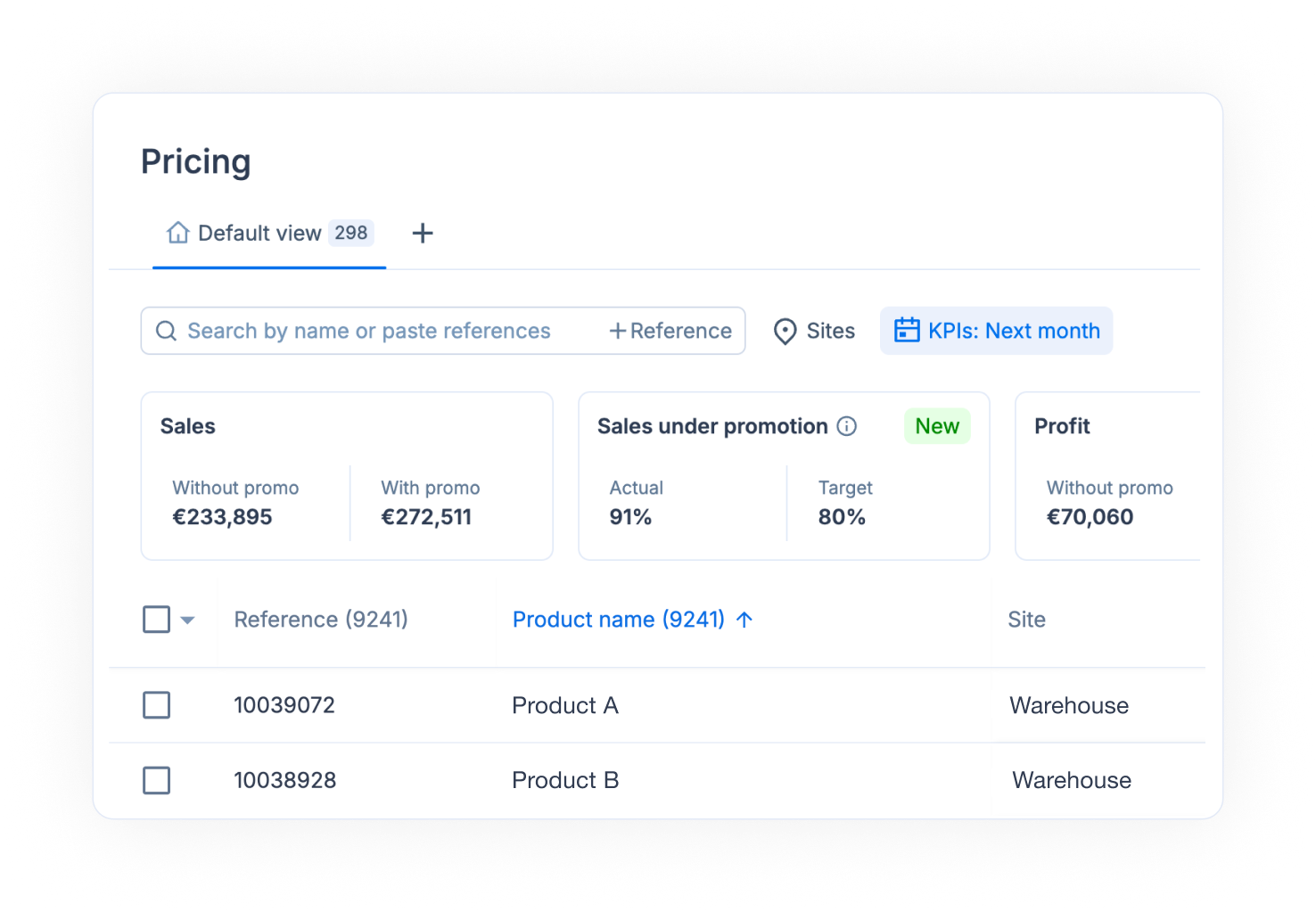
Dans la barre latérale, allez dans **Optimisation des revenus** > **Tarification**. La liste s'ouvre sur la **Vue par défaut**, avec les tuiles de KPIs au-dessus des produits.
{% endstep %}
{% step %}
### Choisir la période
Cliquez sur **KPIs** et choisissez une période : **Mois dernier**, **Trimestre dernier**, **6 derniers mois**, **Année dernière**, **Mois prochain**, **Trimestre prochain**, **6 prochains mois**, **Année prochaine**, ou une plage de dates personnalisée. La période s'applique aux tuiles et aux valeurs de KPIs de chaque produit.
{% endstep %}
{% step %}
### Lire les tuiles
* **Ventes** : la valeur des ventes **Sans promo** et **Avec promo**.
* **Ventes sous promotion** : la part de votre chiffre d'affaires qui vient de produits vendus en promotion (**Réel**), à côté de votre **Cible** quand elle est définie.
* **Profit** et **Marge** : la même comparaison, sans et avec promotions.
Les tuiles suivent les filtres de la liste : filtrez sur un fournisseur ou une famille pour voir ses chiffres.
{% endstep %}
{% step %}
### Inclure ou exclure les coûts de transport
Sur la tuile **Profit** ou **Marge**, utilisez l'interrupteur **Transport.**. Les deux tuiles basculent ensemble, car la marge est le profit divisé par les ventes.
{% endstep %}
{% endstepper %}
## Comment repérer les produits qui ne sont pas au bon prix
Le positionnement prix compare votre prix de vente aux prix relevés chez vos concurrents. L'**Intervalle équitable** correspond à la moitié centrale de ces prix. Votre produit est **Optimal** quand son prix se situe dans cet intervalle, **Sous-évalué** en dessous, et **Surévalué** au-dessus.
{% stepper %}
{% step %}
### Afficher la colonne Positionnement prix
Ouvrez les paramètres des colonnes en haut à droite de la liste et activez **Positionnement prix**. Chaque produit affiche un badge. Cliquez dessus pour voir votre prix à côté de la **Médiane du marché** et de l'**Intervalle équitable** des prix concurrents.
{% endstep %}
{% step %}
### Filtrer sur un positionnement prix
Cliquez sur **Plus...**, choisissez **Positionnement prix**, puis cochez **Sous-évalué** ou **Surévalué**.
{% endstep %}
{% step %}
### Enregistrer la liste comme vue
Cliquez sur **+** à côté des onglets de vues, donnez un nom à la vue et enregistrez-la. Revenez-y chaque fois que vous revoyez vos prix.
{% endstep %}
{% endstepper %}
## Comment analyser un produit dans le temps
{% stepper %}
{% step %}
### Ouvrir le produit
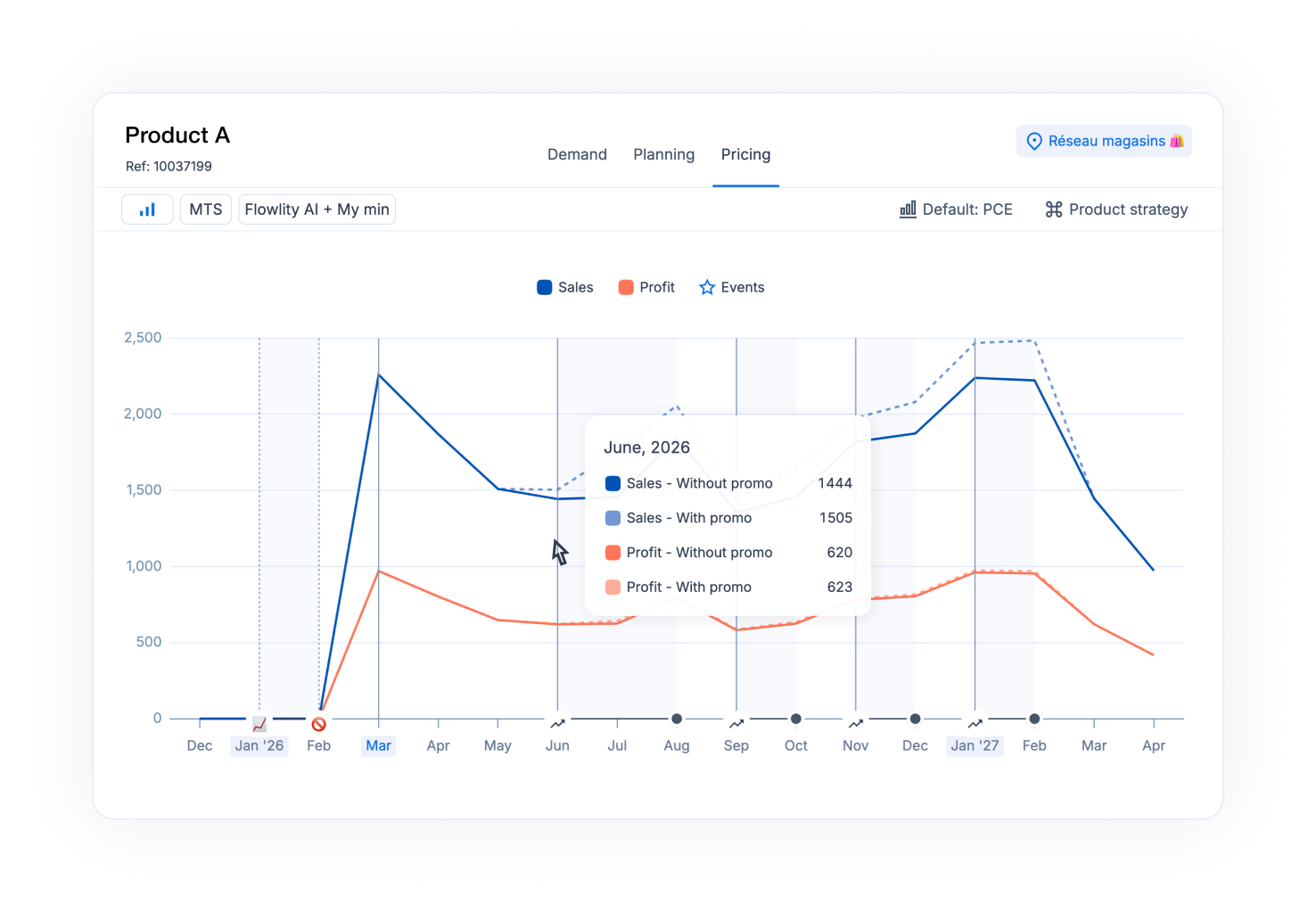
Cliquez sur un produit dans la liste, puis ouvrez l'onglet **Tarification**, à côté de **Demande** et **Planning**.
{% endstep %}
{% step %}
### Lire le graphique
Le graphique montre les **Ventes** et le **Profit** dans le temps, sans et avec promotions. Les **Événements** signalent les périodes avec une promotion. Survolez une période pour voir ses valeurs.
{% endstep %}
{% step %}
### Lire le tableau
Sous le graphique, chaque période affiche le **Prix**, le **Prix d'origine**, la **Remise, %**, puis les **Ventes**, le **Profit** et la **Marge %**, chacun réparti entre **Sans promo** et **Avec promo**.
{% endstep %}
{% endstepper %}
## Comment tester une remise sur un produit
{% stepper %}
{% step %}
### Ouvrir l'onglet Tarification du produit
Cliquez sur le produit dans la liste et ouvrez l'onglet **Tarification**. La simulation porte sur un seul produit à la fois.
{% endstep %}
{% step %}
### Saisir une remise
Dans la ligne **Remise, %**, saisissez une remise pour la période en cours ou pour une période future. Flowlity simule l'effet de ce prix sur la demande, puis met à jour les ventes, le profit et la marge **Avec promo** de la période.
{% endstep %}
{% step %}
### Comparer et revenir en arrière
Comparez les valeurs simulées avec la ligne **Sans promo**. Cliquez sur **Annuler les modifications** pour revenir aux valeurs d'origine. La simulation n'est pas enregistrée : utilisez-la pour tester un prix avant de planifier une [promotion](/fr/optimisation-des-revenus/promotions.md).
{% endstep %}
{% endstepper %}
## Comment définir votre objectif de ventes sous promotion
{% stepper %}
{% step %}
### Ouvrir les paramètres de l'entreprise
Allez dans **Configurations** > **Entreprise**.
{% endstep %}
{% step %}
### Saisir l'objectif
Dans **Objectif de ventes sous promotion (%)**, saisissez la part du chiffre d'affaires que vous voulez réaliser en promotion, par exemple 20. Cliquez sur **Enregistrer**.
{% endstep %}
{% step %}
### Vérifier dans Pricing
De retour dans **Tarification**, la tuile **Ventes sous promotion** affiche votre **Cible** à côté de la valeur **Réel**.
{% endstep %}
{% endstepper %}
## Comment lancer une vérification des prix concurrents
{% stepper %}
{% step %}
### Ouvrir l'agent
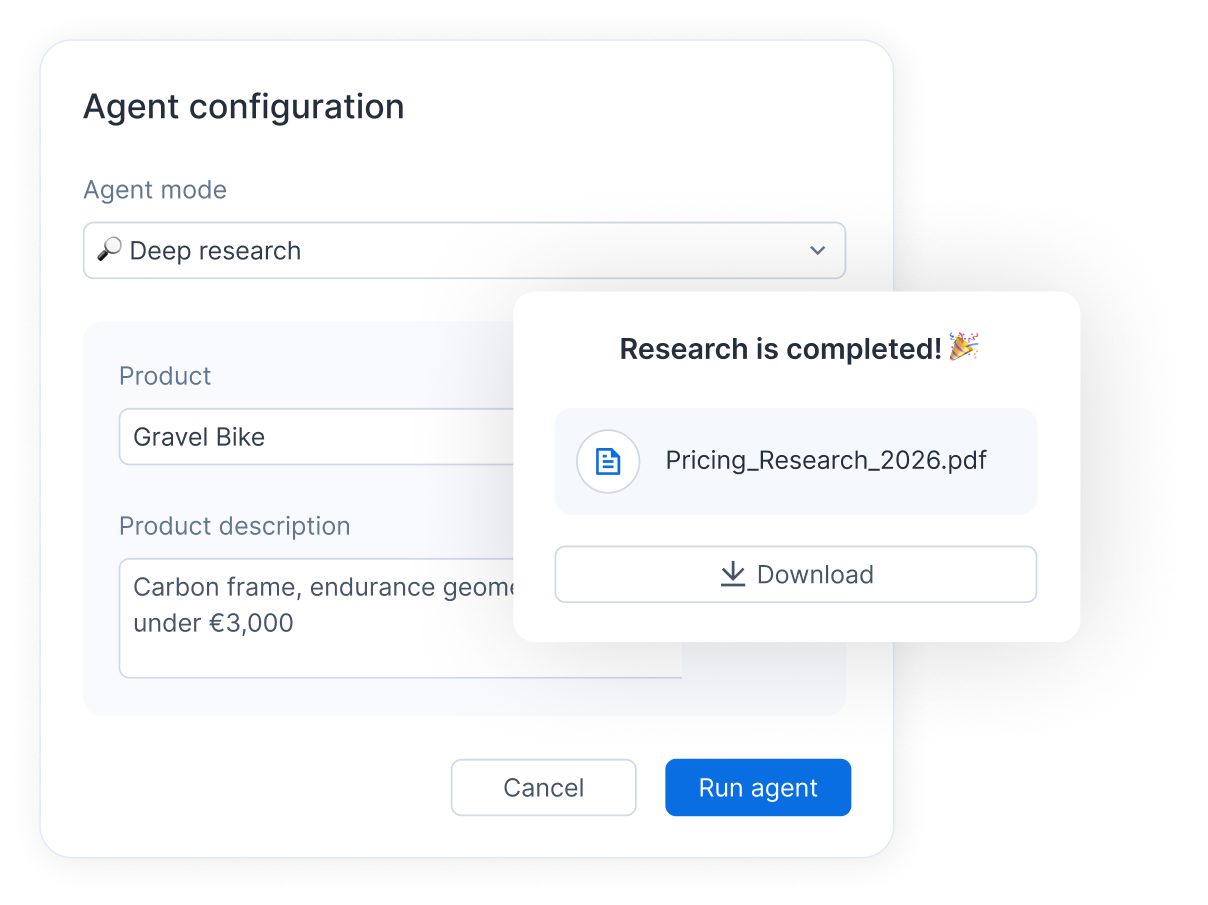
Dans la liste Pricing, cliquez sur **Agent de pricing** en haut à droite.
{% endstep %}
{% step %}
### Décrire le produit et lancer l'agent
Renseignez le produit, son prix et la zone de recherche, puis cliquez sur **Lancer l'agent**. Voir [Agents](/fr/ia-and-automatisations/agents.md#how-to-run-a-competitive-price-analysis) pour le détail de chaque option.
{% endstep %}
{% endstepper %}
## Bon à savoir
* **Grouper par** : comme dans Demande et Planification, cliquez sur **Grouper** pour regrouper la liste par catégorie de tags, fournisseur ou site. Chaque groupe affiche ses sous-totaux.
* **Vues** : Pricing a une seule vue intégrée, la **Vue par défaut**. Créez vos propres vues avec **+**, comme dans les autres listes de produits. Voir [Vues et filtres](/fr/concepts/concepts/views-and-filtering.md).
* **Plusieurs produits ouverts** : quand vous ouvrez plusieurs produits ensemble, l'onglet **Tarification** est en lecture seule.
* Le **Positionnement prix** nécessite des prix concurrents et un prix de vente. Les produits qui n'en ont pas affichent N/D, et vous pouvez les retrouver avec l'option **Non disponible** du filtre.
## Voir aussi
* [Promotions](/fr/optimisation-des-revenus/promotions.md) : planifiez les campagnes qui alimentent les chiffres avec promo.
* [Agents](/fr/ia-and-automatisations/agents.md) : l'Agent de pricing en détail.
* [Paramètres de l'entreprise](/fr/configurations/settings/company.md) : où se trouve l'objectif de ventes sous promotion.
* [Vues et filtres](/fr/concepts/concepts/views-and-filtering.md) : enregistrez les configurations de liste que vous utilisez souvent.