> For the complete documentation index, see [llms.txt](https://docs.flowlity.com/llms.txt). Markdown versions of documentation pages are available by appending `.md` to page URLs; this page is available as [Markdown](https://docs.flowlity.com/fr/optimisation-des-revenus/assortment.md).
# Assortiment
Décidez quels produits sont référencés dans quels magasins ou entrepôts, par famille de produits ou produit par produit.
Le module Assortiment gère les produits disponibles à la commande dans chaque magasin ou entrepôt. Vous le définissez par famille de produits sur l'ensemble de vos sites, puis vous gérez les exceptions produit par produit, au lieu de tenir l'assortiment dans un tableur.
Dans la barre latérale, allez dans **Optimisation des revenus** > **Assortiment**.
{% hint style="info" %}
L'Assortiment est activé par entreprise. Si vous ne le voyez pas dans la barre latérale, demandez à votre Customer Success Manager de l'activer.
{% endhint %}
## Comment fonctionnent les typologies
Une typologie est la classe de taille d'un magasin pour une famille de produits : elle détermine quelle part de la famille le magasin propose. Chaque produit de la famille a un niveau : 0, 1 ou 2.
* **Basique** : le magasin propose uniquement les produits de niveau 0.
* **Moyen** : les niveaux 0 et 1.
* **Grand** : les niveaux 0, 1 et 2.
* **Aucune typologie** : aucune typologie n'est définie pour cette famille dans ce magasin.
Chaque typologie inclut toutes celles qui lui sont inférieures. Quand vous donnez une typologie à un magasin pour une famille, les produits correspondants de cette famille sont activés dans ce magasin.
Par exemple, une famille de 30 livres de coloriage compte 10 produits de niveau 0, 12 de niveau 1 et 8 de niveau 2. Un petit magasin en **Basique** en propose 10, un magasin phare en **Grand** les propose tous les 30.
La catégorie de tags qui définit les familles, ainsi que le niveau de chaque produit, sont configurés avec votre Customer Success Manager.
## Comment donner une typologie à une famille de produits dans chaque magasin
{% stepper %}
{% step %}
### Ouvrir la vue Tag
Dans **Assortiment**, cliquez sur **Tag** en haut à droite. Chaque ligne est une famille de produits, chaque colonne de site affiche sa typologie dans ce magasin. La liste est toujours filtrée sur la catégorie de tags qui définit les familles.
{% endstep %}
{% step %}
### Cliquer sur la cellule d'un magasin
Cliquez sur la typologie d'une famille dans une colonne de site. La liste des typologies s'ouvre.
{% endstep %}
{% step %}
### Choisir la typologie
Choisissez **Basique**, **Moyen**, **Grand** ou **Aucune typologie**. La modification est enregistrée immédiatement.
{% endstep %}
{% endstepper %}
## Comment attribuer une typologie à plusieurs familles à la fois
{% stepper %}
{% step %}
### Afficher les magasins à modifier
Dans la vue Tag, utilisez le filtre **Sites** pour ne garder que les magasins à mettre à jour. Si aucun site n'est sélectionné, tous les sites sont affichés.
{% endstep %}
{% step %}
### Sélectionner les familles
Cochez les familles dans la liste. Pour donner à une famille la même typologie dans tous les magasins affichés, utilisez plutôt **Attribuer une typologie à tous les sites d'une ligne** dans les actions de sa ligne.
{% endstep %}
{% step %}
### Attribuer la typologie
Dans la barre qui apparaît, cliquez sur **Assigner une typologie**. Choisissez la typologie : la fenêtre indique combien de tags et de sites seront modifiés. Cliquez sur **Enregistrer**.
{% endstep %}
{% endstepper %}
## Comment activer ou désactiver un produit dans certains magasins
La plupart des produits suivent la typologie de leur famille. Les produits qui portent le tag d'exception de votre entreprise sont gérés un par un : ce sont les exceptions.
{% stepper %}
{% step %}
### Ouvrir la vue Produit
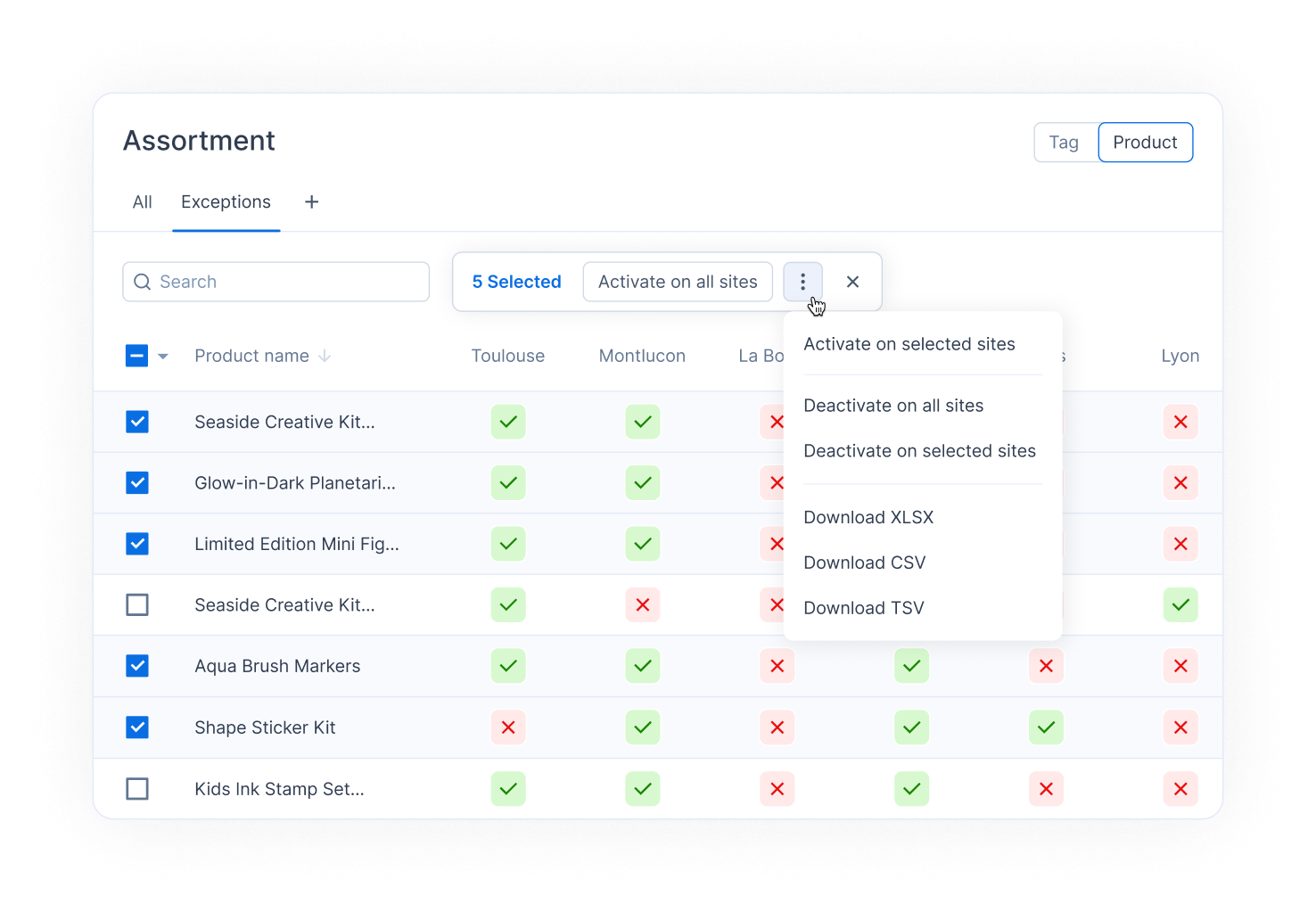
Cliquez sur **Produit** en haut à droite. Chaque ligne est un produit, chaque colonne de site indique s'il est actif dans ce magasin.
{% endstep %}
{% step %}
### Changer un magasin
Pour un produit en exception, cliquez sur sa cellule dans une colonne de site. L'infobulle indique l'effet du clic, par exemple **Actif - cliquez pour désactiver**.
{% endstep %}
{% step %}
### Changer plusieurs produits à la fois
Sélectionnez des produits, puis cliquez sur **Activer sur tous les sites** dans la barre qui apparaît. Le menu à côté propose **Désactiver sur tous les sites**, **Activer sur les sites sélectionnés** et **Désactiver sur les sites sélectionnés**. Les sites sélectionnés sont ceux choisis dans le filtre **Sites**.
{% endstep %}
{% endstepper %}
## Comment passer en revue vos exceptions
{% stepper %}
{% step %}
### Ouvrir l'onglet Exceptions
Dans la vue Produit, cliquez sur l'onglet **Exceptions**. Il liste uniquement les produits gérés un par un.
{% endstep %}
{% step %}
### Affiner la liste
Cherchez par référence ou par nom, ou filtrez par **Sites**, **Tags** ou **Fournisseurs**. Ouvrez les paramètres des colonnes pour afficher des catégories de tags à côté des produits.
{% endstep %}
{% step %}
### Vérifier un produit dans les autres modules
Survolez une ligne et ouvrez ses actions : **Ouvrir dans Demande** ou **Ouvrir dans Planning**.
{% endstep %}
{% endstepper %}
## Comment passer d'une famille à ses produits
{% stepper %}
{% step %}
### Survoler le nombre de produits
Dans la vue Tag, survolez le nombre de la colonne **Produits**. Un aperçu liste les premiers produits de la famille.
{% endstep %}
{% step %}
### Les ouvrir dans la vue Produit
Cliquez sur le nombre. La vue Produit s'ouvre, filtrée sur cette famille.
{% endstep %}
{% endstepper %}
## Comment enregistrer votre configuration et l'exporter
{% stepper %}
{% step %}
### Enregistrer une vue
Réglez vos filtres et vos colonnes, puis cliquez sur **+** à côté des onglets de vues pour créer une vue. Après une modification d'une vue enregistrée, cliquez sur **Enregistrer la vue** pour la conserver, ou sur **Réinitialiser la vue** pour revenir à la version enregistrée.
{% endstep %}
{% step %}
### Télécharger la liste
Sélectionnez des lignes, puis ouvrez le menu de la barre qui apparaît et choisissez **Télécharger la liste en XLSX**, **Télécharger la liste en CSV** ou **Télécharger la liste en TSV**.
{% endstep %}
{% endstepper %}
## Bon à savoir
* **Deux vues des mêmes données** : la vue Tag définit les règles par famille, la vue Produit montre leur résultat par produit et contient les exceptions.
* **Tag d'exception** : le tag qui marque les produits en exception se choisit dans **Configurations** > **Tags**, avec **Utilisé comme tag d'exception dans l'assortiment**. Une entreprise a un seul tag d'exception.
* **Clients** : quand votre site fonctionne avec un axe client, la vue Produit propose aussi un filtre client.
## Voir aussi
* [Tags](/fr/configurations/settings/tags.md) : gérez les tags qui définissent vos familles et le tag d'exception.
* [Demande](/fr/gestion-de-la-demande/demand.md) et [Planification](/fr/stock-and-approvisionnement/planning.md) : ouvrez un produit pour vérifier sa prévision et son approvisionnement.
* [Vues et filtres](/fr/concepts/concepts/views-and-filtering.md) : comment fonctionnent les vues enregistrées.