> For the complete documentation index, see [llms.txt](https://docs.flowlity.com/llms.txt). Markdown versions of documentation pages are available by appending `.md` to page URLs; this page is available as [Markdown](https://docs.flowlity.com/fr/ia-and-automatisations/co-planner.md).
# Co-planner
Interrogez l'assistant IA de Flowlity sur votre demande, votre stock, vos commandes et vos prévisions en langage courant, directement dans l'application.
Le Co-planner est l'assistant IA de Flowlity. Posez une question sur votre demande, vos commandes, votre stock ou vos prévisions en langage courant, et obtenez une réponse construite à partir de vos propres données, sans quitter la page sur laquelle vous êtes.
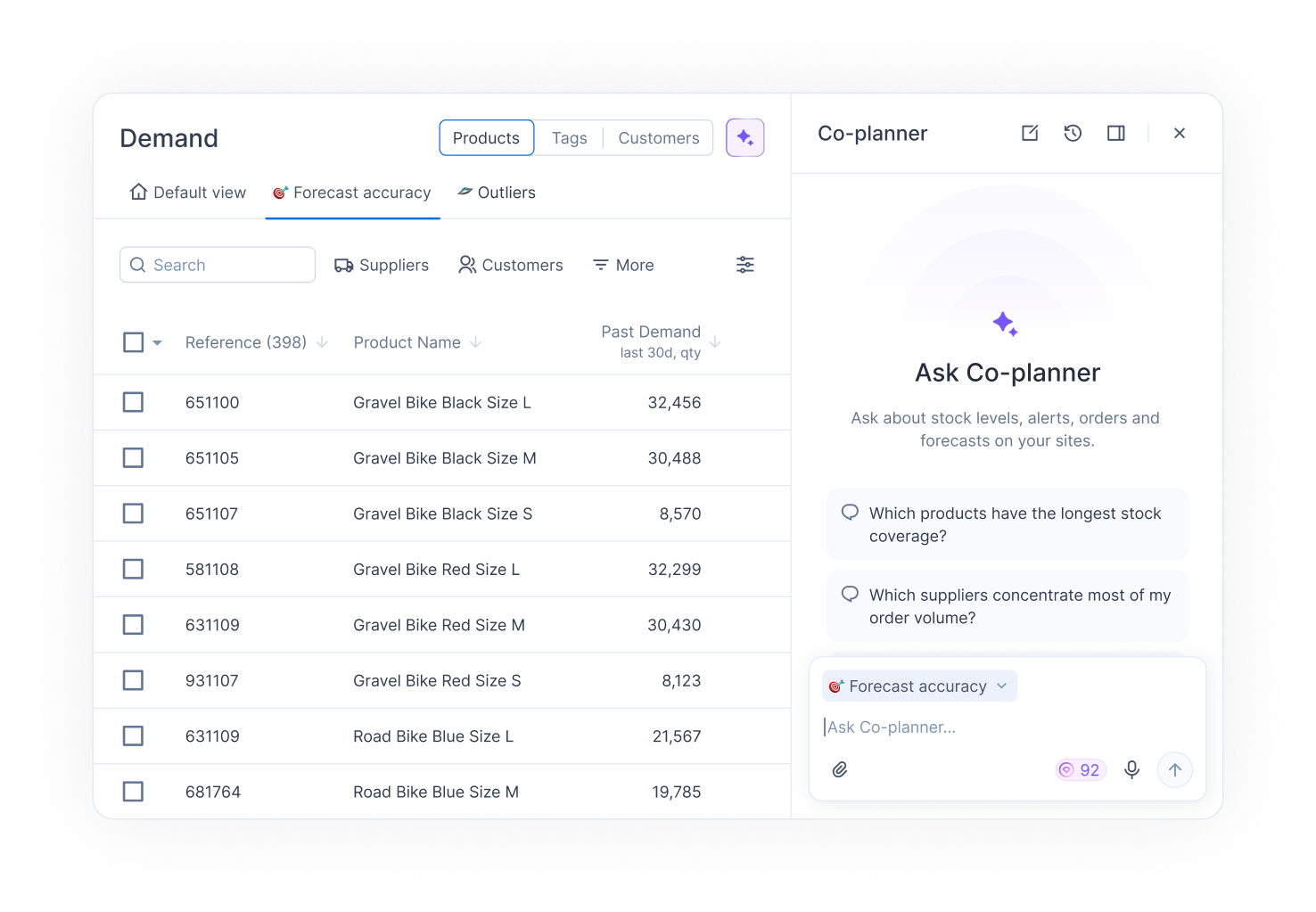
Ouvrez-le avec le bouton **Ouvrir Co-planner** dans l'en-tête de chaque page, ou dans la barre latérale allez dans **IA & automatisations** > **Co-planner** pour l'ouvrir en pleine page.
{% hint style="info" %}
Le Co-planner doit être activé pour votre compte. S'il affiche « Contactez votre account manager Flowlity pour obtenir l'accès. », demandez à votre Customer Success Manager, qui peut aussi mettre en place un essai de 2 semaines.
{% endhint %}
## Comment poser une question au Co-planner
{% stepper %}
{% step %}
### Ouvrir le Co-planner
Cliquez sur **Ouvrir Co-planner** dans l'en-tête de la page.
{% endstep %}
{% step %}
### Choisir une suggestion ou saisir votre question
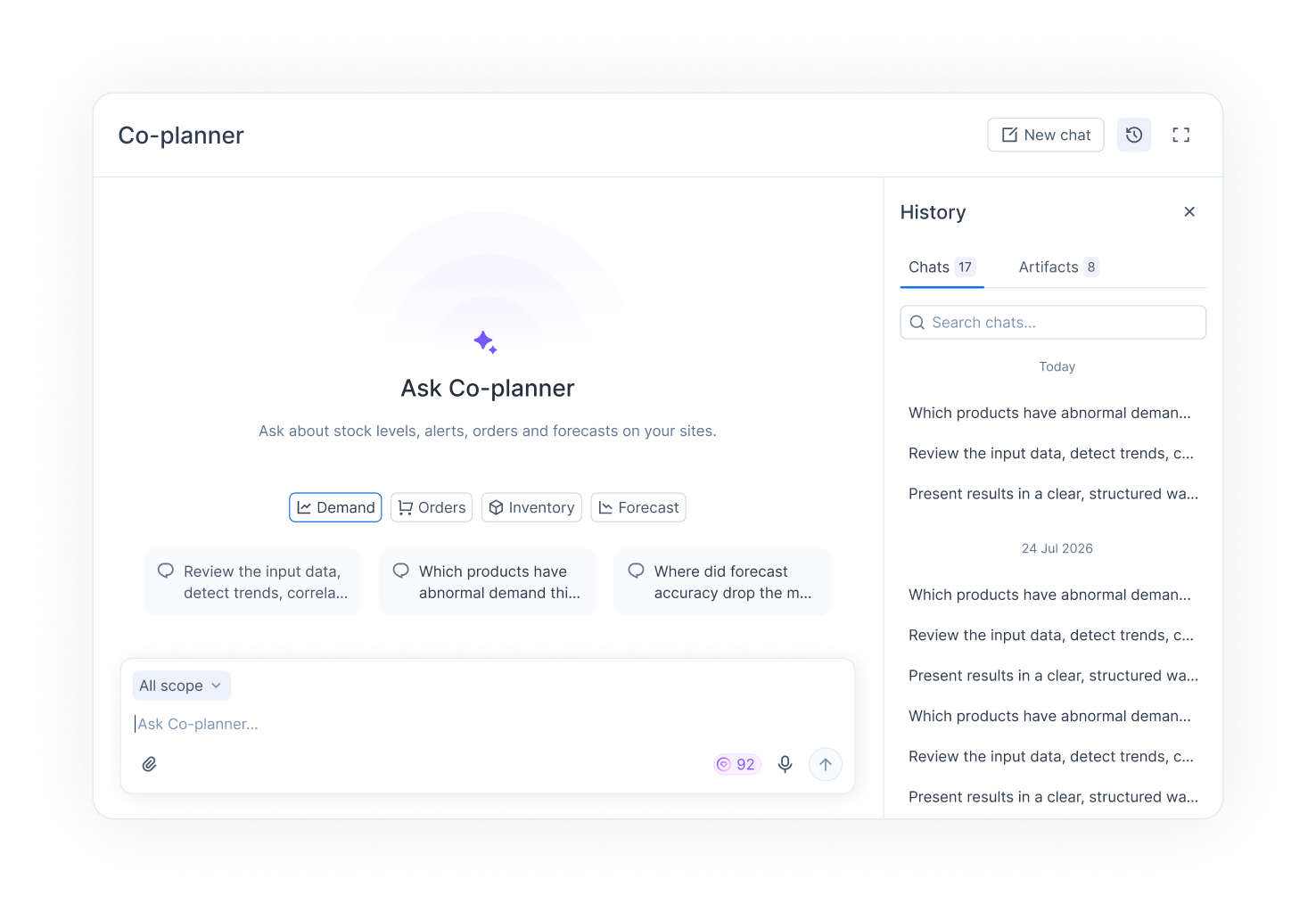
Cliquez sur l'une des questions suggérées, ou saisissez la vôtre dans **Demandez à Co-planner…**, par exemple « Quels produits risquent une rupture de stock dans les prochaines semaines ? ». En pleine page, choisissez d'abord un thème : **Stock**, **Demande**, **Prédiction** ou **Commandes**.
{% endstep %}
{% step %}
### L'envoyer
Cliquez sur **Envoyer**. Le Co-planner affiche ce qu'il consulte pendant qu'il travaille. Cliquez sur **Arrêter** pour l'interrompre, ou sur **Réessayer** si une réponse échoue.
{% endstep %}
{% step %}
### Poursuivre
Posez une question de suivi dans la même conversation : le Co-planner garde le contexte de l'échange. Cliquez sur **Nouveau chat** pour passer à un autre sujet.
{% endstep %}
{% endstepper %}
## Comment poser une question sur la page que vous consultez
{% stepper %}
{% step %}
### Garder votre page jointe
Au-dessus du champ de message, le Co-planner affiche la page sur laquelle vous êtes. Il sait quelle page et quel site vous consultez, vous n'avez donc pas à les répéter. Par exemple, sur un produit, demandez « Pourquoi la prévision est-elle plus élevée que l'an dernier ? ».
{% endstep %}
{% step %}
### Ou la retirer
Pour poser une question générale, cliquez sur **Ne pas envoyer ma page actuelle**. Cliquez sur **Envoyer ma page actuelle** pour la joindre à nouveau.
{% endstep %}
{% endstepper %}
## Comment choisir l'affichage du chat
{% stepper %}
{% step %}
### Ouvrir les options d'affichage
Dans l'en-tête du Co-planner, ouvrez **Affichage du chat**.
{% endstep %}
{% step %}
### Choisir un affichage
* **Fenêtre flottante** : une fenêtre au-dessus de la page. Faites glisser son en-tête pour la déplacer et son coin pour la redimensionner.
* **Ancré sur le côté** : le chat se place à côté de la page, qui lui fait de la place.
* **Page entière** : le chat occupe tout l'écran.
Le Co-planner retient votre choix.
{% endstep %}
{% endstepper %}
## Comment retrouver, reprendre ou supprimer une conversation passée
{% stepper %}
{% step %}
### Ouvrir l'historique
Dans l'en-tête du Co-planner, cliquez sur **Historique**. Toutes les conversations sont enregistrées, de la plus récente à la plus ancienne.
{% endstep %}
{% step %}
### La rechercher
Saisissez un mot-clé dans **Rechercher des conversations...** pour retrouver une conversation.
{% endstep %}
{% step %}
### La reprendre ou la supprimer
Cliquez sur une conversation pour la reprendre là où vous l'avez laissée. Pour la retirer, cliquez sur son icône de corbeille et confirmez : la conversation est supprimée définitivement.
{% endstep %}
{% endstepper %}
## Comment créer une promotion ou un événement de prévision depuis le chat
{% stepper %}
{% step %}
### Demander en langage courant
Par exemple :
* « Crée une promotion pour tous les produits avec le tag Été, +30 % du 1er juillet au 31 août. »
* « Ajoute un ajustement de prévision de -20 % sur le produit ABC-123 pendant la rénovation du magasin le mois prochain. »
{% endstep %}
{% step %}
### Vérifier le résultat dans l'application
Le Co-planner vous indique ce qu'il a créé. Les événements sont créés avec le statut **Confirmée** : ils modifient la prévision finale. Vérifiez-les dans [Promotions](/fr/optimisation-des-revenus/promotions.md), et utilisez-y **Annuler** si vous voulez en mettre un en attente.
{% endstep %}
{% endstepper %}
## Bon à savoir
* **Ce qu'il peut modifier** : le Co-planner lit les mêmes données que celles que vous voyez dans l'application, pour vos sites uniquement. Les seules modifications qu'il peut faire sur vos données sont la création de promotions et d'événements de prévision. Il peut aussi publier un résultat sous forme de page web et vous en donner le lien.
* **Limites d'utilisation** : les messages consomment des crédits IA. Si vous voyez « Pas assez de crédits IA pour envoyer un message. », cliquez sur **Obtenir plus de crédits**. Une limite d'utilisation mensuelle s'applique aussi : une fois atteinte, elle se réinitialise le mois suivant.
* **Procédures** : pour les tâches récurrentes comme une revue hebdomadaire du réapprovisionnement, Flowlity publie des procédures écrites que le Co-planner peut suivre. Demandez « Quelles procédures peux-tu me faire suivre ? ». Voir [Skills](/fr/ia-and-automatisations/co-planner/mcp/skills.md).
* **Vos données restent chez Flowlity** : dans l'application, la conversation, les données et le modèle tournent tous côté Flowlity. Le modèle est hébergé sur Microsoft Azure dans le cloud de Flowlity, et vos données ne servent pas à entraîner des modèles. Voir [Où vont vos données ?](/fr/ia-and-automatisations/co-planner/mcp.md#where-does-your-data-go).
* **Vérifiez avant d'agir** : les chiffres viennent de vos données, mais le résumé de l'assistant peut être imprécis. Vérifiez les décisions importantes dans l'application.
## Voir aussi
* [Co-planner dans vos outils d'IA](/fr/ia-and-automatisations/co-planner/mcp.md) : utilisez le Co-planner depuis Claude, ChatGPT ou Microsoft Copilot Studio.
* [Skills](/fr/ia-and-automatisations/co-planner/mcp/skills.md) : les procédures écrites de Flowlity.
* [Promotions](/fr/optimisation-des-revenus/promotions.md) : vérifiez les événements créés par le Co-planner.