> For the complete documentation index, see [llms.txt](https://docs.flowlity.com/llms.txt). Markdown versions of documentation pages are available by appending `.md` to page URLs; this page is available as [Markdown](https://docs.flowlity.com/fr/ia-and-automatisations/automations/set-up-automation.md).
# Mettre en place une automatisation
Créez une automatisation à partir d'une vue enregistrée, définissez sa planification et ses actions, et vérifiez sa première exécution.
Ce guide met en place une automatisation qui applique un changement de stratégie aux produits d'une vue enregistrée, selon un planning, et vérifie qu'elle s'est bien exécutée.
## Avant de commencer
* Le module Automatisations est actif sur votre site, et vous avez l'autorisation de modifier les stratégies produits en masse.
* Vous avez une vue enregistrée dans Demande, Planification ou Tarification qui sélectionne les produits à modifier. Les vues intégrées comme la **Vue par défaut** ne peuvent pas être utilisées.
## Étapes
{% stepper %}
{% step %}
### Préparer la vue
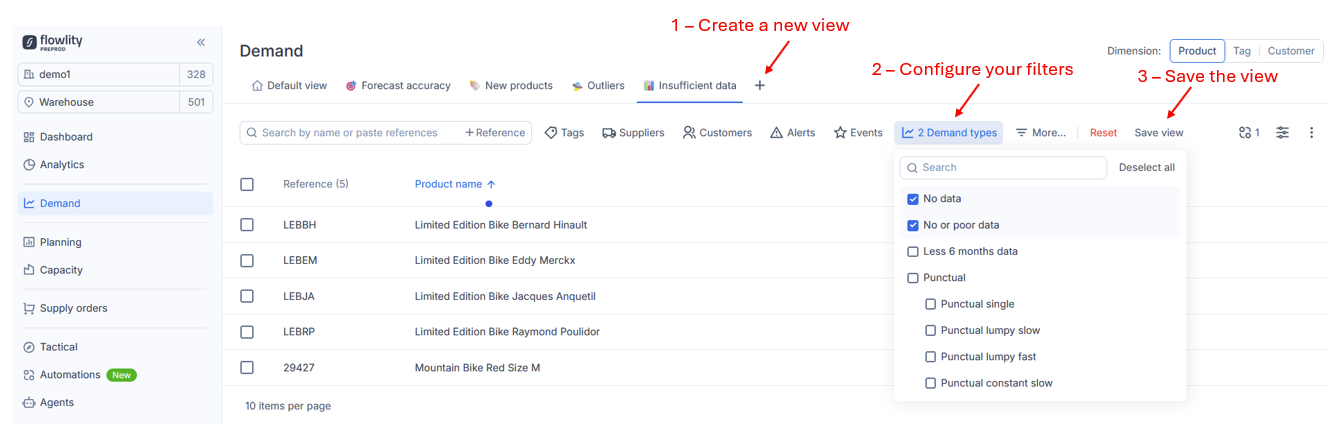
Dans Demande, Planification ou Tarification, créez une vue, définissez ses filtres et enregistrez-la. Par exemple, une vue des produits sans historique de demande ou avec un historique pauvre, pour les passer sur une prévision externe. Voir [Configurer et gérer les vues](/fr/taches-courantes/how-tos/set-up-views.md).
{% endstep %}
{% step %}
### Créer l'automatisation depuis la vue
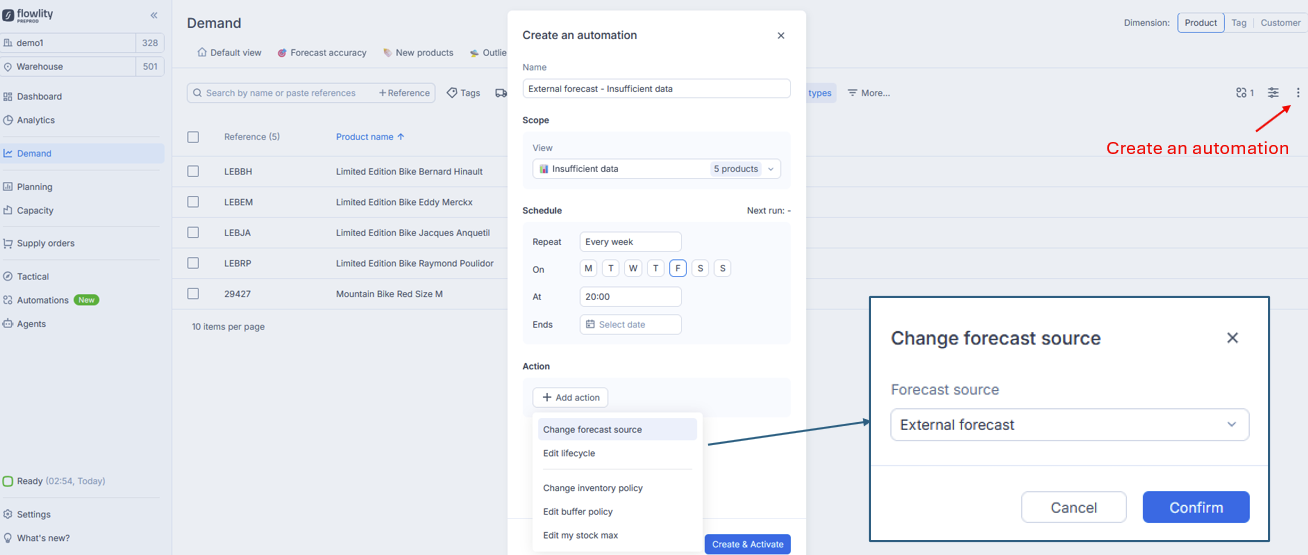
Avec la vue ouverte, cliquez sur le menu à trois points en haut à droite de la liste, puis sur **Créer une automatisation**. La vue est renseignée pour vous.
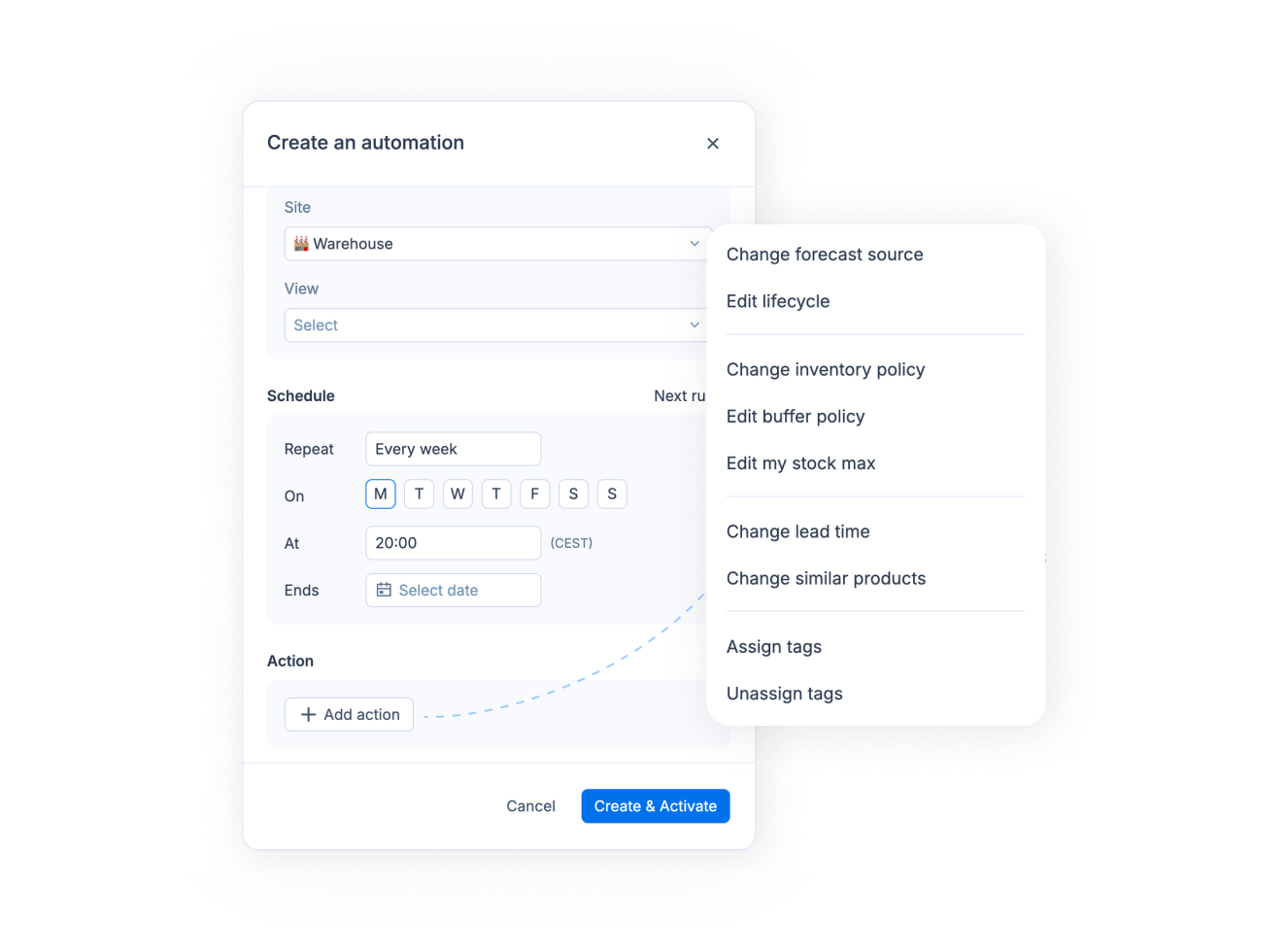
Vous pouvez aussi partir de **IA & automatisations** > **Automatisations** et cliquer sur **Créer une automatisation**, puis choisir le **Site** et la **Vue**.
{% endstep %}
{% step %}
### La nommer et vérifier le périmètre
Saisissez un **Nom** qui dit ce qu'elle fait, par exemple « Prévision externe hebdomadaire pour les nouveaux produits ». Sous **Périmètre**, vérifiez le **Site** et la **Vue** : le nombre de produits de la vue est affiché à côté.
{% endstep %}
{% step %}
### Définir la planification
* **Répéter** : **Chaque jour**, **Chaque semaine** ou **Chaque mois**.
* **Le** : les jours de la semaine, ou le jour du mois (ou **Dernier** pour le dernier jour).
* **À** : l'heure de la journée. Le fuseau horaire est affiché à côté.
* **Fin** : une date de fin facultative. Une fois passée, l'automatisation est **Expiré**.
La date affichée après **Prochaine** en haut de la section confirme votre choix.
{% endstep %}
{% step %}
### Ajouter les actions
Cliquez sur **Ajouter une action**, choisissez une action (par exemple **Changer la source de prédiction** ou **Modifier la politique de buffer**), renseignez sa valeur et cliquez sur **Confirmer**. Ajoutez d'autres actions si besoin.
{% endstep %}
{% step %}
### L'activer
Cliquez sur **Créer et activer**.
{% endstep %}
{% endstepper %}
## Résultat
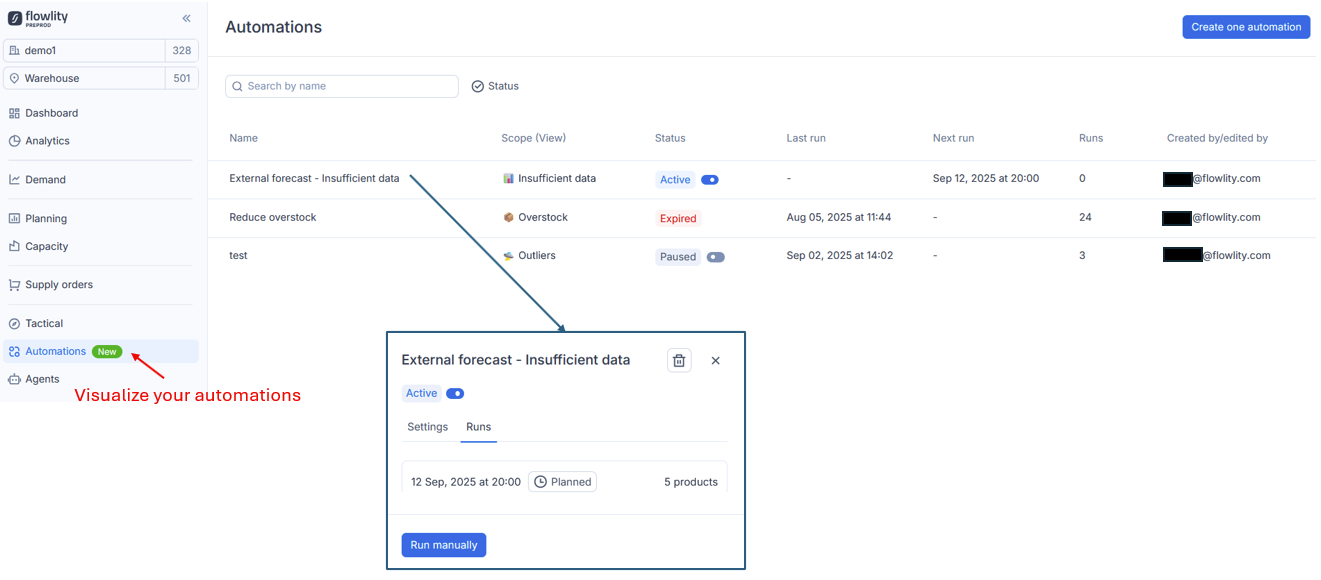
L'automatisation apparaît dans **Automatisations** avec le statut **Actif** et sa date **Prochaine**. Pour la vérifier tout de suite, ouvrez-la, cliquez sur **Exécuter manuellement** et regardez l'onglet **Exécutions** : l'exécution affiche **Manuelle** et le nombre de produits modifiés.
{% hint style="info" %}
Commencez avec une vue restreinte et une seule action, vérifiez la première exécution, puis élargissez la vue. Si vous changez plus tard les filtres de la vue, les exécutions suivantes agissent sur le nouvel ensemble de produits.
{% endhint %}
## Voir aussi
* [Automatisations](/fr/ia-and-automatisations/automations.md) : toutes les actions, tous les statuts et toutes les options.
* [Configurer et gérer les vues](/fr/taches-courantes/how-tos/set-up-views.md) : créez la vue utilisée comme périmètre.
* [Vues et filtres](/fr/concepts/concepts/views-and-filtering.md) : comment les vues sélectionnent les produits.