> For the complete documentation index, see [llms.txt](https://docs.flowlity.com/llms.txt). Markdown versions of documentation pages are available by appending `.md` to page URLs; this page is available as [Markdown](https://docs.flowlity.com/fr/ia-and-automatisations/automations.md).
# Automatisations
Appliquez des changements de stratégie aux produits d'une vue enregistrée selon un planning, sans les modifier à la main à chaque fois.
Une automatisation applique une ou plusieurs actions en masse aux produits d'une vue enregistrée, selon un planning. Utilisez-la pour les changements que vous répéteriez sinon à la main, par exemple passer les nouveaux produits sur une prévision externe chaque vendredi, ou ajuster la politique de buffer des produits en surstock chaque mois.
Dans la barre latérale, allez dans **IA & automatisations** > **Automatisations**. Vous avez besoin de l'autorisation de modifier les stratégies produits en masse.
{% hint style="info" %}
Sur [Flowlity Lite](/fr/flowlity-lite.md), les Automatisations sont une option payante, désactivée par défaut. Demandez à votre Customer Success Manager de les activer.
{% endhint %}
## Ce que fait une automatisation
Une automatisation comporte trois parties :
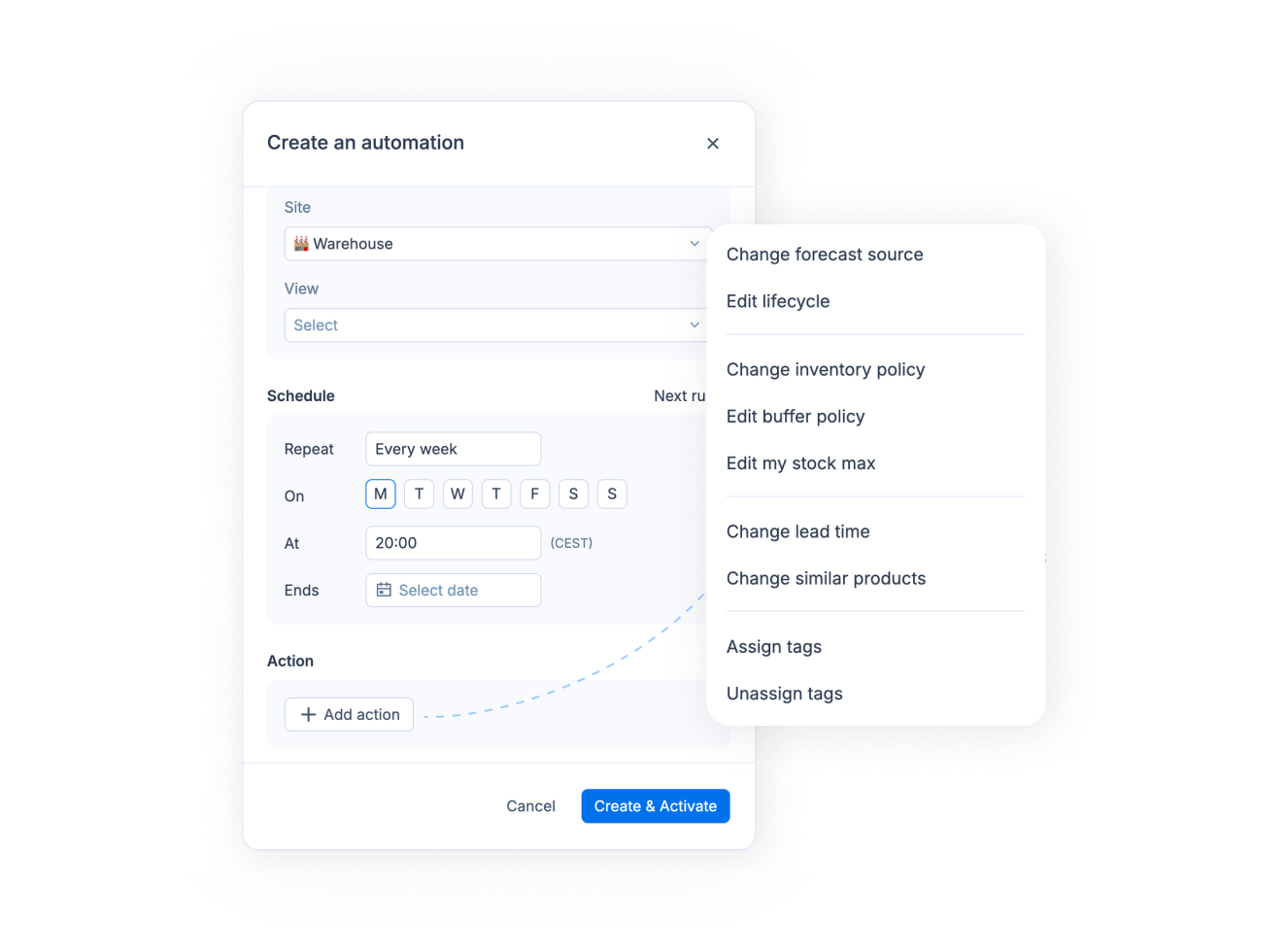
* **Périmètre** : un site et une **Vue** enregistrée de Demande, de Planification ou de Tarification. L'automatisation agit sur les produits présents dans cette vue au moment où elle s'exécute.
* **Planification** : à quelle fréquence elle s'exécute (**Chaque jour**, **Chaque semaine** ou **Chaque mois**), à quelle heure, et jusqu'à quand.
* **Actions** : ce qu'elle modifie sur ces produits :
* **Changer la source de prédiction**
* **Modifier le cycle de vie**
* **Appliquer les modèles experts**
* **Changer la stratégie de stock**, y compris la stratégie « Pas d'approvisionnement »
* **Modifier la politique de buffer**
* **Modifier mon stock maximum**
* **Modifier le délai de livraison**
* **Modifier les produits similaires**
* **Assigner des tags** et **Retirer des tags**
## Comment créer une automatisation
{% stepper %}
{% step %}
### Préparer la vue
Dans Demande, Planification ou Tarification, enregistrez une vue dont les filtres sélectionnent les produits à modifier. Voir [Configurer et gérer les vues](/fr/taches-courantes/how-tos/set-up-views.md).
{% endstep %}
{% step %}
### Lancer l'automatisation
Depuis cette vue, ouvrez le menu à trois points en haut à droite de la liste et cliquez sur **Créer une automatisation** : la vue est renseignée pour vous. Vous pouvez aussi cliquer sur **Créer une automatisation** dans **Automatisations**.
{% endstep %}
{% step %}
### Définir le périmètre, la planification et les actions
Donnez un **Nom** à l'automatisation, vérifiez le **Site** et la **Vue**, définissez la **Planification**, puis cliquez sur **Ajouter une action** et choisissez ce qu'il faut modifier.
{% endstep %}
{% step %}
### L'activer
Cliquez sur **Créer et activer**.
{% endstep %}
{% endstepper %}
Le guide [Mettre en place une automatisation](/fr/ia-and-automatisations/automations/set-up-automation.md) détaille chaque champ.
## Comment mettre en pause ou relancer une automatisation
{% stepper %}
{% step %}
### Ouvrir l'automatisation
Dans **Automatisations**, cliquez sur sa ligne.
{% endstep %}
{% step %}
### La désactiver ou la réactiver
Utilisez l'interrupteur à côté de **Actif** / **En pause** en haut de la fenêtre. Une automatisation en pause garde ses paramètres et ne s'exécute plus jusqu'à ce que vous la réactiviez.
{% endstep %}
{% endstepper %}
## Comment exécuter une automatisation maintenant
{% stepper %}
{% step %}
### Ouvrir l'automatisation
Cliquez sur sa ligne dans la liste.
{% endstep %}
{% step %}
### L'exécuter
Cliquez sur **Exécuter manuellement**. La fenêtre passe sur l'onglet **Exécutions**, où l'exécution apparaît.
{% endstep %}
{% endstepper %}
## Comment vérifier ce qu'a fait une automatisation
{% stepper %}
{% step %}
### Ouvrir l'onglet Exécutions
Ouvrez l'automatisation et cliquez sur **Exécutions**.
{% endstep %}
{% step %}
### Lire chaque exécution
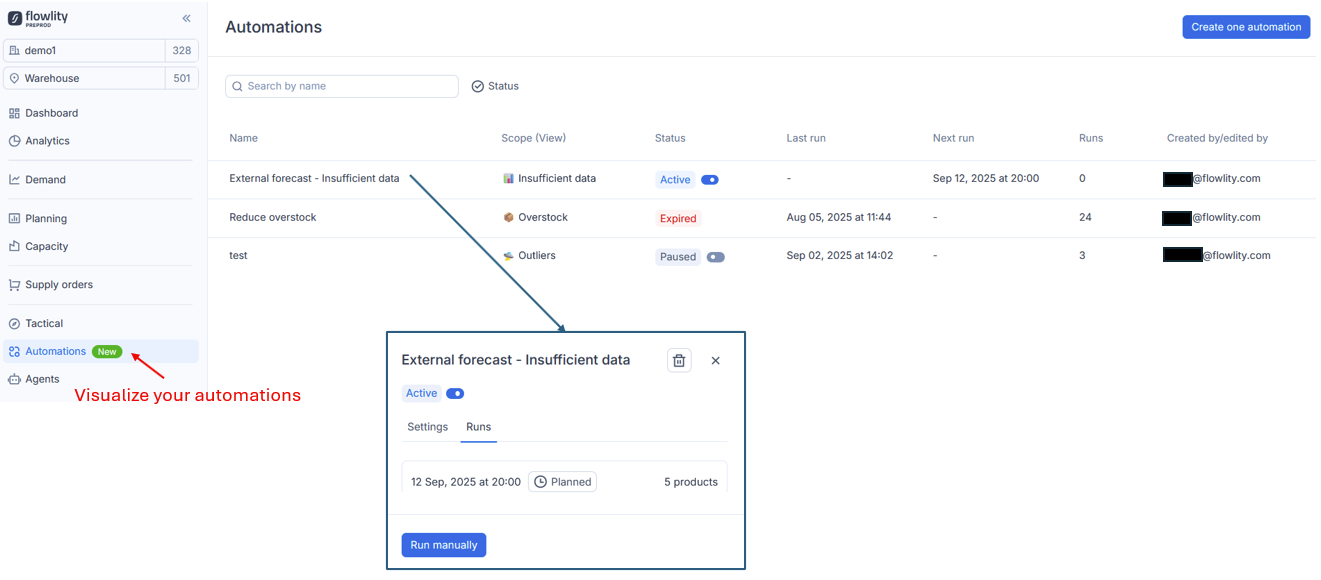
Chaque exécution affiche sa date et son heure, le nombre de produits et un statut : **Planifiée** (programmée), **Avec succès**, **Échoué** ou **Manuelle** (une exécution réussie lancée avec **Exécuter manuellement**).
{% endstep %}
{% endstepper %}
## Comment modifier ou supprimer une automatisation
{% stepper %}
{% step %}
### Ouvrir l'automatisation
Cliquez sur sa ligne. L'onglet **Paramètres** affiche son périmètre, sa planification et ses actions.
{% endstep %}
{% step %}
### La modifier
Changez le nom, la vue, la planification ou les actions, puis cliquez sur **Enregistrer**. Le site ne peut plus être changé une fois l'automatisation créée.
{% endstep %}
{% step %}
### Ou la supprimer
Cliquez sur l'icône de corbeille en haut de la fenêtre et confirmez.
{% endstep %}
{% endstepper %}
## Comment trouver une automatisation
{% stepper %}
{% step %}
### Chercher dans la liste
La liste affiche pour chaque automatisation son **Nom**, son **Site**, son **Périmètre (Vue)**, son **Statut**, sa **Dernière exécution**, sa **Prochaine** exécution, son nombre d'**Exécutions**, et qui l'a créée ou modifiée en dernier. Cherchez par nom.
{% endstep %}
{% step %}
### La filtrer
Filtrez par **Statut** (**Actif**, **En pause** ou **Expiré**) ou par site. Une automatisation est **Expiré** une fois sa date de fin passée.
{% endstep %}
{% endstepper %}
## Bon à savoir
* **Le périmètre suit la vue** : si vous changez les filtres d'une vue, les exécutions suivantes agissent sur le nouvel ensemble de produits. Pensez-y quand vous modifiez une vue partagée.
* **Pas la Vue par défaut** : les vues intégrées comme la **Vue par défaut** ne peuvent pas servir de périmètre. Enregistrez d'abord votre propre vue.
* **Automatisations d'une vue** : dans Demande, Planification et Tarification, une vue qui a des automatisations affiche un compteur en haut de la liste. Cliquez dessus pour les voir.
* **Périmètres fondés sur les prix** : le prix d'achat et le prix de vente sont disponibles comme colonnes de liste, ce qui permet à une vue de sélectionner des produits selon leur valeur.
* **Fuseau horaire** : l'heure de planification est affichée avec son fuseau horaire, à côté de **À**.
* **Commencez petit** : testez une nouvelle automatisation sur une vue restreinte, vérifiez sa première exécution, puis élargissez la vue.
## Voir aussi
* [Mettre en place une automatisation](/fr/ia-and-automatisations/automations/set-up-automation.md) : le guide pas à pas.
* [Configurer et gérer les vues](/fr/taches-courantes/how-tos/set-up-views.md) : créez la vue utilisée comme périmètre.
* [Vues et filtres](/fr/concepts/concepts/views-and-filtering.md) : comment les vues sélectionnent les produits.
* [Stratégies de stock](/fr/concepts/concepts/inventory-strategies.md) : ce que modifient les actions de stock.