> For the complete documentation index, see [llms.txt](https://docs.flowlity.com/llms.txt). Markdown versions of documentation pages are available by appending `.md` to page URLs; this page is available as [Markdown](https://docs.flowlity.com/fr/getting-started.md).
# Premiers pas
Repérez-vous dans Flowlity, puis suivez le flux quotidien du planificateur, de la demande aux commandes d'approvisionnement.
Cette page vous montre comment vous déplacer dans l'application, puis les trois étapes que la plupart des planificateurs suivent chaque jour : examiner la demande, vérifier le plan, valider les commandes.
À la connexion, Flowlity s'ouvre sur le **Dashboard**. Si le Dashboard n'est pas activé sur votre site, il s'ouvre sur **Demande**.
## Comment choisir votre site
{% stepper %}
{% step %}
### Ouvrez le sélecteur de site
En haut de la barre latérale, cliquez sur le nom du site actuel.
{% endstep %}
{% step %}
### Recherchez un site
Saisissez une partie du nom du site dans le champ de recherche.
{% endstep %}
{% step %}
### Sélectionnez le site
Cliquez sur le site. Tous les modules affichent maintenant les données de ce site.
{% endstep %}
{% endstepper %}
## Comment trouver un module
{% stepper %}
{% step %}
### Cherchez dans la bonne section
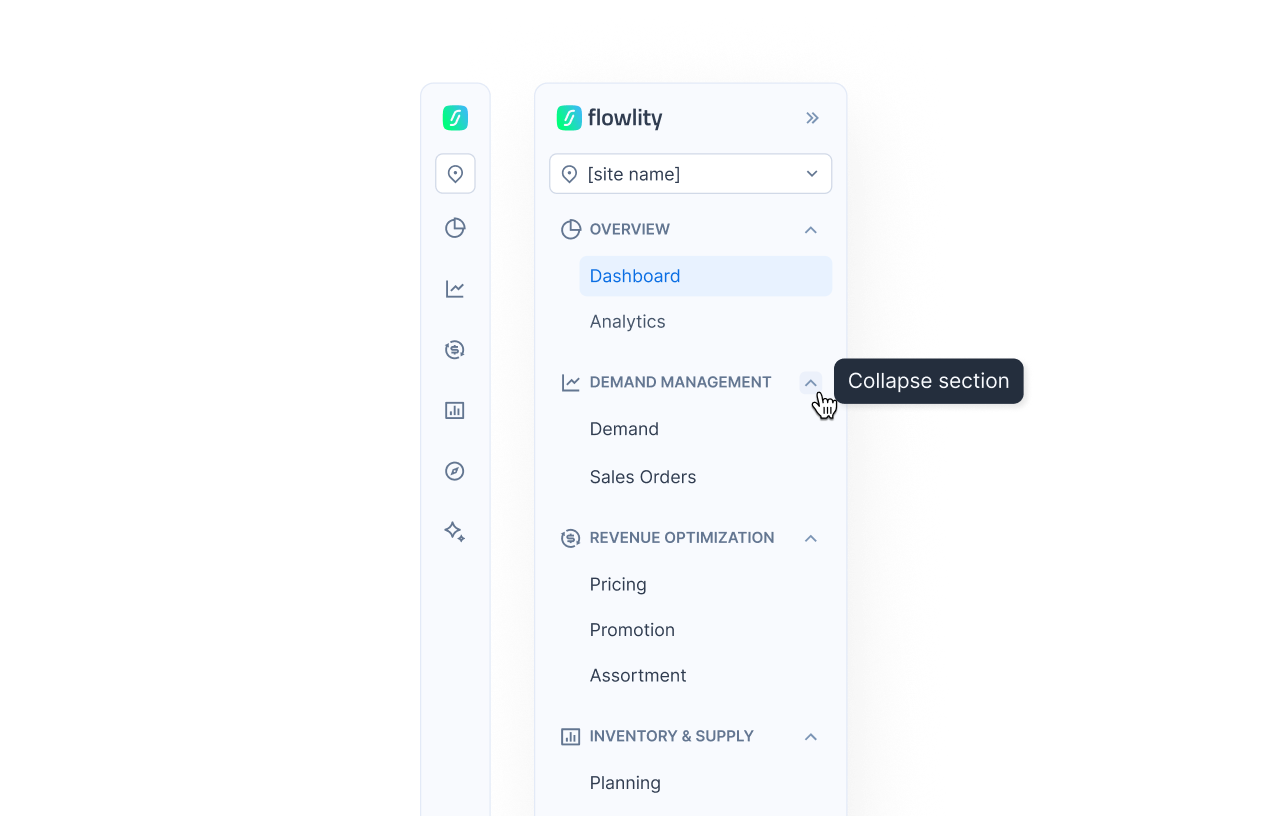
La barre latérale regroupe les modules par flux de travail :
* **Vue d'ensemble** : **Dashboard**, **Analytics**
* **Gestion de la demande** : **Demande**, **Commandes de vente**
* **Optimisation des revenus** : **Tarification**, **Promotions**, **Assortiment**
* **Stock & approvisionnement** : **Planning**, **Capacité**, **Commandes d'approvisionnement**
* **Stratégie** : **Tactical**
* **IA & automatisations** : **Automatisations**, **Agents**, **Co-planner**
Vous ne voyez que les modules activés sur votre site.
{% endstep %}
{% step %}
### Repliez les sections que vous n'utilisez pas
Cliquez sur le nom d'une section pour la replier ou la déplier. La barre latérale mémorise votre disposition.
{% endstep %}
{% step %}
### Épinglez la barre latérale (facultatif)
Cliquez sur la flèche à côté du logo Flowlity (**Épingler**) pour garder la barre latérale ouverte. Cliquez à nouveau (**Détacher**) pour qu'elle se masque pendant que vous travaillez.
{% endstep %}
{% endstepper %}
## Comment vérifier que vos données sont à jour
{% stepper %}
{% step %}
### Lisez le statut en bas de la barre latérale
Au-dessus de **Configurations**, un statut indique l'état des calculs du jour et l'heure de son dernier changement :
* **Prêt** : les chiffres à l'écran sont à jour.
* **En cours** : les calculs du jour sont en cours. Certains chiffres ne sont peut-être pas encore définitifs.
* **Retardé** : les calculs ont du retard. Vous voyez le message **Calculs retardés**.
* **Échec** : les calculs n'ont pas abouti. L'équipe Flowlity est prévenue.
* **Optimisation** : une optimisation que vous avez lancée est en cours.
{% endstep %}
{% step %}
### Consultez le détail par calcul
Cliquez sur le statut. Le panneau **Statut de l'application** liste chaque calcul avec son propre statut : **Plan d'approvisionnement**, **Prédiction** et, quand votre site envoie des fichiers à votre ERP, **Exporter vers SFTP**.
{% endstep %}
{% endstepper %}
## Comment poser une question au Co-planner
{% stepper %}
{% step %}
### Ouvrez le Co-planner
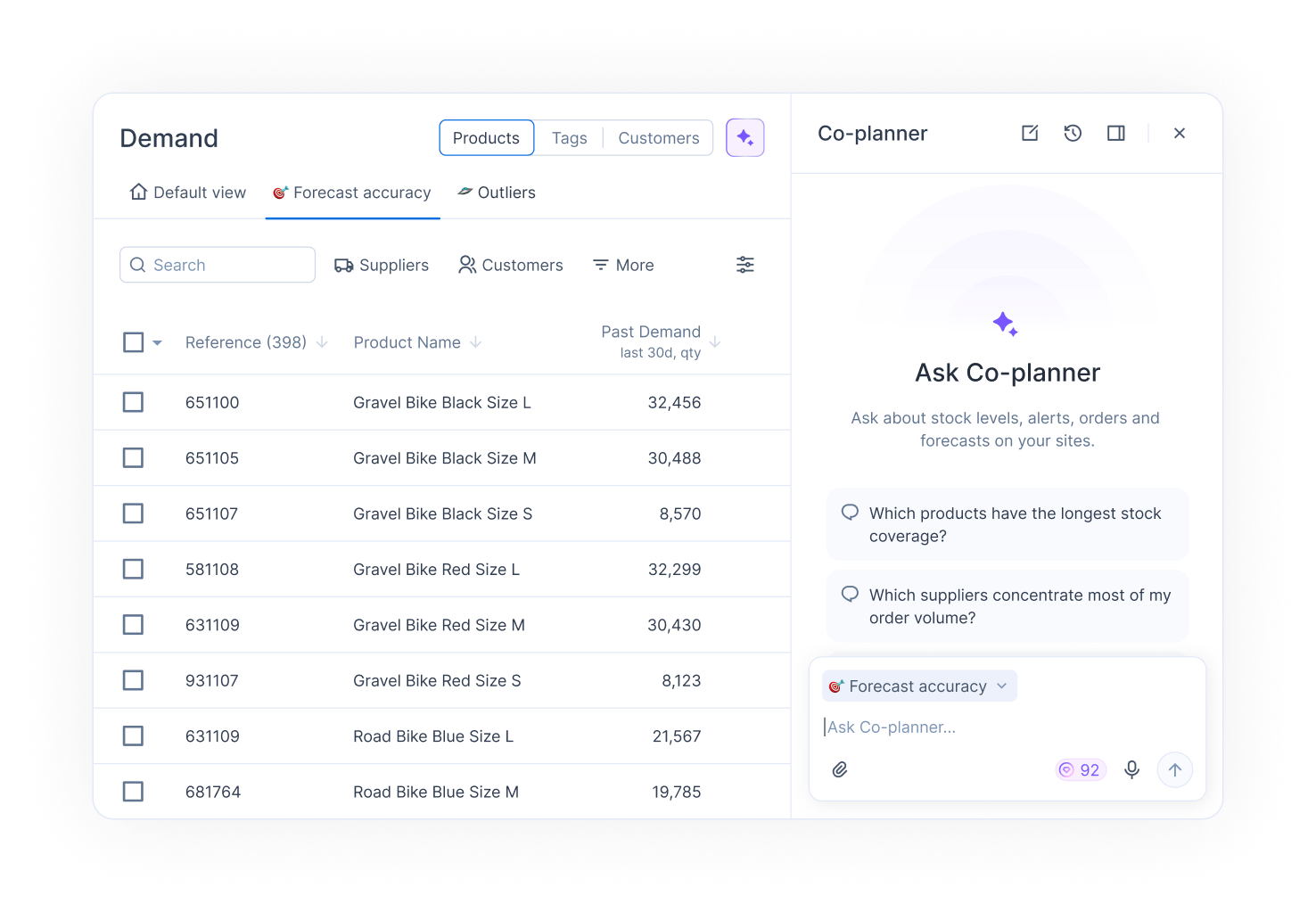
Cliquez sur **Ouvrir Co-planner** dans l'en-tête de la page où vous êtes.
{% endstep %}
{% step %}
### Choisissez l'affichage du chat
Dans **Affichage du chat**, choisissez **Fenêtre flottante**, **Ancré sur le côté** ou **Page entière**.
{% endstep %}
{% step %}
### Posez votre question
Saisissez votre question en langage courant, par exemple « Quelles commandes dois-je passer cette semaine ? », puis envoyez-la. La réponse est construite à partir de vos propres données.
{% endstep %}
{% endstepper %}
Consultez [Co-planner](https://docs.flowlity.com/fr/ia-and-automatisations/co-planner.md) pour l'historique des conversations et quelques conseils.
## Comment ouvrir la documentation, le changelog ou changer de langue
{% stepper %}
{% step %}
### Ouvrez votre menu de profil
En bas de la barre latérale, cliquez sur votre nom.
{% endstep %}
{% step %}
### Choisissez ce dont vous avez besoin
* **Documentation** ouvre ce site.
* **Changelog** ouvre les notes de mise à jour. Un badge **Nouveau** apparaît quand une version que vous n'avez pas encore vue est disponible.
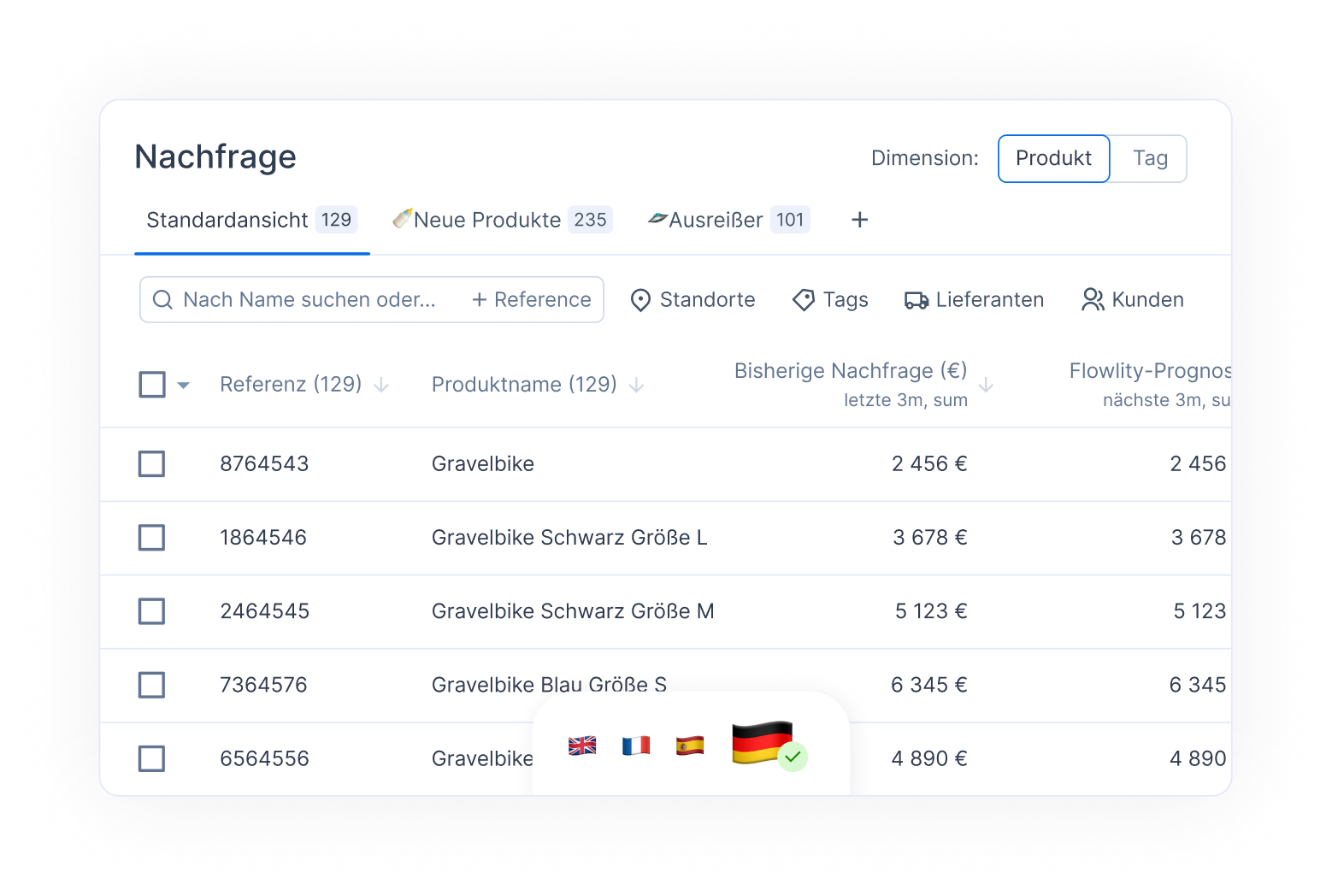
* **Langue** vous permet de passer l'application en anglais, français, espagnol ou allemand.
* **Paramètres du profil** ouvre votre profil.
* **Déconnexion** vous déconnecte.
{% endstep %}
{% endstepper %}
## Votre routine quotidienne
La plupart des planificateurs suivent ces trois étapes chaque jour.
{% stepper %}
{% step %}
### Examinez la prévision de la demande
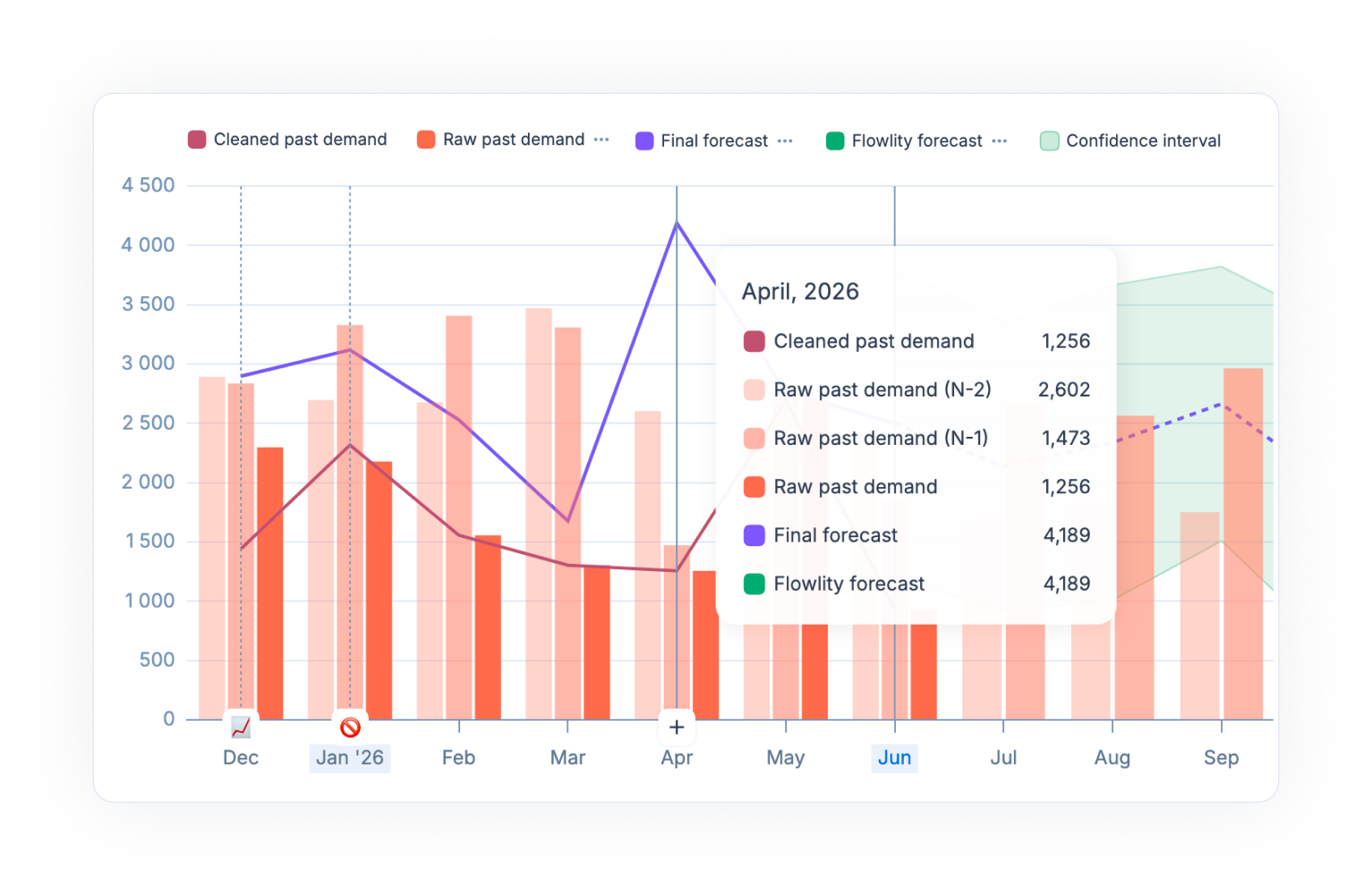
Allez dans **Gestion de la demande** > **Demande**. Pour chaque produit, comparez la demande passée avec la prévision Flowlity et son intervalle de confiance. Vérifiez les alertes et les valeurs anormales, et saisissez vos propres chiffres dans la ligne **Ma Prédiction** quand vous savez quelque chose que la prévision ne peut pas savoir.
Consultez [Demande](https://docs.flowlity.com/fr/gestion-de-la-demande/demand.md).
{% endstep %}
{% step %}
### Vérifiez votre plan d'approvisionnement
Allez dans **Stock & approvisionnement** > **Planning**. Comparez le stock projeté au corridor Flowlity Min / Max et repérez les risques de rupture de stock ou de surstock. Après une modification, cliquez sur **Optimiser** pour recalculer les commandes recommandées.
Consultez [Planification](https://docs.flowlity.com/fr/stock-and-approvisionnement/planning.md).
{% endstep %}
{% step %}
### Validez vos commandes d'approvisionnement
Allez dans **Stock & approvisionnement** > **Commandes d'approvisionnement** et ouvrez la vue **Planifiée**. Vérifiez les quantités, les dates de livraison et les alertes, ajustez ce qui doit l'être, puis cliquez sur **Valider**. Les commandes validées passent dans la vue **Validé**. Les commandes fermes qui reviennent de votre ERP apparaissent sous **Ferme**.
Consultez [Examiner et valider les commandes d'approvisionnement](https://docs.flowlity.com/fr/stock-and-approvisionnement/supply-orders/review-validate-orders.md).
{% endstep %}
{% endstepper %}
## Bon à savoir
* Quand une nouvelle version de Flowlity est disponible, la barre latérale affiche **Nouvelle version disponible**. Cliquez sur **Actualiser maintenant** pour la charger.
* Maintenez Ctrl (Cmd sur Mac) et cliquez sur un produit pour l'ouvrir dans un nouvel onglet du navigateur.
* Chaque sélecteur de date affiche les numéros de semaine.
* Certains modules doivent être activés pour votre site. Demandez à votre Customer Success Manager de les activer.
## Pages associées
* [Les modules en un coup d'œil](https://docs.flowlity.com/fr/modules.md) : chaque module de la barre latérale en une ligne.
* [Filtrer, trier et grouper une liste](https://docs.flowlity.com/fr/taches-courantes/how-tos/filter-sort-and-group-lists.md) : trouvez les produits dont vous avez besoin dans n'importe quelle liste.
* [Configurer et gérer les vues](https://docs.flowlity.com/fr/taches-courantes/how-tos/set-up-views.md) : enregistrez vos filtres dans une vue.
* [Alertes](https://docs.flowlity.com/fr/concepts/concepts/alerts.md) : ce que signifie chaque alerte.
* [Flowlity Lite](https://docs.flowlity.com/fr/flowlity-lite.md) : si vous importez vos données sous forme de fichiers.