> For the complete documentation index, see [llms.txt](https://docs.flowlity.com/llms.txt). Markdown versions of documentation pages are available by appending `.md` to page URLs; this page is available as [Markdown](https://docs.flowlity.com/fr/gestion-de-la-demande/demand/run-forecast-review.md).
# Réaliser une revue de la précision des prévisions
Définissez ce que vous mesurez et qui participe, puis construisez une vue de revue, sélectionnez les SKU, corrigez les données d'entrée et consignez les décisions.
Ce guide vous accompagne pas à pas dans un cycle de revue dans le module [Demande](/fr/gestion-de-la-demande/demand.md).
### Mettre en place un processus de revue de la précision des prévisions
Une revue de la précision des prévisions est le moment récurrent où votre équipe de planification vérifie où la prévision s'est trompée, comprend pourquoi, et corrige ce dont le modèle apprend. La précision des prévisions pèse à la fois sur le stock (trop de marge quand la prévision est irrégulière ou trop haute) et sur la disponibilité (ruptures de stock quand elle est trop basse) : une revue courte et rigoureuse est donc en général vite rentabilisée.
#### 1. Que mesurons-nous ?
Utilisez deux métriques, chacune pour un usage différent. Les deux sont disponibles comme colonnes de KPI dans la liste de produits Demande (voir [KPIs](/fr/concepts/concepts/kpis.md) et le [Glossaire des métriques](/fr/concepts/concepts/metrics-glossary.md)).
| Métrique | Utilisez-la pour | Points de vigilance |
| ------------------------------------------------ | ------------------------------------------------------------------------------------------------------------------------------------- | --------------------------------------------------------------------------------------------------------------------------------------------------------------------------------- |
| **MAE** (erreur absolue moyenne) | **Classer** les produits selon l'ampleur de l'erreur. Combinez-la avec la demande passée en valeur pour voir l'impact sur l'activité. | La MAE s'exprime en unités de quantité : comparez des produits aux unités similaires. |
| **MAPE** (erreur absolue moyenne en pourcentage) | **Communiquer** la précision en pourcentage, sur des produits à fort volume qui se vendent régulièrement. | Le MAPE explose sur les produits à faible volume et à demande intermittente : vendre 1 unité pour une prévision de 3 affiche 200 % d'erreur alors que cela ne coûte presque rien. |
Quelques règles rendent les chiffres fiables :
* **Classez avec la MAE, pas avec le MAPE.** Une liste triée par MAPE est dominée par de petits produits à la vente sporadique. Une liste triée par MAE place en tête les produits où l'erreur coûte le plus.
* **Mesurez au niveau auquel vous planifiez.** Faites la revue au niveau SKU, mais regardez aussi au niveau de la famille de produits ou du modèle. Quand une nouvelle variante prend des ventes à une plus ancienne, chaque SKU semble faux alors que le total de la famille peut être juste.
* **Comparez avec votre méthode précédente.** Si vous chargez une prévision externe (budget, ancien système), ajoutez-la à côté de la prévision finale. Elle montre si Flowlity fait mieux que l'ancienne façon de travailler.
* **Vérifiez que vos KPI en valeur utilisent le bon prix.** La demande en valeur doit refléter le prix auquel la demande est vendue. En cas de doute, demandez à votre contact Flowlity quel prix utilisent vos KPI en valeur.
{% hint style="info" %}
Il n'existe pas de « bon » MAPE universel. Suivez la tendance dans le temps et comparez les groupes de produits entre eux plutôt que de viser un objectif absolu.
{% endhint %}
#### 2. Par quels articles commencer ?
Personne ne peut revoir des milliers de prévisions. Procédez par exception, en partant de l'impact sur l'activité :
* **Principaux contributeurs** : les produits qui représentent environ 80 % de la demande en valeur, en général la classe A de l'ABC.
* **Lancements récents** : les produits avec moins de six mois d'historique environ, souvent avec une [Prédictibilité de la demande](/fr/concepts/concepts/metrics-glossary.md) Faible ou Non.
* **Produits en alerte** : les produits déjà signalés par une alerte Flowlity ou par l'agent d'anomalies de demande.
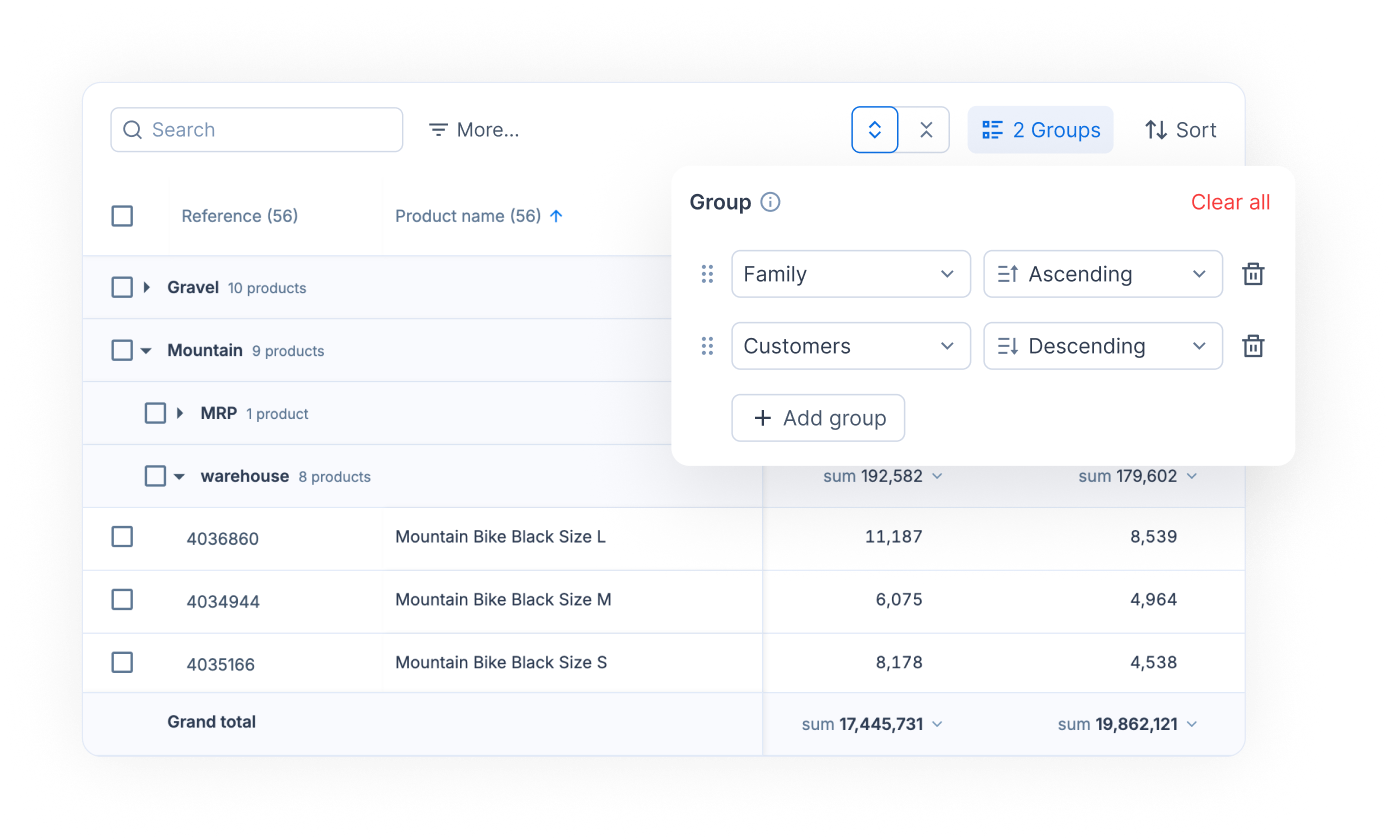
Avant de regarder les SKU un par un, **regroupez la liste de produits par hiérarchie** (famille de produits, catégorie ou toute catégorie de tags) pour voir quels groupes portent la plus grande erreur. Descendez ensuite uniquement dans ces groupes. Visez une sélection de **10 à 20 produits par planificateur et par revue**, classés par impact.
Ignorez les produits revus au cours des quatre dernières semaines, sauf si quelque chose de nouveau s'est produit depuis. La colonne **Revue de la Demande** indique quand chaque produit a été revu pour la dernière fois.
#### 3. Qui participe ?
| Rôle | Responsabilité |
| --------------------------------------- | ------------------------------------------------------------------------------------------------------------------------------------------------------------------------------------------ |
| **Équipe planification / supply chain** | Pilote la revue. Prépare la sélection, diagnostique chaque produit, décide de la prévision finale et consigne la décision. |
| **Équipe commerciale** | Rôle consultatif. Apporte sa connaissance du marché (promotions, grosses commandes ponctuelles, lancements, arrêts de produits, changements de prix) avec la raison de chaque information. |
| **Direction** | Examine les KPI de précision chaque mois et demande des comptes aux responsables. |
Laissez la décision à une seule équipe. Quand tout le monde peut modifier le chiffre, personne n'est responsable de l'erreur.
#### 4. À quel rythme ?
Adaptez le rythme de la revue à la vitesse de votre activité :
* **Commencez de façon hebdomadaire** pendant les un à deux premiers mois. Les changements appliqués lors d'une revue sont visibles la semaine suivante : l'équipe apprend ainsi rapidement ce qui fonctionne.
* **Passez à un rythme mensuel** une fois le processus stabilisé.
* **Alignez-vous sur votre cycle de commande.** Les lignes d'activité qui ont des délais ou des rythmes de commande différents peuvent suivre des rythmes différents. Une revue n'a d'intérêt que si elle a lieu avant la prochaine décision de commande.
* **Placez la revue après le calcul de la prévision** et avant la planification des approvisionnements, pour que les commandes soient construites sur la prévision revue.
#### 5. Comment agissons-nous ?
Deux règles rendent la revue efficace :
* **Nommez la cause avant de changer quoi que ce soit.** La plupart des mauvaises prévisions viennent d'un petit nombre de causes. Voir [Diagnostiquer les erreurs de prévision](/fr/gestion-de-la-demande/demand/diagnose-forecast-errors.md).
* **Corrigez la donnée d'entrée, pas le chiffre.** Une modification manuelle de Ma Prédiction corrige un chiffre pour un calcul. Le calcul suivant reproduit la même erreur, car l'historique n'a pas changé. Nettoyer l'historique, lier un produit similaire, appliquer un modèle expert ou créer un événement de prévision corrige tous les calculs à venir.
N'utilisez une modification manuelle que pour une information réellement nouvelle que le modèle ne peut pas connaître, et ajoutez toujours un commentaire qui explique pourquoi.
#### 6. À quoi ressemble la réussite ?
Suivez un petit ensemble de KPI lors de votre revue mensuelle. Établissez leur niveau de départ pendant les premières semaines, puis fixez des objectifs.
| KPI | Pourquoi c'est important |
| ------------------------------------------------------- | ----------------------------------------------------- |
| Erreur (MAE) sur les produits A, par groupe de produits | Le volume d'erreur là où il compte le plus |
| MAPE sur les produits A à demande régulière | Un chiffre de précision lisible pour la direction |
| Couverture de la revue | Part des produits sélectionnés réellement revus |
| Modifications manuelles avec une raison documentée | Chaque changement manuel peut être expliqué plus tard |
| Lancements sans produit similaire | Des nouveaux produits prévus à partir de rien |
{% hint style="info" %}
Une revue de la précision des prévisions ne montre qu'une partie de la situation tant que toute la boucle de planification ne tourne pas dans Flowlity. Les ajustements de prévision, les commandes validées et le stock alimentent tous ce que Flowlity projette : menez donc la revue en parallèle de la planification des approvisionnements dans l'application, et non de façon isolée.
{% endhint %}
{% hint style="info" %}
Une erreur élevée ne signifie pas automatiquement des ruptures de stock. La prévision probabiliste de Flowlity alimente le stock de sécurité, et la marge augmente avec l'incertitude de la prévision et le délai d'approvisionnement. Voir [Paramètres du stock de sécurité](/fr/concepts/concepts/buffer-policies.md).
{% endhint %}
### Mener la revue, étape par étape
{% stepper %}
{% step %}
#### Créez une vue de revue des prévisions
Dans **Gestion de la demande** > **Demande**, partez de la vue **🎯 Précision des prévisions** et ajoutez ces colonnes depuis le panneau **Colonnes** (voir [KPIs](/fr/concepts/concepts/kpis.md)) :
* **Demande passée** en valeur, sur les 12 derniers mois : le poids de chaque produit dans l'activité.
* **Tendance de la demande passée** : pour repérer les produits en hausse ou en baisse.
* **Prévision finale** pour les mois à venir.
* **Prédiction externe**, si vous en chargez une : pour comparer avec votre méthode précédente.
* **MAE de la prévision finale** et **MAPE de la prévision finale** pour la période analysée (30 derniers jours pour une revue hebdomadaire, 90 derniers jours pour une revue mensuelle).
* Votre tag **ABC** et vos tags de **hiérarchie** (famille de produits, catégorie, modèle).
* **Revue de la Demande** : la date de la dernière revue.
* **Modèles experts appliqués** : pour voir quels produits utilisent déjà un modèle expert.
Pour commencer, filtrez sur les produits actifs et la classe A de l'ABC. Vous pouvez filtrer sur un KPI depuis l'en-tête de sa colonne. Enregistrez le tout comme vue personnalisée et cochez **Rendre publique** pour que toute l'équipe utilise la même liste (voir [Configurer et gérer les vues](/fr/taches-courantes/how-tos/set-up-views.md)).
{% endstep %}
{% step %}
#### Regroupez par hiérarchie pour trouver où se situe l'erreur
Cliquez sur **Grouper** > **Ajouter un groupe** et regroupez par une catégorie de tags de hiérarchie, comme la famille de produits. Vous pouvez aussi regrouper par fournisseur, client ou site. Chaque groupe affiche des sous-totaux (moyennes pondérées pour la MAE et le MAPE) ainsi qu'un **Total général**.
Lisez les groupes de haut en bas :
* Commencez par les groupes qui combinent **une forte demande et une MAE élevée**.
* Considérez comme peu prioritaire un MAPE très élevé sur un groupe à très faible demande.
* Un grand groupe sans tag de hiérarchie est en soi un constat : complétez les tags pour que chaque produit appartienne à un groupe.
Ajoutez un second niveau de regroupement au niveau du modèle ou de la famille (par exemple le niveau qui réunit toutes les couleurs ou versions d'un même modèle), pour que les produits arrêtés et leurs remplaçants apparaissent ensemble.
Enregistrez le regroupement dans la vue pour qu'il soit prêt pour la prochaine revue.
{% endstep %}
{% step %}
#### Construisez la sélection
Cliquez sur **Trier** > **Ajouter un tri** pour classer par **MAE** décroissante, puis par demande passée en valeur. Vous pouvez aussi maintenir Ctrl (Cmd sur Mac) et cliquer sur les en-têtes de colonnes pour empiler les tris.
Dépliez les groupes prioritaires et choisissez **10 à 20 produits par planificateur**, classés par impact. Ajoutez les lancements récents et les produits de la vue **🛸 Valeurs anormales**, même s'ils sont moins bien classés.
Ignorez les produits dont la date de **Revue de la Demande** a moins de quatre semaines, sauf si une nouvelle anomalie est apparue depuis.
{% endstep %}
{% step %}
#### Diagnostiquez chaque produit
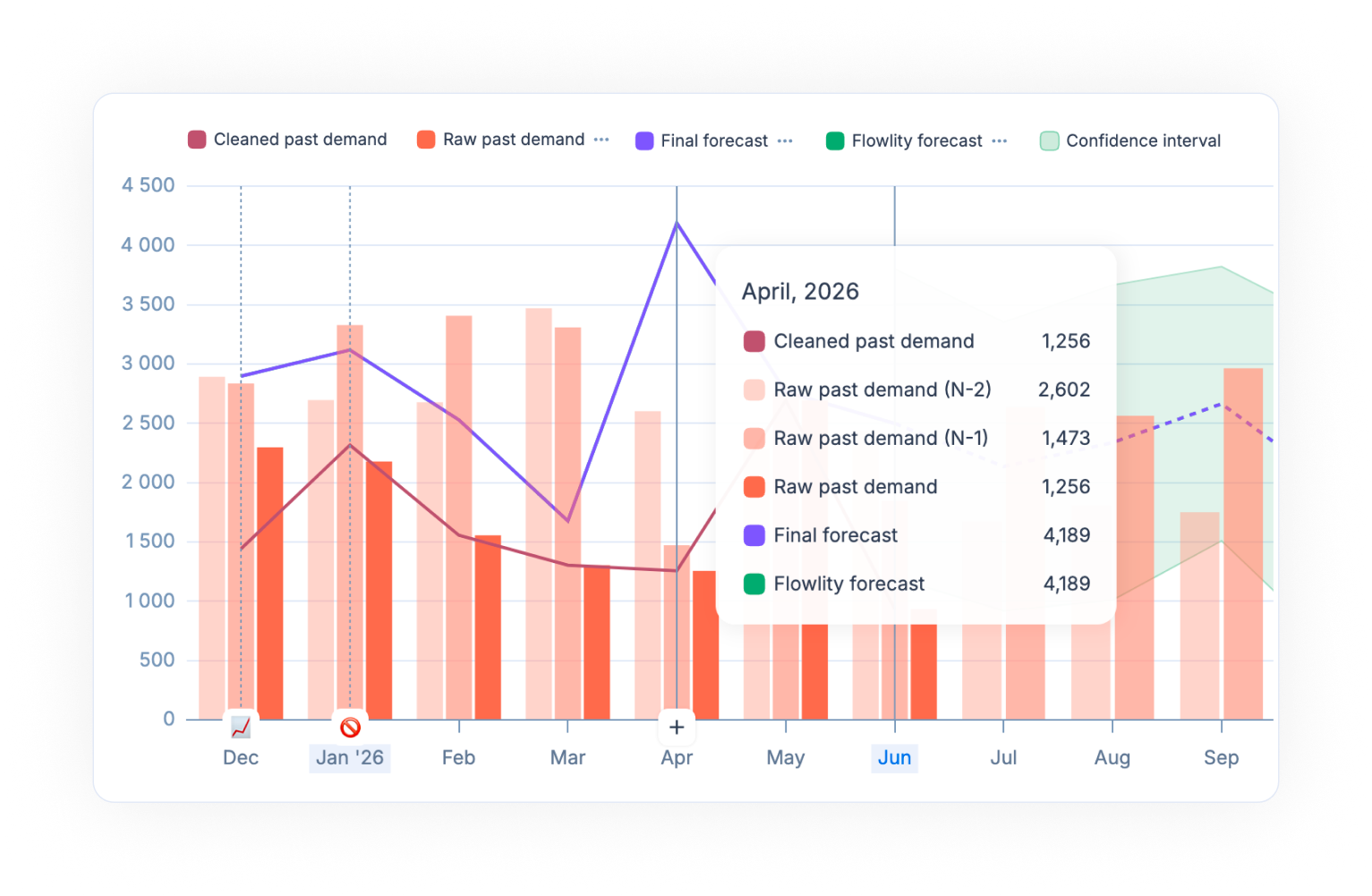
Ouvrez la vue détail de chaque produit et comparez la demande passée, la **Prévision finale** et, si elle est disponible, la **Prédiction externe**. Activez **Demande passée brute (N-1)** et **Demande passée brute (N-2)** depuis la légende pour comparer avec les années précédentes. Nommez la cause avant de changer quoi que ce soit. Voir [Diagnostiquer les erreurs de prévision](/fr/gestion-de-la-demande/demand/diagnose-forecast-errors.md).
Quand la cause n'est pas visible dans les données, comme une forte baisse sans rupture de stock, notez-la et interrogez l'équipe commerciale.
{% endstep %}
{% step %}
#### Corrigez la donnée d'entrée, pas le chiffre
Appliquez la correction qui correspond à la cause :
| Cause | Correction |
| ----------------------------------------------------------------------- | ---------------------------------------------------------------------------------------------------------------------------------------------------------------------------------------------------------- |
| Rupture de stock, valeur anormale ou promotion passée dans l'historique | Vérifiez la correction de Flowlity : conservez-la, modifiez sa valeur ou supprimez-la ([Analyser et corriger les anomalies de demande](/fr/gestion-de-la-demande/demand/investigate-demand-anomalies.md)). |
| Produit de remplacement avec peu d'historique | Liez le produit qu'il remplace ([Similarités produits](/fr/concepts/concepts/product-similarities.md)). |
| Produit entièrement nouveau | Appliquez le modèle expert **Modèle de lancement** ([Demande](/fr/gestion-de-la-demande/demand.md)). |
| Changement durable de niveau ou de tendance | Appliquez un modèle expert comme le **Modèle moyenne des dernières périodes** ou le **Modèle moyenne + tendance** ([Demande](/fr/gestion-de-la-demande/demand.md)). |
| Pas assez d'historique pour une prévision fiable | Réglez la **Source de prédiction** sur votre prévision externe dans **Stratégie de produit**, le temps que l'historique se constitue. |
| Événement futur connu (promotion, perturbation, grosse commande) | Créez un événement de prévision ([Créer et appliquer des événements de prévision](/fr/optimisation-des-revenus/promotions/create-forecast-events.md)). |
| Produit arrêté toujours prévu | Définissez sa **Fin de vie** dans **Stratégie de produit** > **Prédiction**. Pour plusieurs produits : **⋮** > **Modifier la stratégie de produit** > **Modifier le cycle de vie**. |
| Information réellement nouvelle que le modèle ne peut pas connaître | Ajustez Ma Prédiction et ajoutez un commentaire avec la raison. |
| {% endstep %} | |
{% step %}
#### Tenez la réunion de revue
Une réunion de 45 minutes suffit en général :
| Minutes | Séquence | À quoi ressemble une bonne séquence |
| ------- | -------------------------------- | ------------------------------------------------------------------------ |
| 30 | Passage en revue de la sélection | Pour chaque produit : cause nommée, correction acceptée ou rejetée |
| 10 | Apports commerciaux | Chaque information entendue, chiffrée et commentée |
| 5 | Clôture | Décisions consignées, chaque action ouverte a un responsable et une date |
L'équipe de planification anime et décide. L'équipe commerciale est consultée pour ses informations sur le marché.
{% endstep %}
{% step %}
#### Consignez les décisions
Cliquez sur **Réviser** dans le détail du produit pour enregistrer la date de revue, et notez chaque décision dans le panneau [Commentaires](/fr/concepts/concepts/comments.md) du produit, pour que le prochain responsable de la revue voie ce qui a été fait et pourquoi. Après avoir modifié une donnée d'entrée, cliquez sur **Calculer la prévision** pour voir la nouvelle prévision avant le prochain calcul hebdomadaire (cela consomme des crédits).
Tenez un journal de revue simple (produit, cause, action, responsable) d'une session à l'autre. Après quelques revues, il montre si un problème est isolé ou systémique. Par exemple, des cas de fin de vie répétés révèlent un processus de données de référence à corriger plutôt que des prévisions individuelles.
{% endstep %}
{% step %}
#### Examinez les KPI chaque mois
Une fois par mois, regardez les KPI de précision par groupe de produits, la couverture de la revue et la part des modifications manuelles avec une raison documentée. Servez-vous de la tendance pour décider où concentrer vos efforts et quand passer d'un rythme hebdomadaire à un rythme mensuel.
{% endstep %}
{% endstepper %}
{% hint style="info" %}
Le skill **Audit des prévisions** peut préparer la sélection pour vous. Dans un assistant IA connecté à Flowlity, demandez *« Lance un audit des prévisions »*. Il renvoie une liste classée de produits avec la raison de chaque signalement et une correction suggérée de la donnée d'entrée de la prévision. Il ne fait que lire les données : le planificateur accepte ou rejette chaque suggestion dans l'application. Voir [Skills](/fr/ia-and-automatisations/co-planner/mcp/skills.md).
{% endhint %}
### Pages associées
* [Diagnostiquer les erreurs de prévision](/fr/gestion-de-la-demande/demand/diagnose-forecast-errors.md) : les causes fréquentes et leurs corrections.
* [Configurer et gérer les vues](/fr/taches-courantes/how-tos/set-up-views.md) : enregistrez la vue de revue avec ses colonnes, ses filtres et son regroupement.
* [Analyser et corriger les anomalies de demande](/fr/gestion-de-la-demande/demand/investigate-demand-anomalies.md) : nettoyez les ruptures, les valeurs anormales et les promotions passées.
* [Créer et appliquer des événements de prévision](/fr/optimisation-des-revenus/promotions/create-forecast-events.md) : ajoutez les événements futurs connus à la prévision.
* [Demande](/fr/gestion-de-la-demande/demand.md) : modèles experts, Ma Prédiction et Calculer la prévision.
* [Commentaires](/fr/concepts/concepts/comments.md) : consignez les décisions de revue sur un produit.
* [La prévision de la demande expliquée](/fr/concepts/concepts/demand-forecasting.md) : comment la prévision est générée.