> For the complete documentation index, see [llms.txt](https://docs.flowlity.com/llms.txt). Markdown versions of documentation pages are available by appending `.md` to page URLs; this page is available as [Markdown](https://docs.flowlity.com/fr/gestion-de-la-demande/demand/investigate-demand-anomalies.md).
# Analyser et corriger les anomalies de demande
Trouvez les produits avec des corrections suggérées de la demande passée, puis conservez, modifiez ou supprimez chaque correction.
Vérifiez les corrections que Flowlity a apportées à votre historique de demande (valeurs anormales, ruptures, promotions passées, pics de lancement) et décidez pour chacune si elle reflète ce qui s'est réellement passé.
### Avant de commencer
* Vous devez avoir accès au module Demande et le droit de modifier les événements.
* L'agent d'anomalies de demande recherche les anomalies de type **Valeur anormale**, **Ruptures** (**0 stock et 0 demande** ou **stock < taille de lot**), **Lisser les promotions passées** et **Détection de lancement**. Voir [Événements de prévision et ajustements de la demande](/fr/concepts/concepts/forecast-events.md).
{% stepper %}
{% step %}
### Listez les produits avec des corrections suggérées
Dans **Gestion de la demande** > **Demande**, ouvrez la vue **🛸 Valeurs anormales** : elle liste les produits qui ont une valeur anormale possible sur les 90 derniers jours. Pour inclure aussi les ruptures, cliquez sur **Alertes** > **Alertes de demande** et cochez **Valeur anormale possible** ou **Rupture possible**. Ces alertes signalent les corrections que vous n'avez pas encore vérifiées.
Pour classer les ruptures de stock selon leur coût, ajoutez la colonne **Ventes perdues estimées** et triez sur celle-ci.
{% endstep %}
{% step %}
### Comparez la demande nettoyée et la demande brute
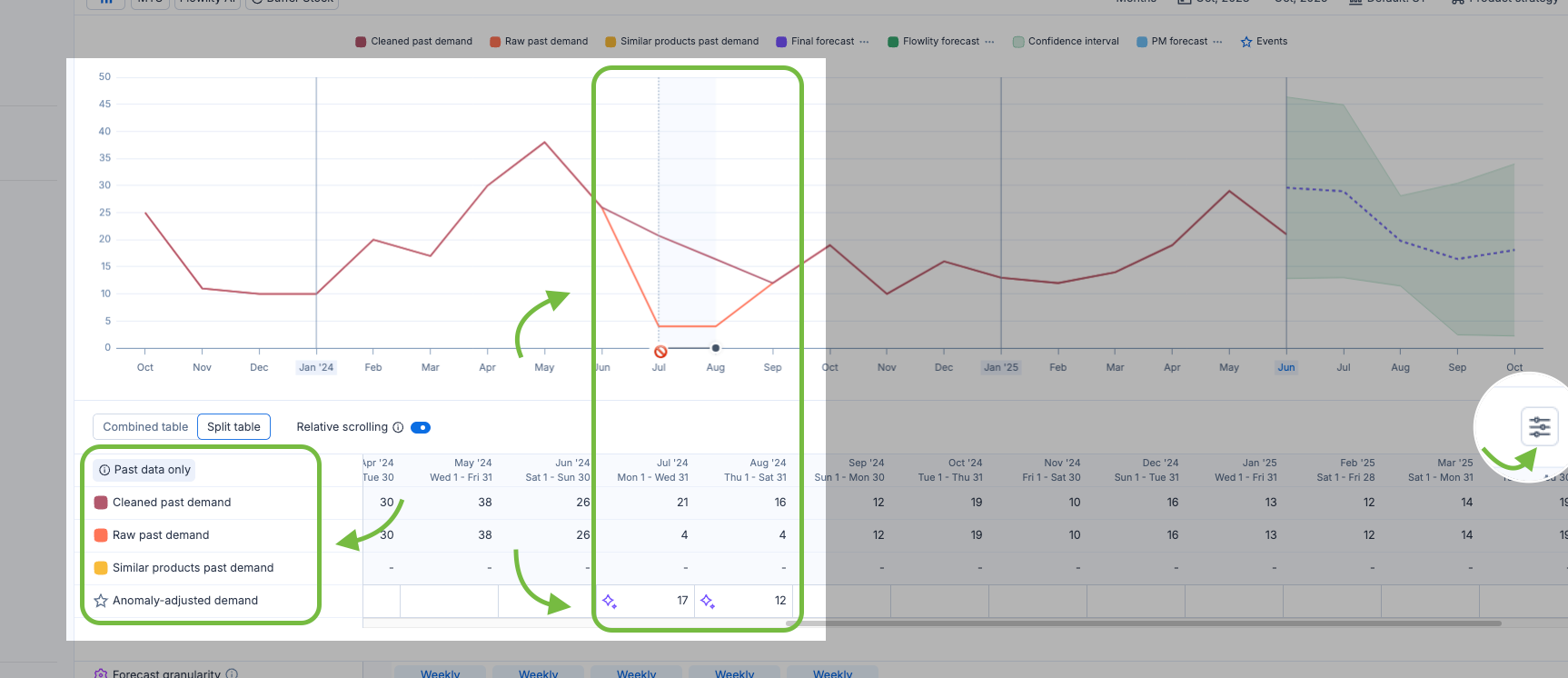
Ouvrez un produit. Sur le graphique, les périodes où la **Demande passée nettoyée** s'écarte de la **Demande passée brute** sont celles qui ont été corrigées. La ligne **Impact des ajustements d'anomalies** du tableau affiche les valeurs corrigées. Si vous ne la voyez pas, activez-la dans **Paramètres de la table**.
Activez **Demande passée brute (N-1)** et **Demande passée brute (N-2)** depuis la légende pour vérifier si les mêmes mois étaient inhabituels les années précédentes.
{% endstep %}
{% step %}
### Ouvrez une correction
Survolez une cellule de la ligne **Impact des ajustements d'anomalies**. Les corrections faites par Flowlity portent une icône IA, et leur détail indique **Créé par Flowlity**. Cliquez sur l'une d'elles pour ouvrir la fenêtre **Ajustement de la demande passée**.
{% endstep %}
{% step %}
### Conservez, modifiez ou supprimez la correction
* La correction est juste : cliquez sur **Marquer comme lu** sous celle-ci dans la liste.
* La valeur est fausse : modifiez la **Valeur de demande passée** et cliquez sur **Enregistrer**.
* La demande était réelle, par exemple une vraie commande ponctuelle : cliquez sur l'icône de corbeille (**Supprimer l'ajustement**). La valeur brute est de nouveau utilisée.
{% endstep %}
{% step %}
### Ajoutez votre propre correction
Si Flowlity a manqué une anomalie, cliquez sur **+** sous cette période passée du graphique et choisissez **Ajouter un ajustement de la demande passée**. Saisissez les dates et la **Valeur de demande passée**, puis cliquez sur **Enregistrer**. Un même jour ne peut porter qu'un seul ajustement.
{% endstep %}
{% step %}
### Vérifiez la configuration de l'agent
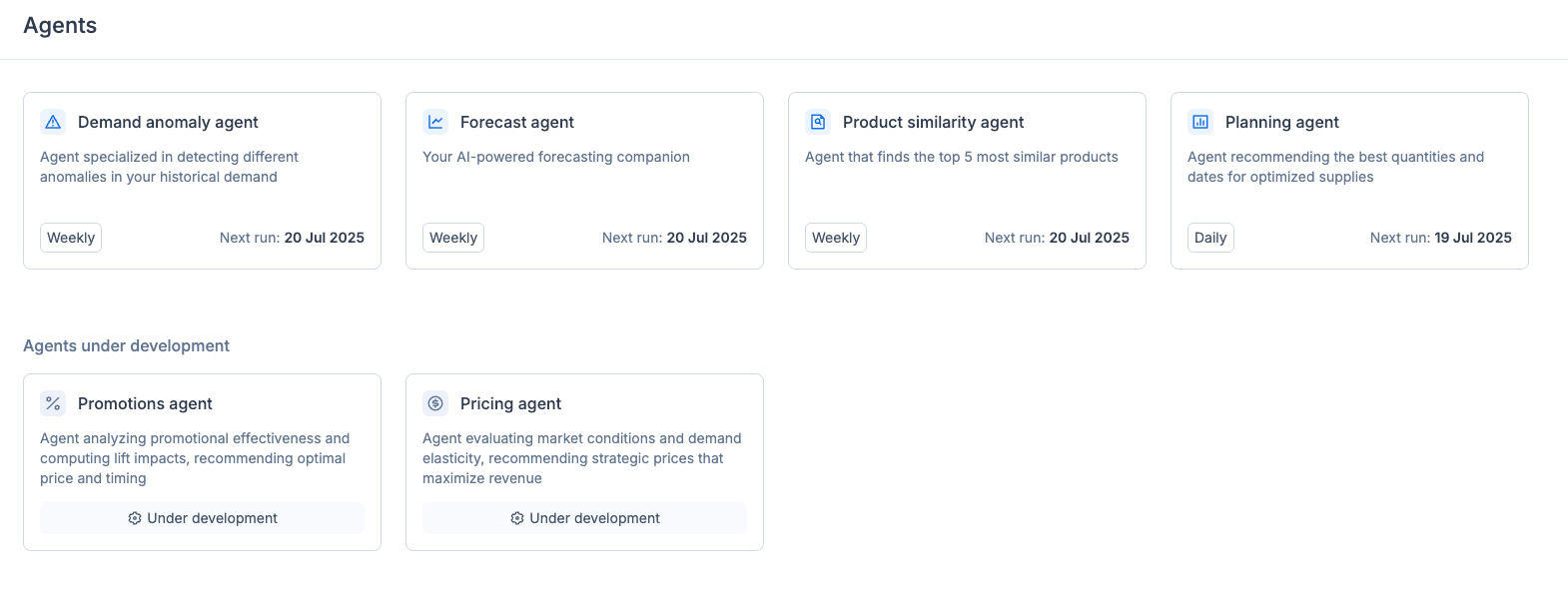
Dans **IA & automatisations** > **Agents**, ouvrez l'**Agent d'anomalies de demande** et son onglet **Configuration**. Il indique quels types d'anomalies sont actifs et comment leurs corrections sont acceptées. Votre Customer Success Manager peut la modifier pour vous.
{% endstep %}
{% endstepper %}
{% hint style="info" %}
Pour un produit avec peu d'historique, un historique corrigé ne suffit pas. Liez le produit qu'il remplace dans **Stratégie de produit** > **Prédiction** > **Produits similaires**, ou appliquez le **Modèle de lancement** à un produit entièrement nouveau. Voir [Similarités produits](/fr/concepts/concepts/product-similarities.md).
{% endhint %}
### Résultat
La **Demande passée nettoyée** reflète vos décisions, les corrections que vous avez marquées comme lues ne comptent plus comme non lues dans les alertes de demande, et le prochain calcul de prévision apprend de l'historique corrigé. Utilisez **Calculer la prévision** dans le détail du produit pour voir l'effet tout de suite.
### Pages associées
* [Diagnostiquer les erreurs de prévision](/fr/gestion-de-la-demande/demand/diagnose-forecast-errors.md)
* [Événements de prévision et ajustements de la demande](/fr/concepts/concepts/forecast-events.md)
* [Créer et appliquer des événements de prévision](/fr/optimisation-des-revenus/promotions/create-forecast-events.md)
* [La prévision de la demande expliquée](/fr/concepts/concepts/demand-forecasting.md)
* [Demande](/fr/gestion-de-la-demande/demand.md)
* [Agents](/fr/ia-and-automatisations/agents.md)