> For the complete documentation index, see [llms.txt](https://docs.flowlity.com/llms.txt). Markdown versions of documentation pages are available by appending `.md` to page URLs; this page is available as [Markdown](https://docs.flowlity.com/fr/gestion-de-la-demande/demand.md).
# Demande
Vérifiez la prévision de la demande de vos produits, ajustez-la et choisissez les modèles de prévision.
Le module Demande vous permet de vérifier la prévision de chaque produit, de la corriger quand vous savez quelque chose que le modèle ignore, et de choisir les modèles de prévision qu'elle utilise. La prévision finale que vous validez ici alimente la Planification.
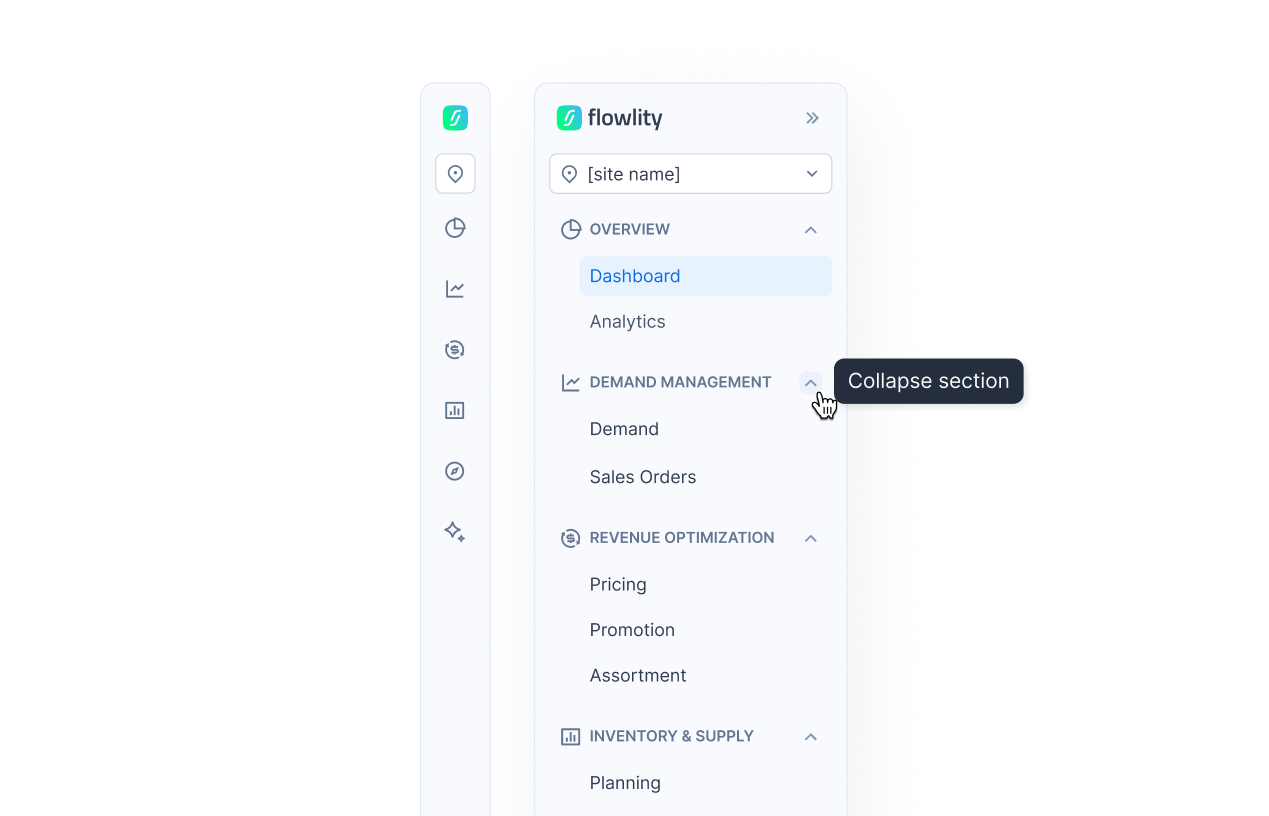
Dans la barre latérale, allez dans **Gestion de la demande** > **Demande**.
## Comment trouver les produits qui demandent votre attention
{% stepper %}
{% step %}
### Choisissez une vue prédéfinie
Cliquez sur un onglet de vue en haut de la liste : **🎯 Précision des prévisions** pour vérifier les erreurs de prévision (MAE et MAPE), **🍼 Nouveaux produits** pour les produits sans historique ou avec peu d'historique, ou **🛸 Valeurs anormales** pour les produits qui ont une valeur anormale possible sur les 90 derniers jours.
{% endstep %}
{% step %}
### Affinez la liste
Saisissez un nom dans le champ de recherche ou collez une liste de références. Filtrez ensuite avec **Tags**, **Fournisseurs**, **Clients** ou **Alertes**.
{% endstep %}
{% step %}
### Combinez des tags avec ET / OU (facultatif)
Cliquez sur **Tags** > **Avancé** > **Ajouter un filtre**. Choisissez une catégorie de tags, un opérateur comme **contient au moins un** ou **ne contient aucun**, puis les tags. Reliez les règles avec **ET** ou **OU**, ou utilisez **Ajouter un filtre imbriqué** pour créer un sous-groupe.
{% endstep %}
{% step %}
### Ajoutez d'autres filtres
Cliquez sur **Plus...** pour filtrer sur les événements, **Type de demande**, **Prédictibilité de la demande**, **Source de prédiction**, **Modèles experts**, **Produits similaires** ou n'importe quel KPI.
{% endstep %}
{% step %}
### Enregistrez la vue
Cliquez sur **Enregistrer la vue** pour conserver vos filtres, colonnes, tris et regroupements. **Réinitialiser la vue** rétablit la version enregistrée. Voir [Configurer et gérer les vues](/fr/taches-courantes/how-tos/set-up-views.md).
{% endstep %}
{% endstepper %}
## Comment vérifier la prévision d'un produit
{% stepper %}
{% step %}
### Ouvrez le produit
Cliquez sur une ligne de la liste. Utilisez les flèches en haut, ou les touches fléchées gauche et droite, pour passer au produit suivant.
{% endstep %}
{% step %}
### Lisez le graphique
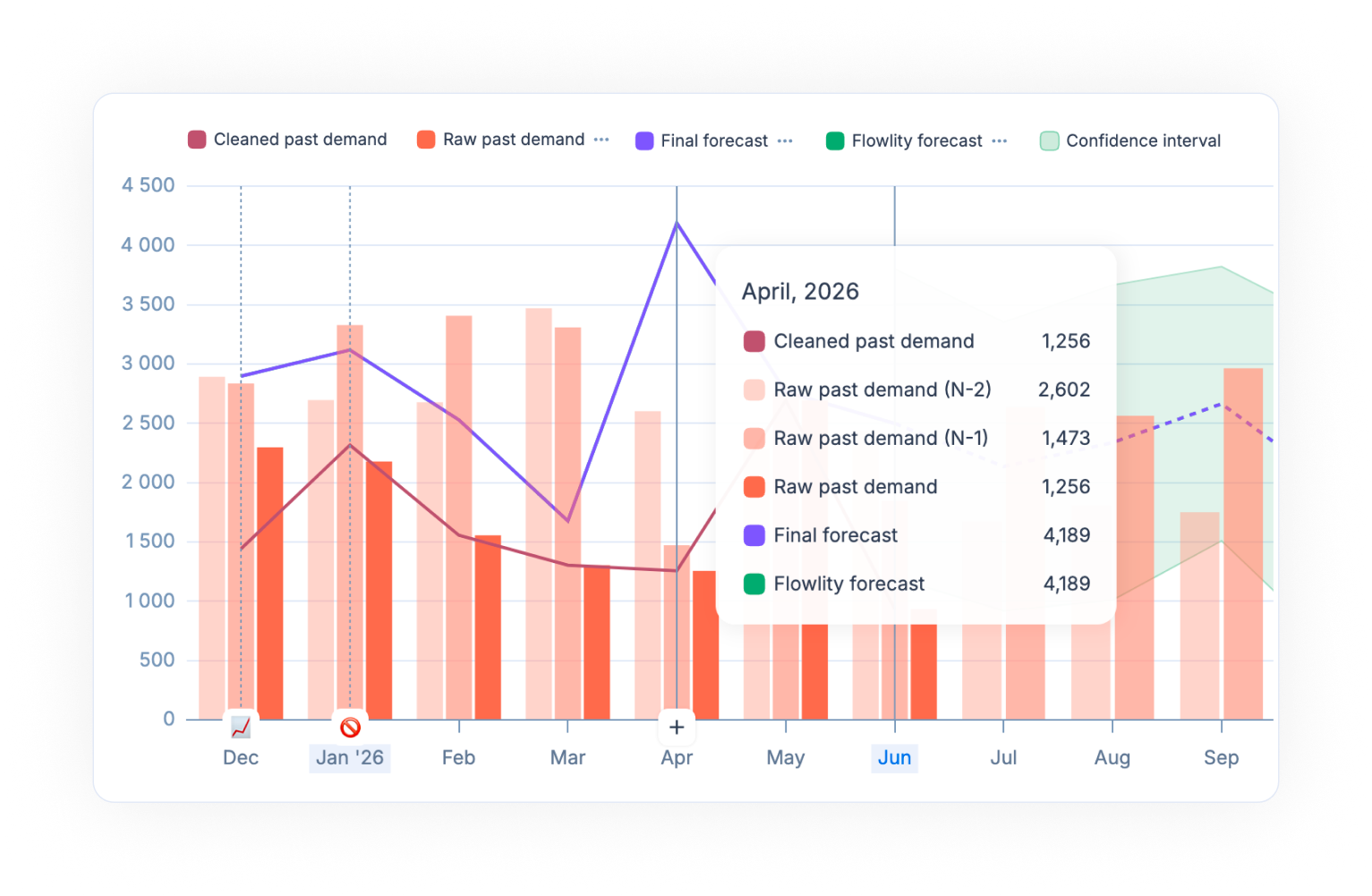
Comparez la **Demande passée nettoyée** (l'historique dont le modèle apprend) avec la **Demande passée brute** (l'historique tel que reçu). Vérifiez ensuite la **Prévision finale**, la **Prédiction Flowlity** et son **Intervalle de confiance**.
{% endstep %}
{% step %}
### Comparez avec les années précédentes
Cliquez sur **...** à côté de **Demande passée brute** dans la légende et activez **Demande passée brute (N-1)** ou **Demande passée brute (N-2)**.
{% endstep %}
{% step %}
### Lisez le tableau
Sous le graphique, chaque ligne affiche une série par période : **Prévision finale**, **Ma Prédiction**, **Prédiction Flowlity**, **Prédiction externe** (si vous en chargez une) et **Événements de prévision**. Votre site peut afficher la prévision externe sous son propre nom.
{% endstep %}
{% step %}
### Marquez-le comme revu
Cliquez sur **Réviser** dans l'en-tête. Le bouton affiche alors la date de votre dernière revue, que l'on retrouve aussi dans la colonne **Revue de la Demande** de la liste. Triez sur cette colonne pour trouver les produits revus il y a le plus longtemps.
{% endstep %}
{% endstepper %}
## Comment ajuster la prévision avec Ma Prédiction
{% stepper %}
{% step %}
### Modifiez la ligne Ma Prédiction
Cliquez sur une cellule future de la ligne **Ma Prédiction** et saisissez une quantité. Sur un tag ou un agrégat de produits, la valeur est répartie entre les produits.
Si votre site utilise l'axe client, dépliez la ligne **Ma Prédiction** d'un produit pour modifier une ligne par client.
{% endstep %}
{% step %}
### Enregistrez
Cliquez sur **Enregistrer** dans l'en-tête, ou sur **Annuler les modifications** pour revenir en arrière. La **Prévision finale** se met à jour pour les périodes modifiées.
{% endstep %}
{% step %}
### Effacez Ma Prédiction en masse (facultatif)
Pour revenir à la prévision Flowlity, sélectionnez des produits dans la liste, cliquez sur **⋮** et choisissez **Effacer ma prévision**. Cette action est irréversible.
{% endstep %}
{% endstepper %}
## Comment appliquer un modèle expert
Les modèles experts (la fonctionnalité Forecast Studio) affinent le modèle de fondation IA pour un produit, à partir de ce que vous savez de lui.
{% stepper %}
{% step %}
### Ouvrez Modèles de prévision
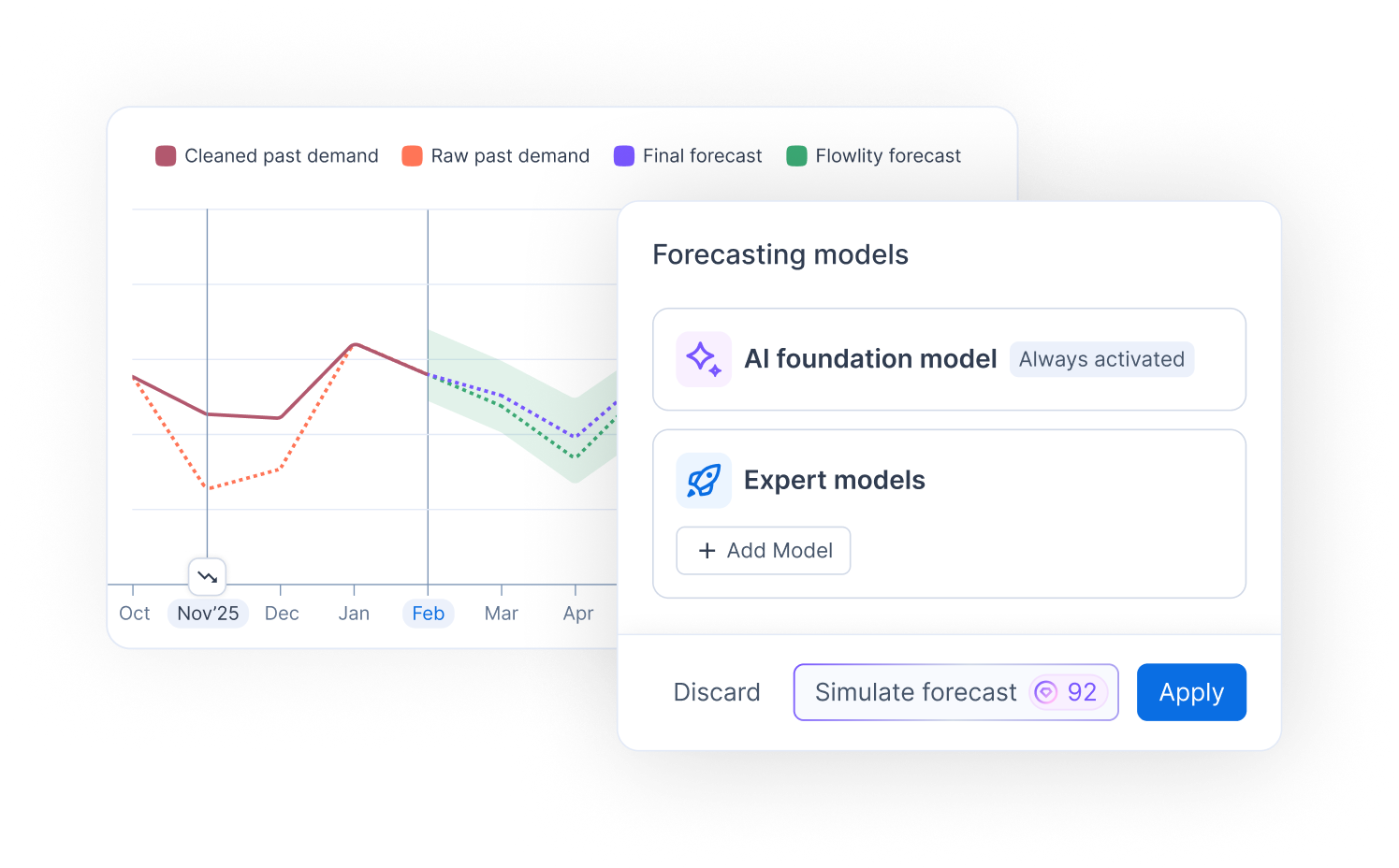
Dans le détail du produit, cliquez sur **Stratégie de produit**, ouvrez l'onglet **Prédiction**, puis la section **Modèles de prévision**. Le **Modèle de fondation IA** est toujours actif.
{% endstep %}
{% step %}
### Ajoutez un modèle
Sous **Modèles experts**, cliquez sur **Ajouter un modèle** et choisissez-en un : **Modèle moyenne des dernières périodes**, **Modèle moyenne + tendance**, **Modèle saisonnalité**, **Modèle saisonnier manuel**, **Modèle demande intermittente**, **Modèle automatique** ou **Modèle de lancement**. Réglez ses paramètres.
{% endstep %}
{% step %}
### Simulez, puis appliquez
Cliquez sur **Simuler la prévision** pour voir le résultat sur le graphique, puis sur **Appliquer** pour le conserver, ou sur **Annuler**. Les simulations consomment des crédits.
{% endstep %}
{% step %}
### Appliquez à plusieurs produits (facultatif)
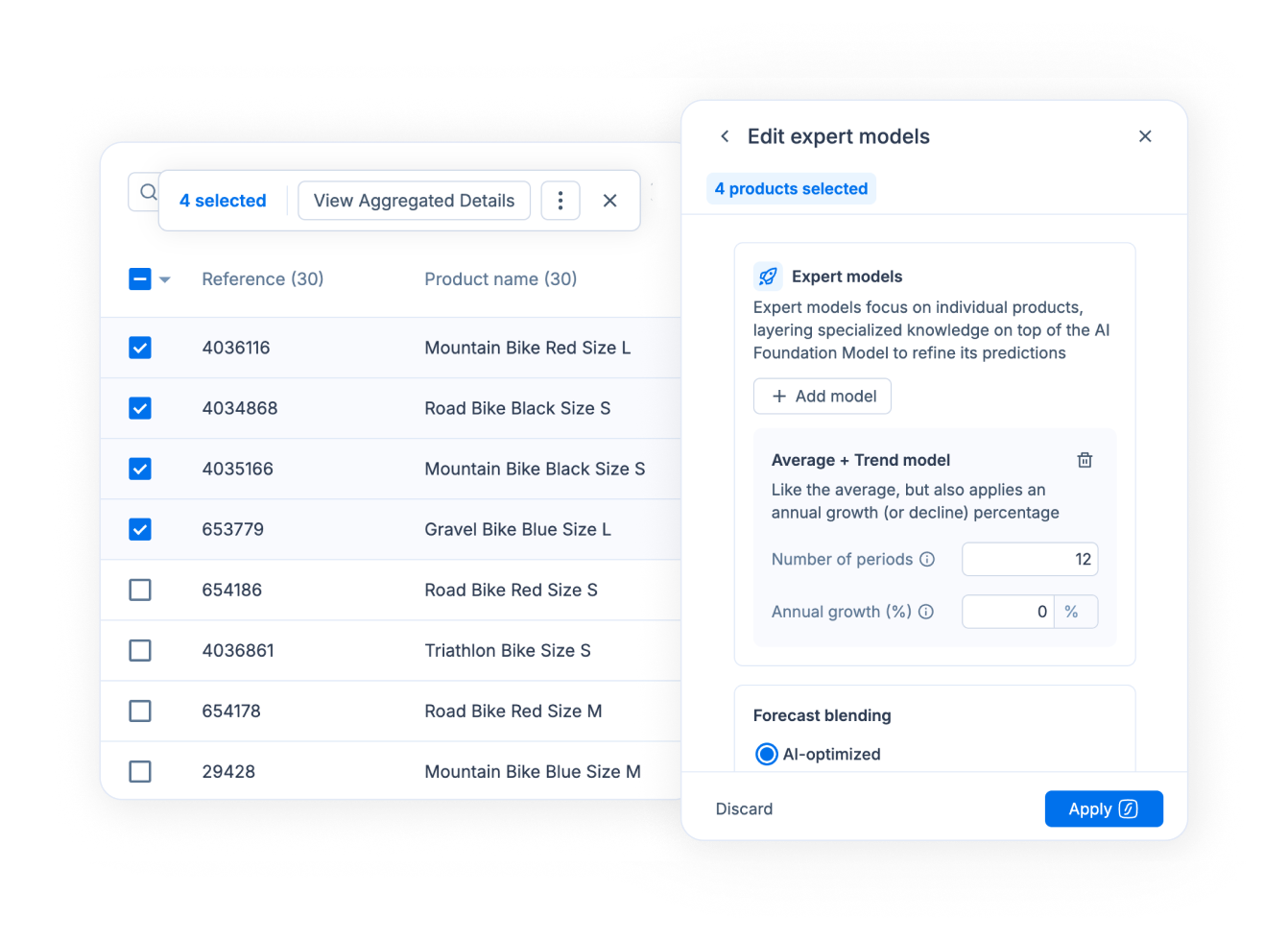
Sélectionnez des produits dans la liste, cliquez sur **⋮** > **Modifier la stratégie de produit**, puis sur **Modifier les modèles experts**. Réglez le modèle et cliquez sur **Appliquer**.
{% endstep %}
{% endstepper %}
## Comment recalculer une prévision immédiatement
{% stepper %}
{% step %}
### Cliquez sur Calculer la prévision
Ouvrez un produit, un tag, ou plusieurs produits avec **Voir le détail agrégé**. Cliquez sur **Calculer la prévision** dans l'en-tête. La confirmation indique combien de crédits l'opération consomme et combien il vous en reste.
{% endstep %}
{% step %}
### Vérifiez le résultat
Le graphique et le tableau se mettent à jour avec la nouvelle prévision Flowlity. Sans cette action, la prévision se met à jour lors du prochain calcul hebdomadaire.
{% endstep %}
{% endstepper %}
## Comment regrouper et trier la liste
{% stepper %}
{% step %}
### Regroupez les lignes
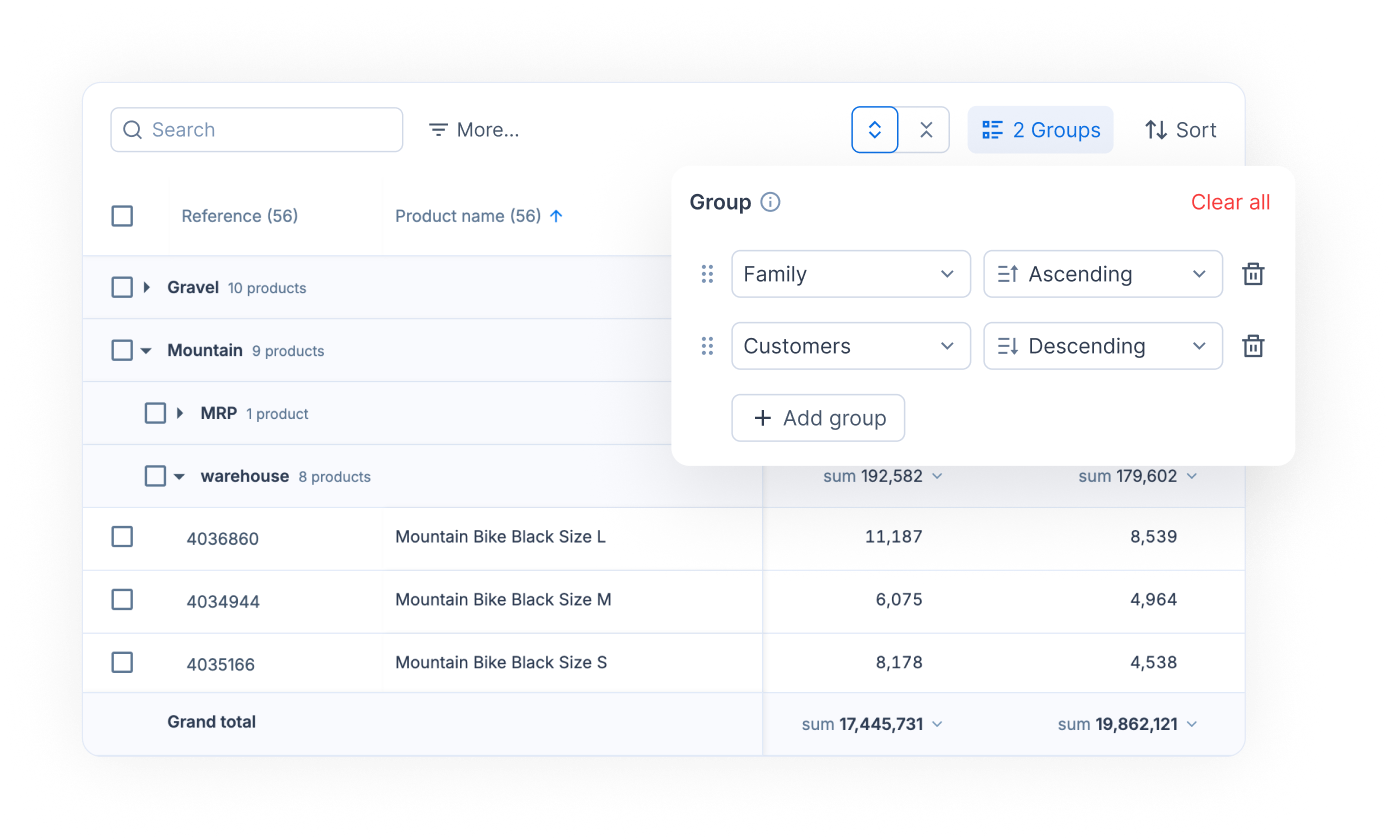
Cliquez sur **Grouper** > **Ajouter un groupe** et choisissez une catégorie de tags, le fournisseur, le client ou le site. Chaque groupe affiche ses sous-totaux, et un **Total général** figure en bas. Cochez la case d'un groupe pour sélectionner tous ses produits, et survolez l'en-tête d'un groupe pour voir ses alertes.
{% endstep %}
{% step %}
### Triez sur plusieurs colonnes
Cliquez sur **Trier** > **Ajouter un tri**, ou maintenez Ctrl (Cmd sur Mac) et cliquez sur les en-têtes de colonnes. Un numéro sur chaque en-tête indique l'ordre des tris.
{% endstep %}
{% step %}
### Enregistrez la vue
Cliquez sur **Enregistrer la vue**. Le regroupement et le tri sont enregistrés avec la vue. Utilisez **Tout déplier** ou **Tout replier** pour ouvrir ou fermer tous les groupes.
{% endstep %}
{% endstepper %}
## Comment lire les chiffres dans une autre unité
{% stepper %}
{% step %}
### Survolez une valeur
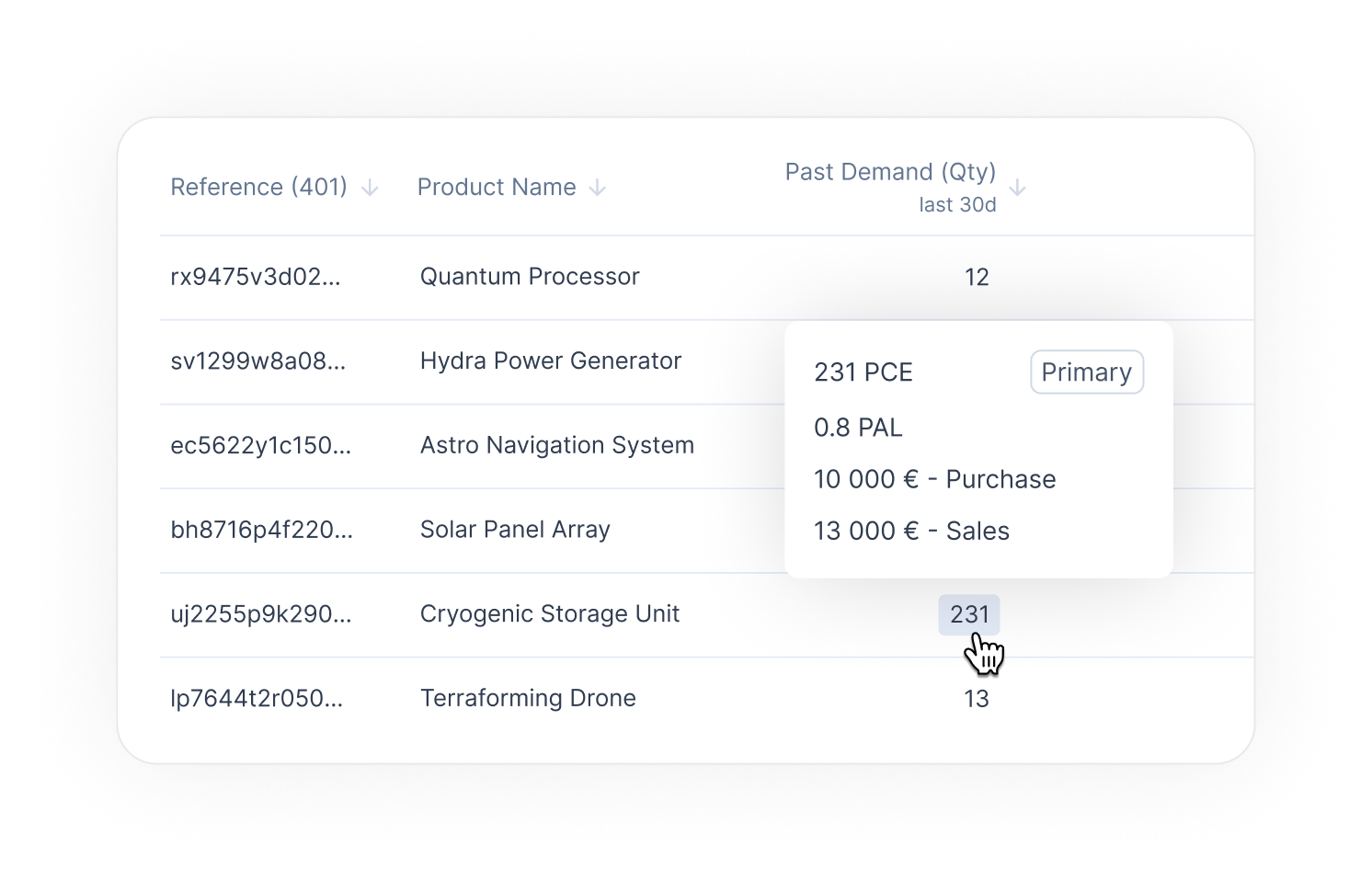
Dans la liste de produits, survolez une quantité pour la voir dans chaque unité configurée pour le produit, ainsi qu'en valeur d'achat et en valeur de vente.
{% endstep %}
{% step %}
### Changez l'unité d'un agrégat
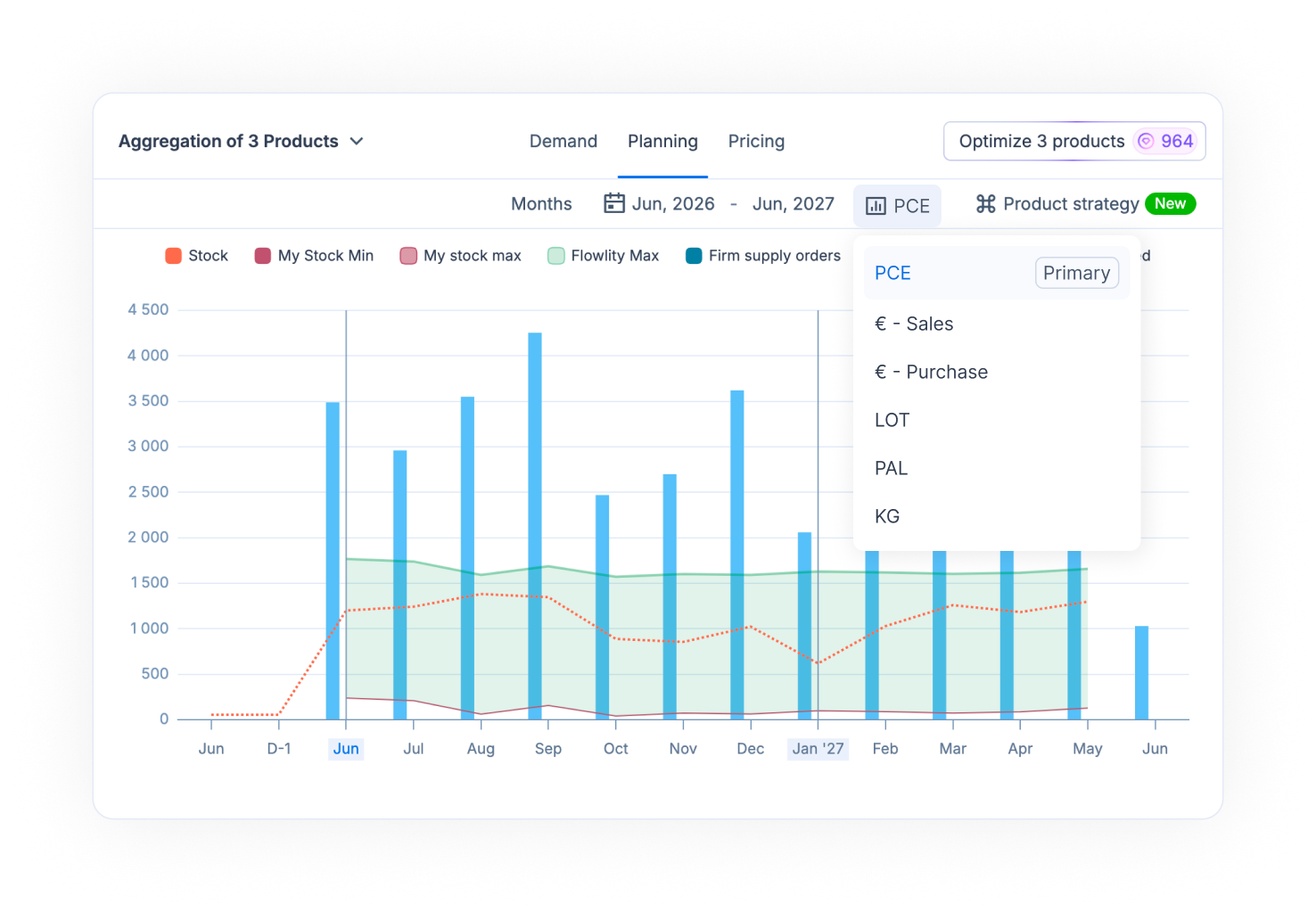
Ouvrez plusieurs produits ensemble, puis choisissez une unité dans la liste déroulante des unités au-dessus du graphique. Les modes en valeur (prix de vente ou d'achat) multiplient la quantité de chaque produit par son propre prix : la modification est donc désactivée.
{% endstep %}
{% endstepper %}
## Comment agir sur plusieurs produits à la fois
{% stepper %}
{% step %}
### Sélectionnez les produits
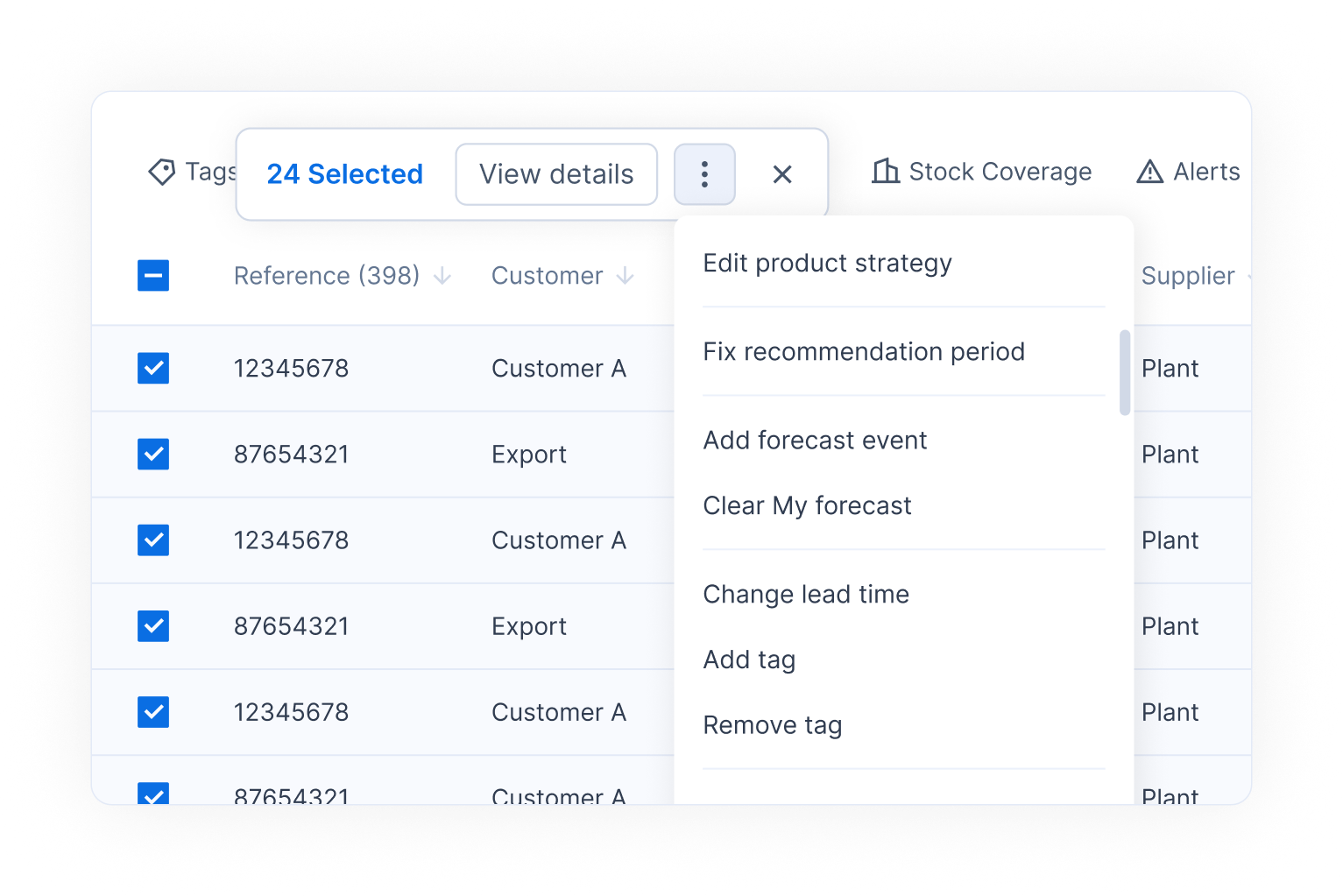
Cochez les produits dans la liste, ou cochez un groupe entier.
{% endstep %}
{% step %}
### Choisissez une action
Cliquez sur **⋮** et choisissez une action, par exemple **Modifier la stratégie de produit**, **Créer un nouvel événement de prévision**, **Ajouter à un événement de prévision existant**, **Effacer ma prévision**, **Modifier le délai de livraison**, **Ajouter un tag**, **Retirer un tag** ou **Télécharger la liste en XLSX**.
{% endstep %}
{% endstepper %}
## Comment choisir les lignes du tableau
{% stepper %}
{% step %}
### Ouvrez Paramètres de la table
Dans le détail du produit, cliquez sur l'icône des curseurs à droite, au-dessus du tableau, pour ouvrir **Paramètres de la table**.
{% endstep %}
{% step %}
### Affichez ou masquez des lignes
Activez ou désactivez des lignes comme **Demande passée brute**, **Demande passée brute (N-1)**, **Demande passée des produits similaires** ou **Impact des ajustements d'anomalies**. Elles passent de **Affiché dans le tableau** à **Caché dans le tableau**, et inversement.
{% endstep %}
{% step %}
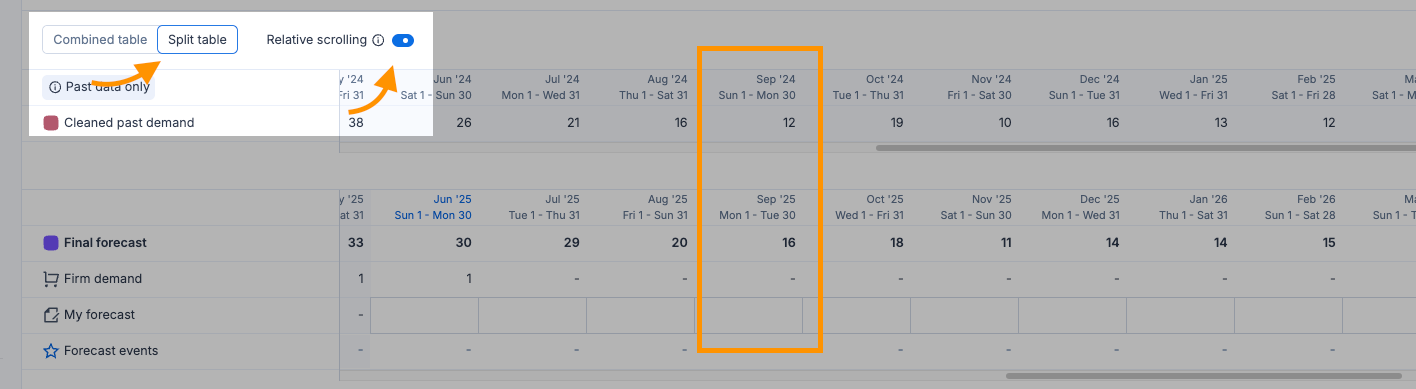
### Changez la disposition
Choisissez **Tableau combiné** ou **Tableau séparé** (passé et futur séparés). Avec **Défilement relatif** activé, les deux parties défilent ensemble avec un écart d'un an.
{% endstep %}
{% endstepper %}
## Bon à savoir
* **Prévision finale** : elle utilise Ma Prédiction là où vous en avez saisi une, sinon la prévision de référence (Prédiction Flowlity, ou Prédiction externe quand la **Source de prédiction** est réglée sur celle-ci). La demande future confirmée sert de plancher. Voir [La prévision de la demande expliquée](/fr/concepts/concepts/demand-forecasting.md).
* **Promotions** : les promotions planifiées et en révision apparaissent sur le graphique mais ne modifient pas la prévision finale tant qu'elles ne sont pas confirmées.
* **Dimension** : faites passer la liste de **Produit** à **Tag** et, sur les sites avec l'axe client, à **Client**.
* **Sites** : utilisez la liste déroulante des sites dans la barre de filtres pour travailler sur plusieurs sites à la fois. Chaque produit affiche alors son site.
* **Séries du graphique** : cliquez sur un élément de la légende pour le masquer. Cliquez sur **...** à côté d'une série de prévision pour n'afficher que ses données passées ou futures.
* **Export** : le menu de sélection télécharge la liste en XLSX, CSV ou TSV. Le détail du produit a son propre bouton pour exporter les données de la grille.
* **Co-planner** : posez vos questions sur votre demande depuis le bouton Co-planner dans l'en-tête de la page.
* **Crédits** : les calculs de prévision et les simulations consomment des crédits. Contactez votre Customer Success Manager pour obtenir plus de crédits.
* **Unités** : pour configurer d'autres unités pour vos produits, contactez votre Customer Success Manager.
### Selon votre configuration
* **Demande ferme** : les commandes confirmées de vos clients.
* **Demande planifiée** : la demande planifiée mais pas encore confirmée.
* **Demande future** : la demande ferme et la demande planifiée additionnées.
* **Expéditions futures** : toutes les expéditions prévues vers votre client, sur les sites du portail fournisseur.
* **Expéditions confirmées** : les expéditions confirmées vers votre client, sur les sites du portail fournisseur.
* **Expéditions planifiées** : les expéditions pas encore confirmées, sur les sites du portail fournisseur.
* **Consommation réelle du client** : la consommation de votre client, sur les sites du portail fournisseur.
## Pages associées
* [La prévision de la demande expliquée](/fr/concepts/concepts/demand-forecasting.md)
* [Événements de prévision et ajustements de la demande](/fr/concepts/concepts/forecast-events.md)
* [Similarités produits](/fr/concepts/concepts/product-similarities.md)
* [Créer et appliquer des événements de prévision](/fr/optimisation-des-revenus/promotions/create-forecast-events.md)
* [Analyser et corriger les anomalies de demande](/fr/gestion-de-la-demande/demand/investigate-demand-anomalies.md)
* [Réaliser une revue de la précision des prévisions](/fr/gestion-de-la-demande/demand/run-forecast-review.md)
* [Commandes de vente](/fr/gestion-de-la-demande/sales-orders.md)
* [Vues et filtres](/fr/concepts/concepts/views-and-filtering.md)
* [KPIs](/fr/concepts/concepts/kpis.md)
* [Commentaires](/fr/concepts/concepts/comments.md)