> For the complete documentation index, see [llms.txt](https://docs.flowlity.com/llms.txt). Markdown versions of documentation pages are available by appending `.md` to page URLs; this page is available as [Markdown](https://docs.flowlity.com/fr/configurations/settings/suppliers.md).
# Fournisseurs
Gérez vos fournisseurs, leurs contraintes de commande et leur délai d'approvisionnement, ainsi que les périodes où ils sont fermés.
La page **Fournisseurs** liste les fournisseurs de vos produits. Pour chacun, vous pouvez définir les contraintes que Flowlity respecte quand il recommande des commandes (camion plein, commande minimum, fréquence de commande, délai d'approvisionnement) et les périodes où le fournisseur est fermé.
**Qui la modifie** : en général un responsable supply chain ou un acheteur, quand un fournisseur change ses conditions.
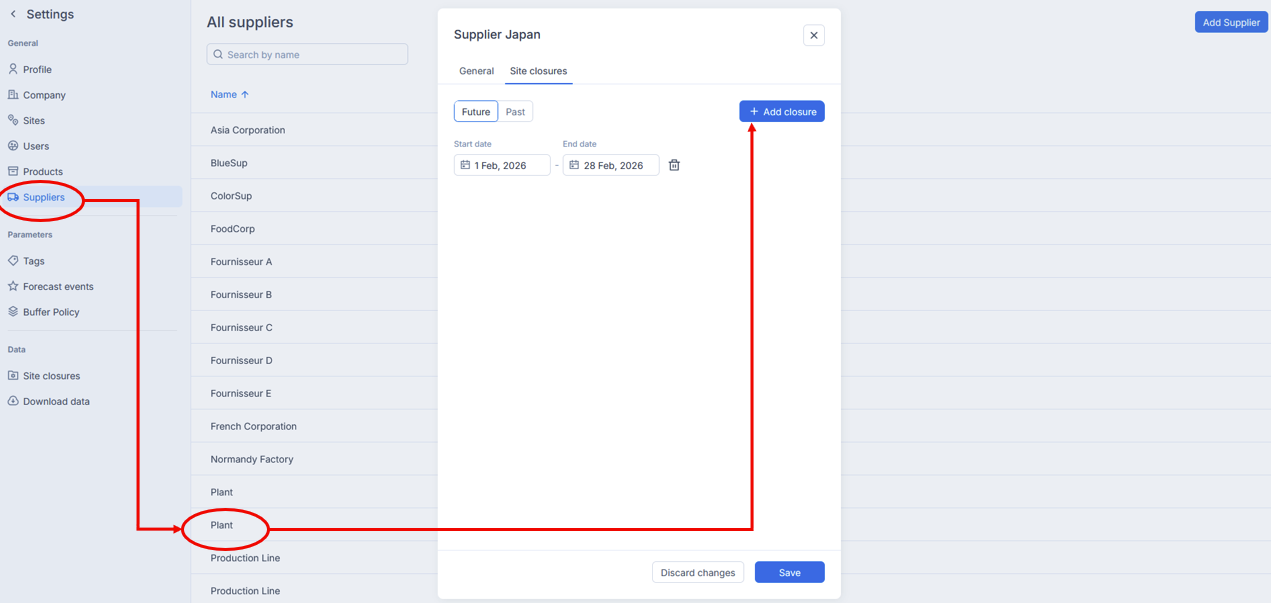
**Où la trouver** : en bas de la barre latérale, cliquez sur **Configurations**, puis sur **Général** > **Fournisseurs**. La page s'intitule **Tous les fournisseurs**. Utilisez **Chercher par nom** pour trouver un fournisseur.
## Comment mettre à jour les contraintes et le délai d'un fournisseur
{% stepper %}
{% step %}
### Ouvrez le fournisseur
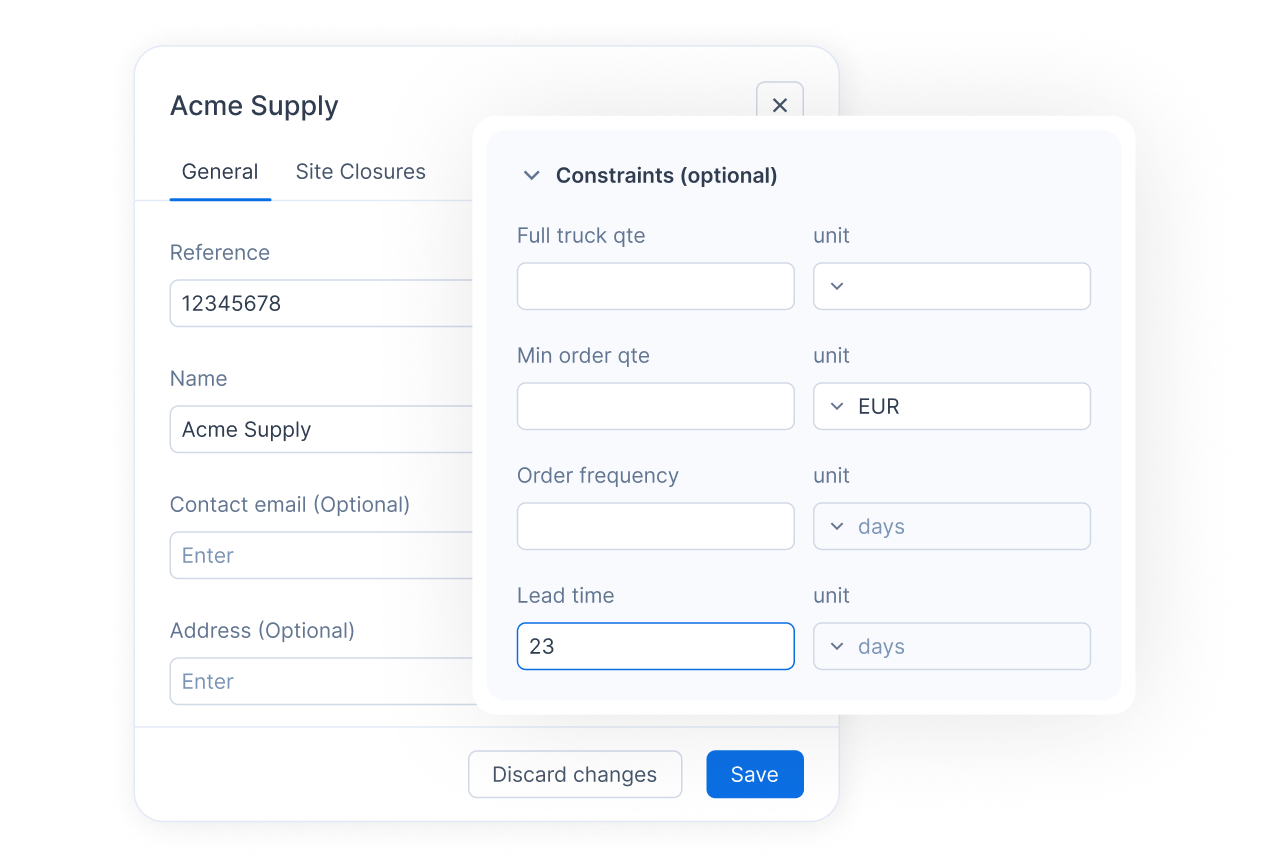
Cliquez sur le fournisseur dans la liste. Son panneau s'ouvre sur l'onglet **Général**, avec sa **Ref**, son **Nom**, l'**Email du contact (optionnel)**, l'**Adresse postale (optionnel)** et le **Nombre maximum de lignes par commande (export seulement)**.
{% endstep %}
{% step %}
### Renseignez les contraintes
Ouvrez **Contraintes (optionnel)** et remplissez ce qui s'applique :
* **Quantité camion plein** et son unité : la quantité qui remplit un camion.
* **Quantité commande min** et son unité : le minimum que le fournisseur accepte par commande.
* **Fréquence de commande**, en jours : la fréquence à laquelle vous pouvez commander à ce fournisseur.
* **Délai de livraison**, en jours : le temps entre la passation d'une commande et sa réception.
{% endstep %}
{% step %}
### Enregistrez
Cliquez sur **Enregistrer**. Le délai saisi ici s'applique à tous les produits du fournisseur. Si les produits du fournisseur ont des délais différents, le champ affiche **mixte**.
{% endstep %}
{% endstepper %}
## Comment déclarer une fermeture fournisseur
{% stepper %}
{% step %}
### Ouvrez les fermetures du fournisseur
Cliquez sur le fournisseur, puis sur l'onglet **Fermetures de site**. **Futur** et **Passé** listent ses fermetures.
{% endstep %}
{% step %}
### Ajoutez la fermeture
Cliquez sur **Créer une fermeture**, puis choisissez la **Date de début** et la **Date de fin**. Les fermetures d'un même fournisseur ne peuvent pas se chevaucher.
{% endstep %}
{% step %}
### Enregistrez
Cliquez sur **Enregistrer**. Flowlity planifie alors les commandes pour qu'aucune date de livraison ne tombe pendant la fermeture. La fermeture apparaît aussi dans la Planification, dans la section **Fermetures du fournisseur** du panneau **Stratégie de produit**.
{% endstep %}
{% endstepper %}
## Comment ajouter un fournisseur
{% stepper %}
{% step %}
### Créez le fournisseur
Sur la page **Tous les fournisseurs**, cliquez sur **Créer Fournisseur**.
{% endstep %}
{% step %}
### Remplissez et enregistrez
Saisissez au moins la **Ref** et le **Nom**, ajoutez les contraintes si vous les connaissez, et cliquez sur **Créer**.
{% endstep %}
{% endstepper %}
## Bon à savoir
* Quand vos données fournisseur viennent de votre ERP ou d'un flux de données, ces valeurs restent les données de référence et écrasent les modifications que vous faites ici.
* Les quantités minimum de commande et les tailles de lot par produit se règlent dans l'onglet **Fournisseurs** de chaque produit. Voir [Produits](/fr/configurations/settings/products.md).
* Les fermetures de vos propres sites se règlent dans [Fermetures de site](/fr/configurations/settings/site-closures.md).
* La page n'est pas disponible dans la vue fournisseur.
## Pages associées
* [Contraintes fournisseurs et gestion des commandes](/fr/concepts/concepts/supplier-constraints.md)
* [Fermetures de site](/fr/configurations/settings/site-closures.md)
* [Produits](/fr/configurations/settings/products.md)