> For the complete documentation index, see [llms.txt](https://docs.flowlity.com/llms.txt). Markdown versions of documentation pages are available by appending `.md` to page URLs; this page is available as [Markdown](https://docs.flowlity.com/fr/configurations/settings/products.md).
# Produits
Modifiez les informations d'un produit, ses unités, ses contraintes fournisseur, ses quotas, sa stratégie de prévision et sa stratégie de stock.
La page Produits liste tous les produits de vos sites. Ouvrez un produit pour changer ce qui pilote sa planification : ses unités de mesure, ses contraintes fournisseur (délai d'approvisionnement, quantité minimum de commande), ses quotas entre fournisseurs, et ses stratégies de prévision et de stock.
**Accès** : **Configurations** > **Général** > **Produits**. La liste **Tous les produits** affiche le **Site** et le **Nom** de chaque produit. Recherchez par nom ou par référence, et utilisez le filtre **Sites** pour afficher un ou plusieurs sites. Cliquez sur un produit pour ouvrir la fenêtre **Editer un produit**.
{% hint style="info" %}
Vous n'avez pas besoin de quitter Demande ou Planification pour modifier un produit. Sur une page produit, cliquez sur **Afficher les détails** (l'icône d'information) pour ouvrir le panneau **Détail du produit**, puis cliquez sur **Modifier** (l'icône de crayon). La même fenêtre **Editer un produit** s'ouvre. Voir [Demande](/fr/gestion-de-la-demande/demand.md) et [Planification](/fr/stock-and-approvisionnement/planning.md).
{% endhint %}
## Les onglets d'un produit
* **Informations** : référence (**Ref**), **Nom**, **Description**, **Durée de vie**, **Unités de mesure** et dates du **Cycle de vie**. **Stratégie Fournisseur** indique MTS ou MTO et est en lecture seule. Les sites qui ont le module Pricing voient aussi le **Prix de vente** et le **Positionnement prix**.
* **Événements** : les événements de prévision liés au produit. Voir [Créer et appliquer des événements prévisionnels](/fr/optimisation-des-revenus/promotions/create-forecast-events.md).
* **Tags** : les tags du produit. Ajoutez ou retirez des tags, ou cliquez sur **Ajouter un tag** pour en créer un.
* **Fournisseurs** : une carte par fournisseur, avec ses contraintes.
* **Quotas** : la répartition des commandes entre fournisseurs.
* **Stratégie de prédiction** : la façon dont la prévision de la demande est construite.
* **Stratégie de stock** : la façon dont l'approvisionnement est planifié. Non affiché sur les sites du portail de collaboration fournisseurs.
* **Bom** : les **Produits parents** et les **Produits enfants** du produit. Uniquement sur les sites de sous-traitance.
## Changer le délai d'approvisionnement ou la MOQ d'un produit pour un fournisseur
{% stepper %}
{% step %}
### Ouvrez le produit
Allez dans **Configurations** > **Produits** et cliquez sur le produit, ou ouvrez **Editer un produit** depuis Demande ou Planification.
{% endstep %}
{% step %}
### Ouvrez l'onglet Fournisseurs
Cliquez sur **Fournisseurs**. Chaque fournisseur du produit a sa propre carte.
{% endstep %}
{% step %}
### Modifiez les contraintes
Dans la carte du fournisseur, modifiez le **Délai de livraison**, la **Quantité minimum de commande** ou la **Taille de lot fixe**. Vous pouvez aussi modifier le **Prix**, le **Ratio (0-100%)** et les **Tags pour regrouper les commandes**.
{% endstep %}
{% step %}
### Enregistrez
Cliquez sur **Enregistrer** en bas de la fenêtre. Cliquez sur **Annuler** pour abandonner.
{% endstep %}
{% endstepper %}
## Changer la stratégie de stock d'un produit
{% stepper %}
{% step %}
### Ouvrez l'onglet Stratégie de stock
Ouvrez le produit et cliquez sur **Stratégie de stock**.
{% endstep %}
{% step %}
### Choisissez la stratégie
Dans **Stratégie**, choisissez **Fabrication pour stock** (les commandes conservent un stock tampon), **Fabrication à la commande** (les commandes suivent la demande ferme, sans stock tampon) ou **Pas d'approvisionnement** (aucune recommandation d'approvisionnement pour ce produit).
{% endstep %}
{% step %}
### Choisissez la source
Pour **Fabrication pour stock**, choisissez une **Source** : **Flux tirés - Flowlity IA**, **Flowlity IA + Mon min**, **Point de commande** ou **Point de commande + IA**, puis remplissez les champs qui s'affichent.
{% endstep %}
{% step %}
### Prévisualisez et enregistrez
Si **Afficher le nouveau min** apparaît, cliquez dessus pour prévisualiser le nouveau Stock Min. Cliquez ensuite sur **Enregistrer**.
{% endstep %}
{% endstepper %}
Pour comprendre ce que fait chaque stratégie et quand l'utiliser, voir [Stratégies de stock](/fr/concepts/concepts/inventory-strategies.md) et [Configurer votre stratégie de stock](/fr/stock-and-approvisionnement/planning/configure-inventory-strategy.md).
## Arrêter le réapprovisionnement d'un produit
{% stepper %}
{% step %}
### Ouvrez l'onglet Stratégie de stock
Ouvrez le produit et cliquez sur **Stratégie de stock**.
{% endstep %}
{% step %}
### Choisissez Pas d'approvisionnement
Dans **Stratégie**, choisissez **Pas d'approvisionnement**. Les options de buffer, de fermeture et de stock max disparaissent, car elles ne s'appliquent plus.
{% endstep %}
{% step %}
### Enregistrez
Cliquez sur **Enregistrer**. Le produit garde sa prévision, mais Flowlity ne propose plus de commandes pour lui.
{% endstep %}
{% endstepper %}
## Fixer un plancher sous le Stock Min
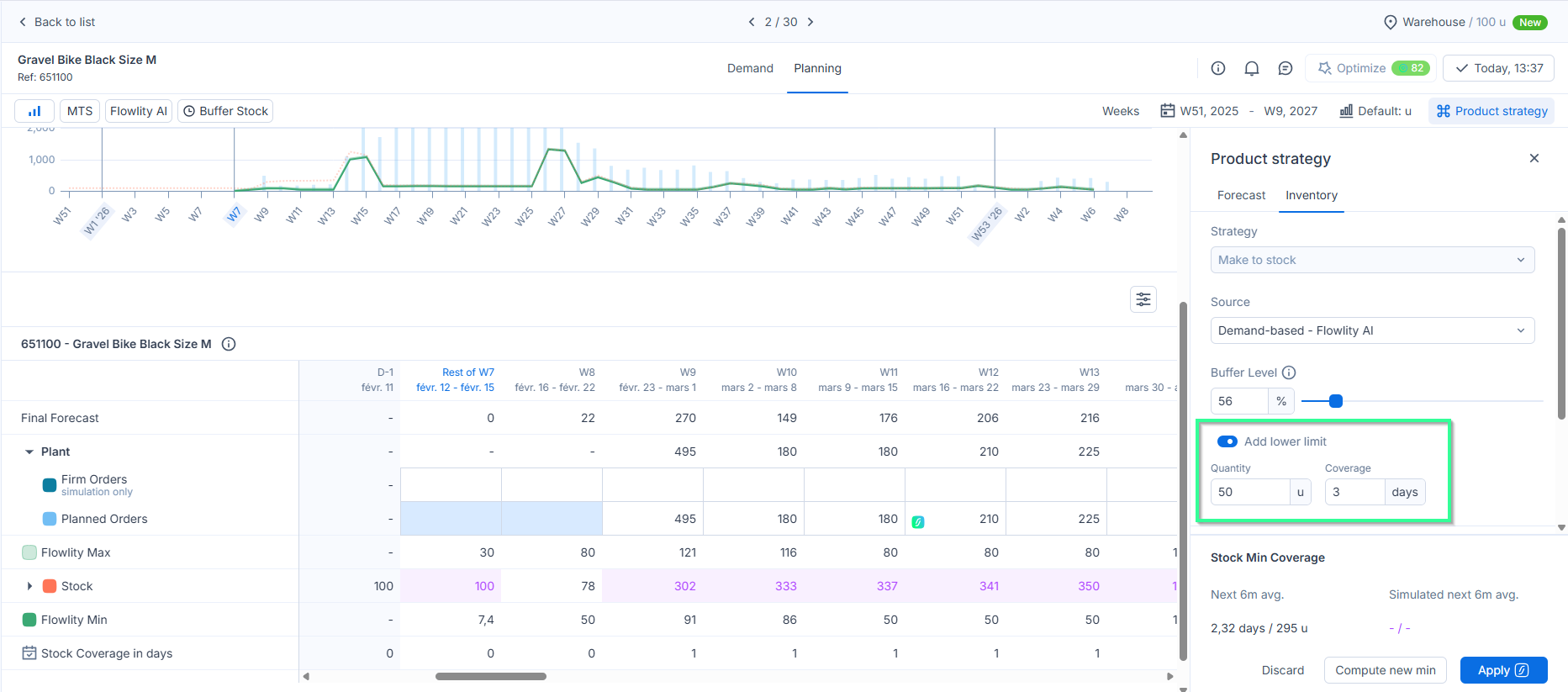
Une limite inférieure empêche le Stock Min de descendre sous une quantité ou un nombre de jours de couverture. Elle est disponible pour les produits en **Fabrication pour stock** avec la source **Flux tirés - Flowlity IA** ou **Point de commande + IA**.
{% stepper %}
{% step %}
### Ouvrez la section Limite inférieure
Ouvrez le produit, cliquez sur **Stratégie de stock**, puis ouvrez **Limite inférieure**.
{% endstep %}
{% step %}
### Activez la limite inférieure
Activez **Ajouter une limite inférieure**.
{% endstep %}
{% step %}
### Saisissez le plancher
Saisissez une **Quantité**, une **Couverture** en jours, ou les deux. Au moins un des deux champs doit être rempli.
{% endstep %}
{% step %}
### Enregistrez
Cliquez sur **Enregistrer**.
{% endstep %}
{% endstepper %}
## Ajouter une unité secondaire
{% stepper %}
{% step %}
### Ouvrez l'onglet Informations
Ouvrez le produit. L'onglet **Informations** s'ouvre en premier. Faites défiler jusqu'à **Unités de mesure**.
{% endstep %}
{% step %}
### Ajoutez une unité
Cliquez sur **Ajouter une unité**. Une nouvelle ligne apparaît sous **Unité secondaire**.
{% endstep %}
{% step %}
### Nommez l'unité et définissez sa valeur
Saisissez le nom de l'**Unité** et sa **Valeur** : combien de cette unité correspondent à une unité principale. Le **Ratio** affiche le résultat, par exemple « 1 kg = 12 box ».
{% endstep %}
{% step %}
### Enregistrez
Cliquez sur **Enregistrer**. Vous pouvez maintenant afficher les quantités dans cette unité dans Demande, Planification et les commandes.
{% endstep %}
{% endstepper %}
## Définir des quotas entre fournisseurs
{% stepper %}
{% step %}
### Ouvrez l'onglet Quotas
Ouvrez le produit et cliquez sur **Quotas**. Cliquez ensuite sur **Créer des quotas**.
{% endstep %}
{% step %}
### Choisissez la période
Sous **Durée**, choisissez une date de début et une date de fin, ou cochez **Définir comme permanent**.
{% endstep %}
{% step %}
### Saisissez une part par fournisseur
Saisissez un pourcentage pour chaque fournisseur. Le total ne doit pas dépasser 100 %.
{% endstep %}
{% step %}
### Créez les quotas
Cliquez sur **Créer des quotas**. Les quotas apparaissent dans la liste, et les quotas passés passent en dessous.
{% endstep %}
{% endstepper %}
## Changer la stratégie de prévision d'un produit
{% stepper %}
{% step %}
### Ouvrez l'onglet Stratégie de prédiction
Ouvrez le produit et cliquez sur **Stratégie de prédiction**.
{% endstep %}
{% step %}
### Modifiez une section
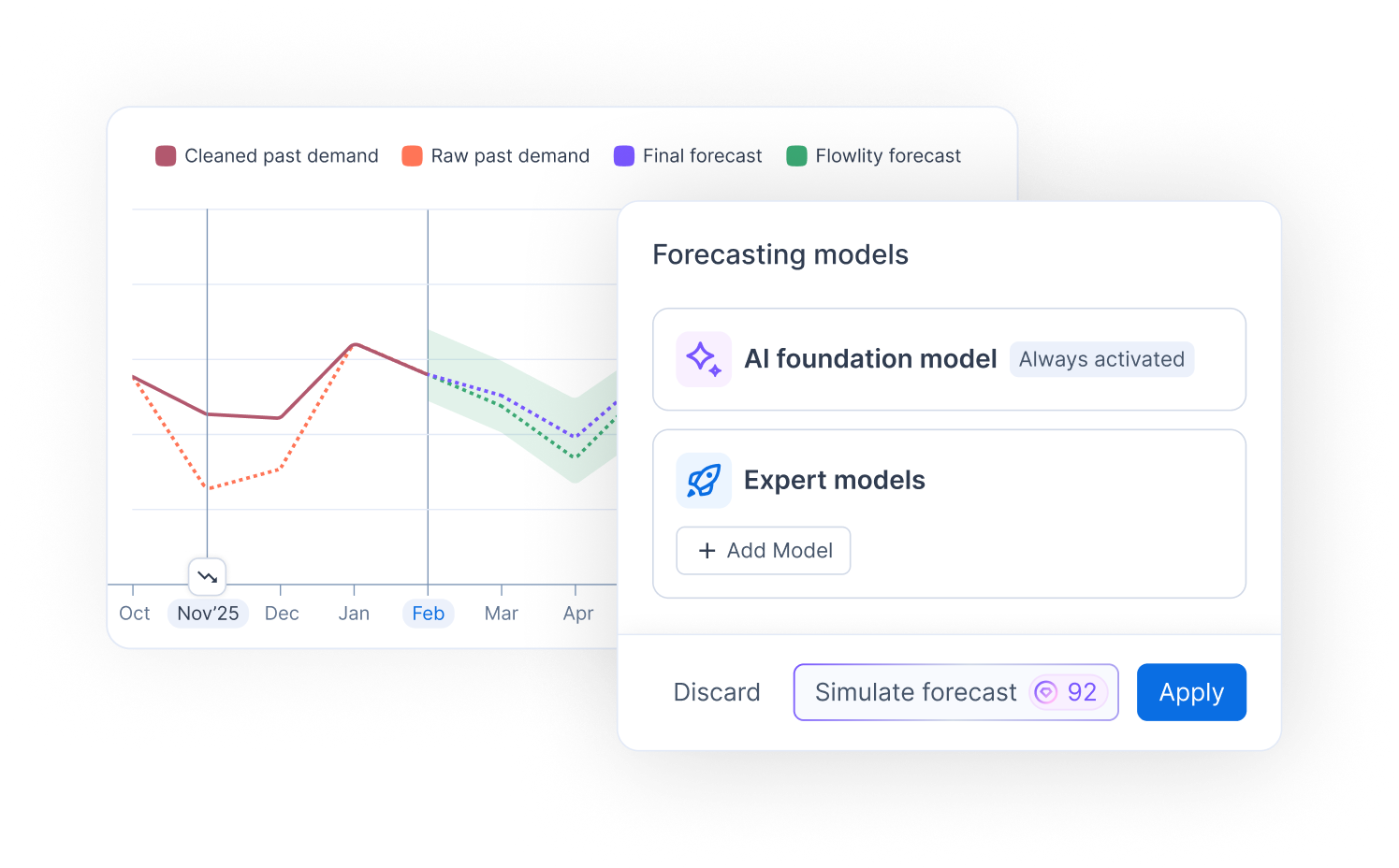
Chaque section a ses propres paramètres : **Source de prédiction** (**Prédiction flowlity** ou **Prédiction externe**) et dates de cycle de vie, **Événements**, **Produits similaires**, et **Modèles de prévision** (**Modèle de fondation IA**, **Modèles experts**, **Mélange de prévisions**).
{% endstep %}
{% step %}
### Appliquez
Cliquez sur **Appliquer** en bas de la section que vous avez modifiée.
{% endstep %}
{% endstepper %}
Pour comparer un nouveau modèle à la prévision actuelle avant de l'appliquer, utilisez **Simuler la prévision** depuis la page produit dans Demande. Voir [Demande](/fr/gestion-de-la-demande/demand.md) et [La prévision de la demande expliquée](/fr/concepts/concepts/demand-forecasting.md).
## Bon à savoir
* Les jours de la semaine où les marchandises peuvent être reçues se définissent pour tout le site, dans **Jours de livraison**. Voir [Sites](/fr/configurations/settings/sites.md).
* Les champs qui viennent de votre ERP ou d'un autre système sont verrouillés, et une infobulle l'indique. Adressez-vous à votre Customer Success Manager s'ils doivent changer.
* Les changements de stratégie demandent le bon droit. Sans lui, **Enregistrer** est désactivé et une infobulle explique pourquoi.
* Quand un produit a des changements validés dans Tactical, ses champs de stratégie sont verrouillés et affichent **Bloqué par Tactical**.
* Les utilisateurs qui peuvent modifier les produits peuvent aussi en supprimer un avec **Supprimer ce produit**, en haut de la fenêtre. Ce bouton n'apparaît que si vous ouvrez le produit depuis **Configurations** > **Produits**.
## Voir aussi
* [Stratégies de stock](/fr/concepts/concepts/inventory-strategies.md)
* [Contraintes fournisseurs et gestion des commandes](/fr/concepts/concepts/supplier-constraints.md)
* [Configurer votre stratégie de stock](/fr/stock-and-approvisionnement/planning/configure-inventory-strategy.md)
* [Politique de buffer](/fr/configurations/settings/buffer-policy.md)
* [Tags](/fr/configurations/settings/tags.md)