> For the complete documentation index, see [llms.txt](https://docs.flowlity.com/llms.txt). Markdown versions of documentation pages are available by appending `.md` to page URLs; this page is available as [Markdown](https://docs.flowlity.com/fr/concepts/concepts/views-and-filtering.md).
# Vues et filtres
Comment fonctionnent les vues, les filtres, les tris et les regroupements dans les listes Flowlity.
Une vue est une façon enregistrée de regarder une liste : ses filtres, ses colonnes, son tri et son regroupement. Les vues apparaissent sous forme d'onglets en haut de la liste, pour passer de « tous mes produits » à « produits en rupture de stock » en un clic. Dans Demande, Planning et Tarification, une vue peut aussi servir de périmètre à une [automatisation](/fr/ia-and-automatisations/automations.md).
Vous trouvez des vues dans **Dashboard**, **Demande**, **Commandes de vente**, **Tarification**, **Assortiment**, **Planning** et **Commandes d'approvisionnement**.
## Vues prédéfinies et vues personnelles
Flowlity fournit des vues prédéfinies. Vous ne pouvez pas les modifier, mais vous pouvez en dupliquer une pour créer votre propre version, ou la retirer de vos onglets.
| Module | Vues prédéfinies |
| --------------------------------------------------- | ------------------------------------------------------------------------------------------------------- |
| Demande | **Vue par défaut**, **🎯 Précision des prévisions**, **🍼 Nouveaux produits**, **🛸 Valeurs anormales** |
| Planning | **Vue par défaut**, **🚨 Rupture de stock**, **📦 Surstock** |
| Commandes d'approvisionnement et Commandes de vente | **Planifiée**, **Validé**, **Ferme**, **Livrée** |
| Accords d'approvisionnement | **Planifiée**, **Validé**, **Ferme**, **Activé** |
La **Vue par défaut** s'ouvre avec une sélection de colonnes choisies pour vous, comme point de départ prêt à l'emploi.
Vos propres vues peuvent être privées ou publiques :
* Une vue **privée** n'apparaît que dans vos onglets.
* Une vue **publique** (**Rendre publique**) apparaît pour tous les utilisateurs de cette page. Chaque utilisateur peut la retirer de ses propres onglets ou la dupliquer sans la modifier pour les autres.
* Tout utilisateur peut ajouter une vue créée par un collègue avec **Sélectionner depuis l'existant**. Une vue prédéfinie que vous avez retirée revient de la même façon.
## Filtres
La barre de filtres se trouve sous les onglets de vues. Dans Demande et Planning, elle propose :
* **Recherchez par nom ou collez des références** : saisissez un nom, ou collez une liste de références pour ne voir que ces produits.
* **Sites** : un ou plusieurs sites, quand votre entreprise en a plusieurs.
* **Tags** : les tags et catégories de tags définis dans les [paramètres des tags](/fr/configurations/settings/tags.md). L'onglet **Défaut** sélectionne des tags ; l'onglet **Avancé** les combine avec des règles « et » / « ou », par exemple (Bleu ou Rouge) et Grand.
* **Fournisseurs** et, quand votre site utilise l'axe client, **Clients**.
* **Alertes** : les produits avec des alertes de stock ou de demande sur une fenêtre de temps. Consultez [Alertes](/fr/concepts/concepts/alerts.md).
* **Plus...** : tous les autres attributs (stratégie, source de prévision, type de demande, délai d'approvisionnement, prix, modèles experts, etc.) et toutes les colonnes numériques, y compris les [colonnes KPI](/fr/concepts/concepts/kpis.md), avec des plages de valeurs.
Comment les filtres se combinent :
* Les différents filtres s'additionnent : un produit doit les respecter tous.
* La plupart des filtres peuvent inclure ou exclure les valeurs choisies (« Inclure les produits qui correspondent à ce filtre » ou « Exclure les produits qui correspondent à ce filtre »).
* Les filtres numériques acceptent une plage, et **Est vide** trouve les produits sans valeur.
* Vous pouvez aussi définir un filtre depuis l'en-tête d'une colonne, sans ouvrir **Plus...**.
## Tri
Cliquez sur l'en-tête d'une colonne pour trier la liste selon cette colonne. Pour trier sur plusieurs colonnes, maintenez Ctrl (Cmd sur Mac) et cliquez sur d'autres en-têtes, ou utilisez **Trier** > **Ajouter un tri**. Un petit numéro sur chaque colonne triée indique sa priorité : la liste est triée selon la première colonne, puis selon la deuxième en cas d'égalité, et ainsi de suite.
## Regroupement et sous-totaux
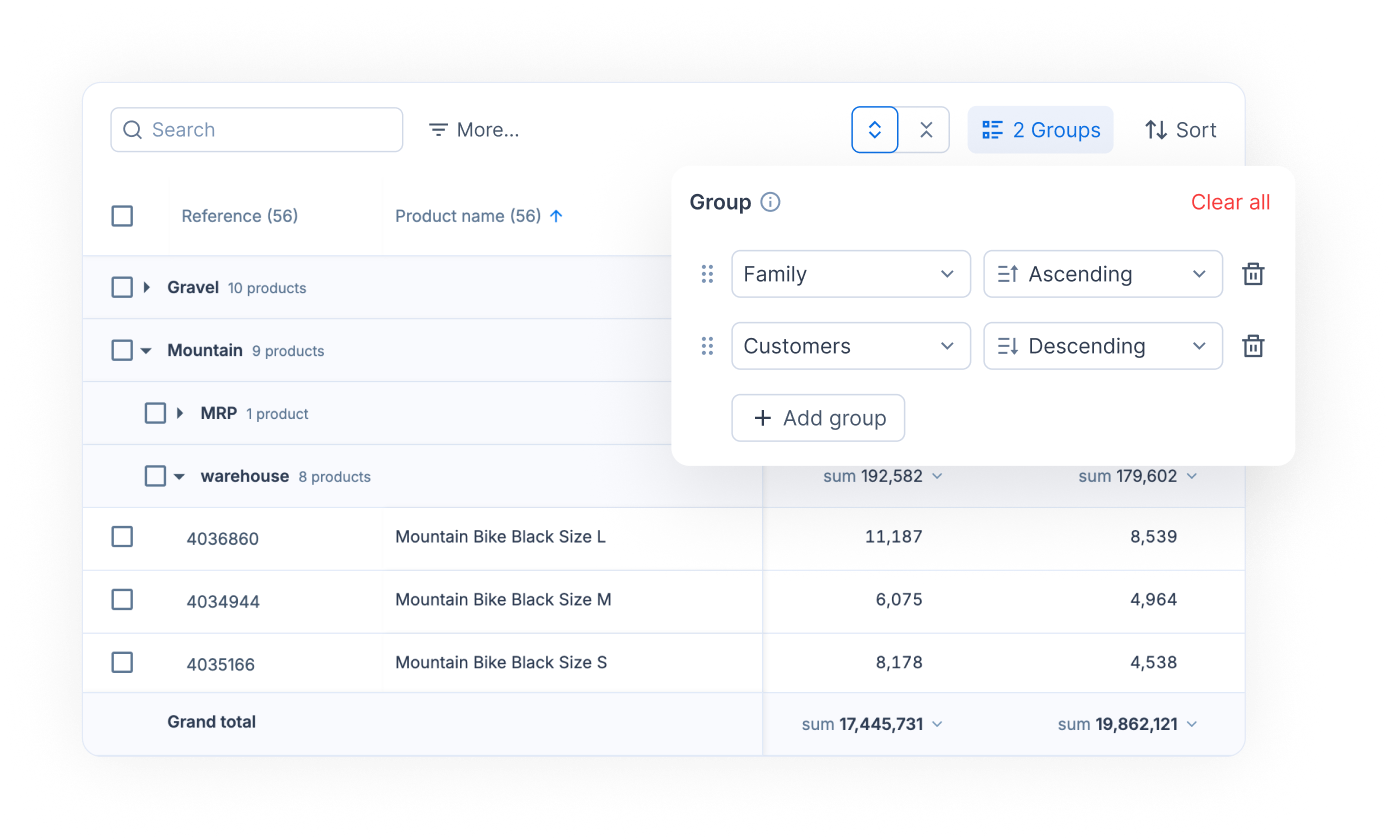
Dans Demande, Planning et Tarification, **Grouper** > **Ajouter un groupe** regroupe la liste par catégorie de tags, fournisseur, client ou site. Vous pouvez ajouter plusieurs niveaux, par exemple fournisseur, puis famille de produits.
* Chaque groupe affiche des sous-totaux pour ses colonnes : une somme, une moyenne, un décompte, ou ce qui convient à la colonne. Cliquez sur un sous-total (**Cliquer pour changer la méthode d'agrégation**) pour changer son mode de calcul.
* **Total général**, en bas, résume toute la liste.
* Survolez l'en-tête d'un groupe pour voir combien d'alertes il contient.
* Cochez la case d'un groupe pour sélectionner tous ses produits pour une action groupée.
* **Tout déplier** et **Tout replier** ouvrent ou replient tous les groupes.
## Un exemple concret
Chaque lundi, vous voulez savoir quels fournisseurs portent les produits à risque de rupture de stock.
Dans Planning, vous partez de **🚨 Rupture de stock**, qui filtre déjà sur l'alerte **Rupture de stock**. Vous regroupez la liste par fournisseur : chaque fournisseur devient un groupe avec ses propres sous-totaux. Comme **🚨 Rupture de stock** est une vue prédéfinie, vous enregistrez le résultat comme votre propre vue, « Ruptures par fournisseur ».
Chaque lundi, un clic sur cet onglet vous donne la liste, déjà filtrée et regroupée. Le Dashboard compte aussi ses produits dans la colonne **Vues planning**.
## Vues et automatisations
Quand vous créez une automatisation, vous choisissez une vue Demande, Planning ou Pricing comme périmètre. L'automatisation agit sur les produits présents dans la vue au moment où elle s'exécute.
* Si vous changez les filtres de la vue, vous changez les produits sur lesquels l'automatisation agira.
* Si vous supprimez une vue utilisée par une automatisation, l'automatisation est supprimée aussi.
## Pages associées
* [Filtrer, trier et grouper une liste](/fr/taches-courantes/how-tos/filter-sort-and-group-lists.md) : les étapes pour chaque filtre, tri et regroupement.
* [Configurer et gérer les vues](/fr/taches-courantes/how-tos/set-up-views.md) : enregistrez, partagez, renommez et supprimez des vues.
* [KPIs](/fr/concepts/concepts/kpis.md) : des colonnes de métriques sur lesquelles filtrer et trier.
* [Mettre en place une automatisation](/fr/ia-and-automatisations/automations/set-up-automation.md) : utilisez une vue comme périmètre d'une automatisation.