> For the complete documentation index, see [llms.txt](https://docs.flowlity.com/llms.txt). Markdown versions of documentation pages are available by appending `.md` to page URLs; this page is available as [Markdown](https://docs.flowlity.com/es/tareas-cotidianas/how-tos/set-up-views.md).
# Configurar y gestionar vistas
Guarde sus filtros, columnas, ordenación y agrupación como una vista, compártala con su equipo y úsela como alcance de una automatización.
Esta guía le muestra cómo guardar la forma en que mira una lista como una vista, para volver a ella con un clic, compartirla con sus compañeros o usarla como alcance de una automatización.
## Antes de empezar
* Las vistas funcionan igual en **Demanda**, **Planificación**, **Tarifas**, **Órdenes de suministro**, **Órdenes de ventas**, **Surtido** y en el **Tablero**. Los pasos siguientes usan una lista de productos.
* Una vista guarda sus filtros, columnas, ordenación y agrupación. Para definirlos, consulte [Filtrar, ordenar y agrupar una lista](/es/tareas-cotidianas/how-tos/filter-sort-and-group-lists.md).
* Las vistas predefinidas, creadas por Flowlity, no se pueden editar. Sus cambios se guardan como una nueva vista.
## Guardar su configuración actual como una nueva vista
{% stepper %}
{% step %}
### Configure la lista
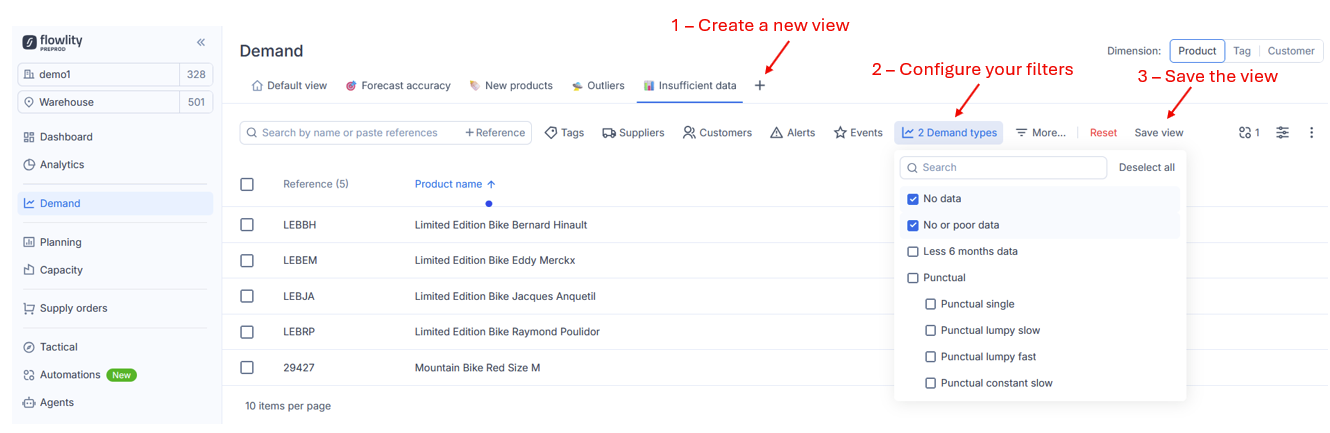
Parta de cualquier vista, por ejemplo **Vista predeterminada**, y cambie los filtros, las columnas, la ordenación o la agrupación. **Guardar vista** y **Restablecer vista** aparecen junto a los filtros.
{% endstep %}
{% step %}
### Haga clic en Guardar vista
En una vista predefinida, se abre la ventana **Agregar una nueva vista**, que le recuerda que una vista predeterminada no se puede editar.
{% endstep %}
{% step %}
### Ponga nombre a la vista
Introduzca un **Nombre**. Marque **Hacer pública** si todos los usuarios de la página deben verla.
{% endstep %}
{% step %}
### Confirme
Haga clic en **Confirmar**. La nueva vista aparece como una pestaña, con sus filtros, columnas, ordenación y agrupación.
{% endstep %}
{% endstepper %}
## Actualizar una vista
{% stepper %}
{% step %}
### Abra su vista y modifíquela
Haga clic en la pestaña de la vista y cambie lo que necesite.
{% endstep %}
{% step %}
### Haga clic en Guardar vista
En su propia vista privada, el cambio se guarda de inmediato.
{% endstep %}
{% step %}
### Elija cómo guardar una vista pública
En una vista pública, la ventana **¿Guardar vista?** le indica cuántos usuarios la tienen. Elija **Actualizar la vista pública para todos** o **Guardar como nueva vista** y haga clic en **Confirmar**.
{% endstep %}
{% endstepper %}
Si sale de una vista con cambios sin guardar, Flowlity le pregunta **¿Descartar los cambios de la vista?** para que no los pierda por error.
## Crear una vista en blanco
{% stepper %}
{% step %}
### Haga clic en +
Haga clic en **+** (**Agregar una nueva vista**) al final de las pestañas de vistas.
{% endstep %}
{% step %}
### Elija Crear nuevo
Elija **Crear nuevo**, introduzca un **Nombre** y marque **Hacer pública** si es necesario.
{% endstep %}
{% step %}
### Guarde y configúrela
Haga clic en **Guardar**. La vista se abre sin filtros: configúrela y haga clic en **Guardar vista**.
{% endstep %}
{% endstepper %}
## Añadir la vista de un compañero
{% stepper %}
{% step %}
### Haga clic en +
Haga clic en **+** (**Agregar una nueva vista**) al final de las pestañas de vistas.
{% endstep %}
{% step %}
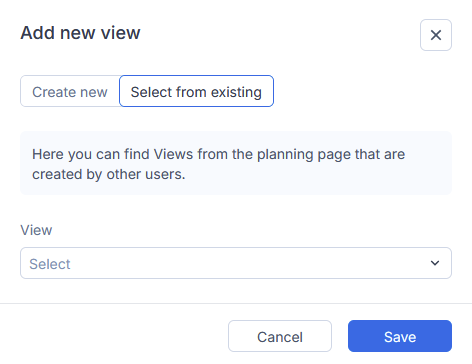
### Elija Seleccionar de existentes
Elija **Seleccionar de existentes**. Verá las vistas creadas por otros usuarios en esta página, con quién las creó y cuántos productos contienen.
{% endstep %}
{% step %}
### Añada la vista
Seleccione una vista y guarde. Aparece en sus pestañas. Una vista predefinida que haya quitado antes vuelve de la misma forma.
{% endstep %}
{% endstepper %}
## Compartir una vista con todos
{% stepper %}
{% step %}
### Abra el menú de la vista
Pase el cursor sobre la pestaña de la vista y abra su menú.
{% endstep %}
{% step %}
### Hágala pública
Elija **Editar**, marque **Hacer pública** y haga clic en **Guardar**. La vista aparece ahora para todos los usuarios de la página. Cada usuario puede quitarla de sus propias pestañas o duplicarla.
{% endstep %}
{% endstepper %}
## Renombrar, duplicar, reordenar o eliminar una vista
{% stepper %}
{% step %}
### Abra el menú de la vista
Pase el cursor sobre la pestaña de la vista y abra su menú.
{% endstep %}
{% step %}
### Elija una acción
* **Editar**: cambie el nombre, o haga pública la vista.
* **Duplicar**: cree una copia que pueda modificar. Así se parte de una vista predefinida.
* **Reordenar**: arrastre sus vistas al orden que quiera. Las vistas predefinidas siempre aparecen primero.
* **Eliminar**: quite la vista. Para una vista pública, elija **Quitar solo de mi entorno** o **Eliminar la vista pública para todos**. En una vista predefinida, **Eliminar** solo la oculta de sus pestañas.
{% endstep %}
{% endstepper %}
{% hint style="warning" %}
Si una automatización usa una vista, eliminar la vista también elimina la automatización.
{% endhint %}
## Usar una vista como alcance de una automatización
{% stepper %}
{% step %}
### Guarde la vista
Guarde una vista de Demanda, de Planificación o de Tarifas con los filtros que definen los productos sobre los que actuar.
{% endstep %}
{% step %}
### Cree la automatización
En **IA y automatizaciones** > **Automatizaciones**, cree una automatización y elija la vista como su alcance. Consulte [Configurar una automatización](/es/ia-y-automatizaciones/automations/set-up-automation.md).
{% endstep %}
{% step %}
### Mantenga la vista estable
La automatización actúa sobre los productos de la vista cada vez que se ejecuta. Si cambia los filtros de la vista, la automatización los sigue.
{% endstep %}
{% endstepper %}
## Resultado
Sus vistas aparecen como pestañas en la parte superior de la lista. Cuando hay demasiadas para que quepan, las últimas pasan a un menú "más", por ejemplo "3 más". El Dashboard cuenta los productos de cada una de sus vistas en su sección de flujo de trabajo.
## Páginas relacionadas
* [Vistas y filtros](/es/conceptos/concepts/views-and-filtering.md): cómo funcionan las vistas, los filtros, la ordenación y la agrupación.
* [Filtrar, ordenar y agrupar una lista](/es/tareas-cotidianas/how-tos/filter-sort-and-group-lists.md): configure la lista antes de guardarla.
* [Configurar una automatización](/es/ia-y-automatizaciones/automations/set-up-automation.md): use una vista como alcance de una automatización.
* [Dashboard](/es/resumen/dashboard.md): guarde los filtros del dashboard como vistas.