> For the complete documentation index, see [llms.txt](https://docs.flowlity.com/llms.txt). Markdown versions of documentation pages are available by appending `.md` to page URLs; this page is available as [Markdown](https://docs.flowlity.com/es/tareas-cotidianas/how-tos/add-kpi-columns.md).
# Añadir columnas de KPI
Muestre una columna de KPI en la lista de Demanda o de Planificación, cree su propio KPI y edítelo o elimínelo.
Esta guía le muestra cómo añadir una métrica, como la demanda pasada de los últimos 12 meses o la cobertura de stock, como columna en su lista de productos, para poder ordenar y filtrar por ella.
## Antes de empezar
* Necesita acceso a **Demanda** o a **Planificación**.
* Los KPI se comparten en toda su empresa. Un KPI que usted cree aparece para todos los usuarios, en todas las vistas y en todos los sitios.
* Para entender cada elección de la ventana de KPI, consulte [KPI](/es/conceptos/concepts/kpis.md).
## Mostrar una columna de KPI
{% stepper %}
{% step %}
### Abra el panel Columnas
En la lista de Demanda o de Planificación, haga clic en el botón de columnas a la derecha de la barra de filtros. Se abre el panel **Columnas**.
{% endstep %}
{% step %}
### Vaya a la pestaña KPI
Haga clic en la pestaña **KPI**. Muestra los KPI creados en su empresa. Escriba en el campo de búsqueda para encontrar uno por su nombre.
{% endstep %}
{% step %}
### Active la columna
Active el KPI. Pasa a **Mostrado en la tabla** y aparece como columna en la lista.
{% endstep %}
{% endstepper %}
## Crear su propio KPI
{% stepper %}
{% step %}
### Abra la ventana de KPI
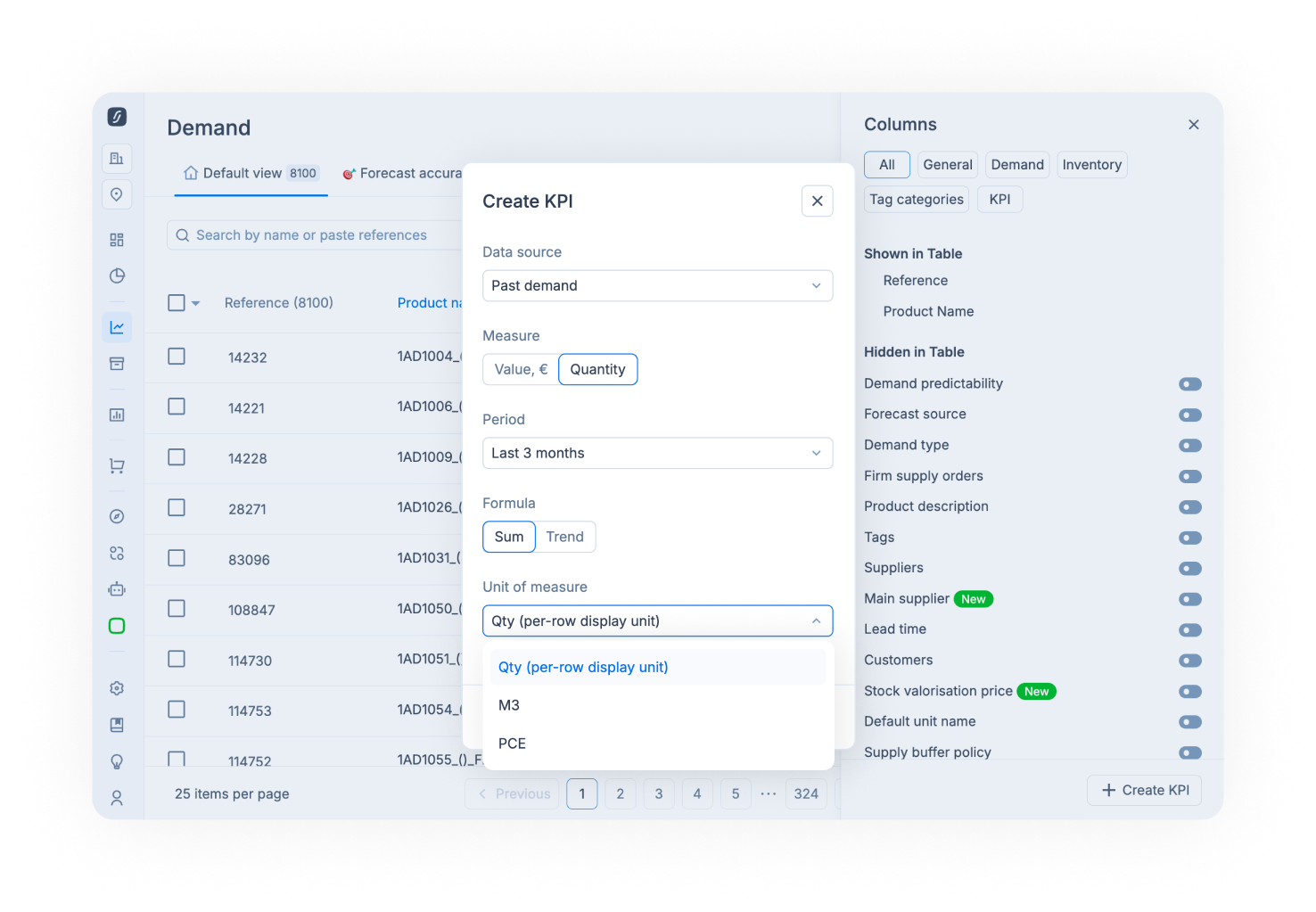
Haga clic en **Crear KPI** en la parte inferior del panel **Columnas**. También encontrará **Crear KPI** en la lista de filtros **Más...**.
{% endstep %}
{% step %}
### Elija la fuente de datos
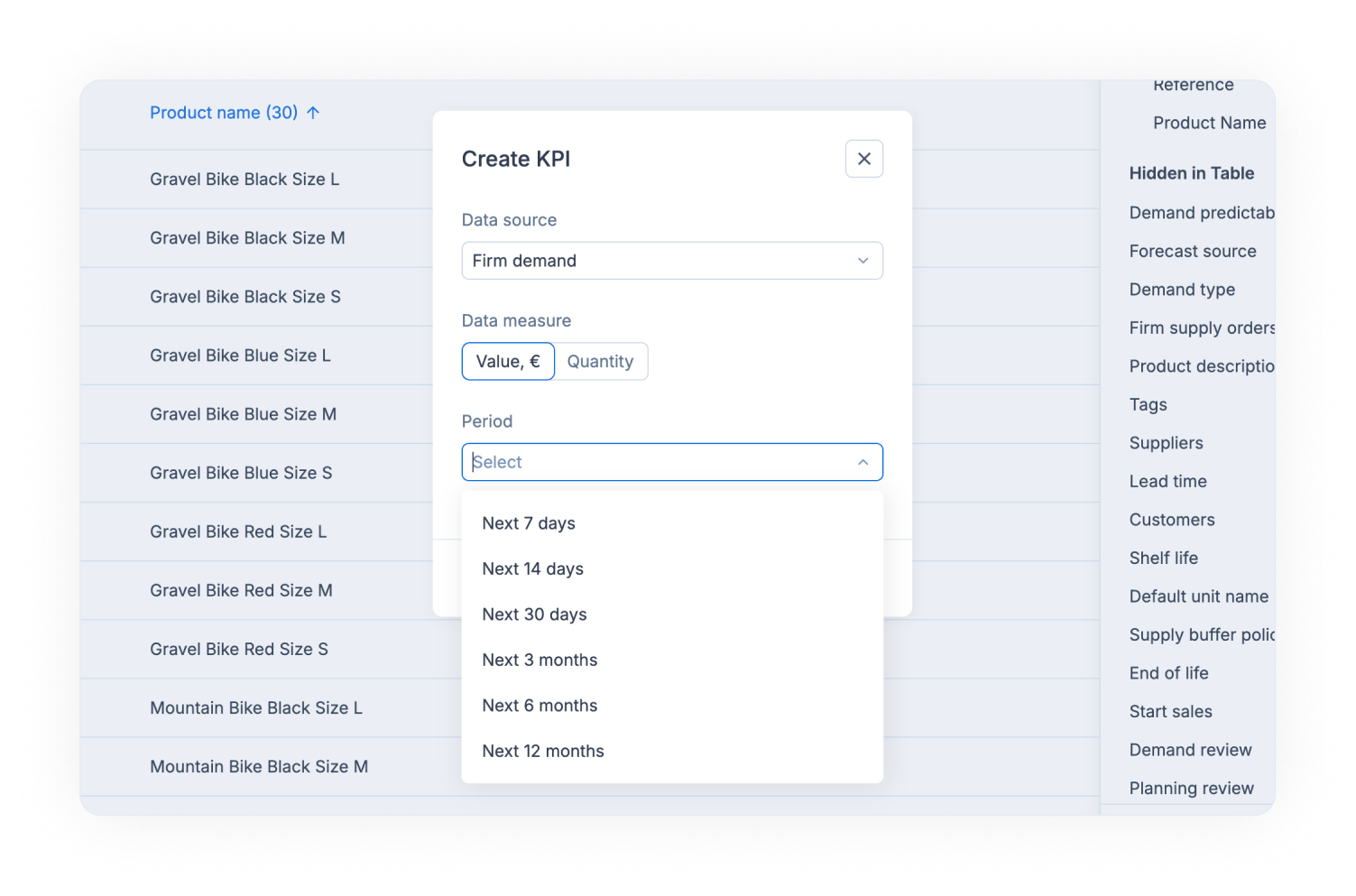
Elija una **Fuente de datos**, por ejemplo **Demanda pasada**, **Pronóstico final** o **Cobertura de stock**.
{% endstep %}
{% step %}
### Elija la medida y el período
Elija la **Medida de datos** (valor o cantidad) y después el **Período**, por ejemplo los últimos 12 meses o los próximos 30 días.
{% endstep %}
{% step %}
### Elija la fórmula y la unidad
Cuando se le pida, elija la **Fórmula** (**Suma** o **Tendencia**). Para una cantidad, elija la **Unidad de medida**; para un valor, elija el **Tipo de precio**.
{% endstep %}
{% step %}
### Guarde
Haga clic en **Guardar**. El KPI se añade a la pestaña **KPI** para todos y se muestra en su lista.
{% endstep %}
{% endstepper %}
## Editar o eliminar un KPI
{% stepper %}
{% step %}
### Abra el KPI
En la pestaña **KPI** del panel **Columnas**, pase el cursor sobre el KPI y haga clic en su icono de edición. Se abre la ventana de KPI.
{% endstep %}
{% step %}
### Modifíquelo o elimínelo
Cambie las elecciones y haga clic en **Guardar**, o haga clic en **Eliminar**.
{% endstep %}
{% step %}
### Confirme la eliminación
La ventana **Eliminar KPI** le recuerda que el KPI se eliminará de todas las vistas y de todos los sitios, para todos los usuarios. No se puede deshacer.
{% endstep %}
{% endstepper %}
## Ver los KPI por familia de productos
{% stepper %}
{% step %}
### Cambie a la dimensión Etiqueta
En la parte superior de la lista de Demanda o de Planificación, cambie **Dimensión** a **Etiqueta**.
{% endstep %}
{% step %}
### Lea los KPI por etiqueta
Cada fila es ahora una etiqueta, por ejemplo una familia de productos, con sus KPI.
{% endstep %}
{% endstepper %}
## Resultado
Sus columnas de KPI se sitúan junto a las columnas de producto. Haga clic en un encabezado para ordenar por un KPI, filtre sus valores desde el encabezado de la columna o desde **Más...**, y después haga clic en **Guardar vista** para conservar la disposición. Consulte [Filtrar, ordenar y agrupar una lista](/es/tareas-cotidianas/how-tos/filter-sort-and-group-lists.md).
## Páginas relacionadas
* [KPI](/es/conceptos/concepts/kpis.md): de qué se compone un KPI y quién lo ve.
* [Glosario de métricas](/es/conceptos/concepts/metrics-glossary.md): qué significa cada métrica.
* [Configurar y gestionar vistas](/es/tareas-cotidianas/how-tos/set-up-views.md): guarde la disposición de sus columnas en una vista.