> For the complete documentation index, see [llms.txt](https://docs.flowlity.com/llms.txt). Markdown versions of documentation pages are available by appending `.md` to page URLs; this page is available as [Markdown](https://docs.flowlity.com/es/resumen/dashboard.md).
# Dashboard
Sus principales KPI, tendencias y la precisión del pronóstico de un vistazo, para los sitios y productos que sigue.
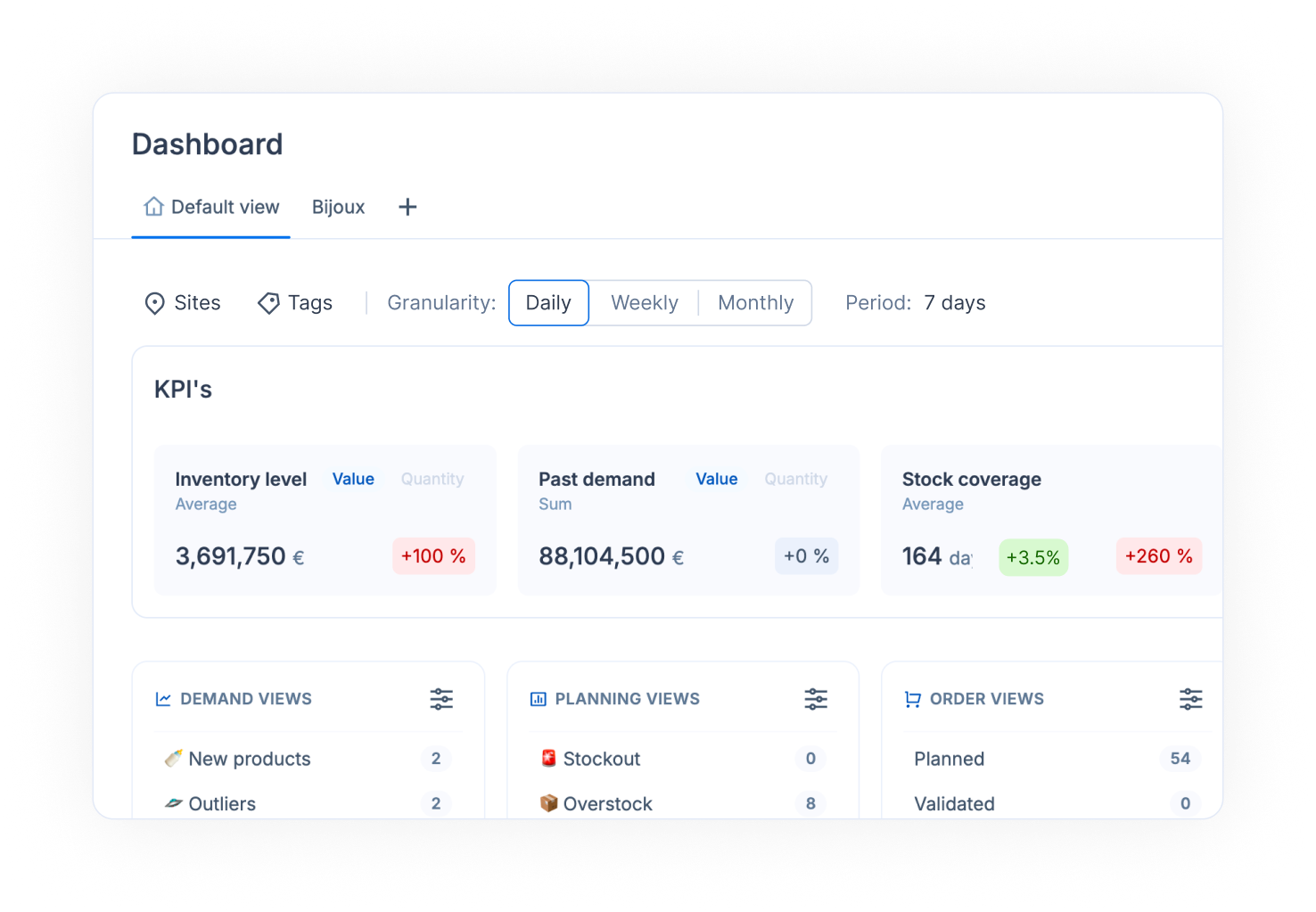
El Dashboard resume la salud de su cadena de suministro: stock, demanda, cobertura, roturas de stock y precisión del pronóstico. Úselo como punto de partida antes de abrir un módulo, o para preparar una revisión con la dirección.
En la barra lateral, vaya a **Resumen** > **Tablero**. Cuando su sitio tiene el Tablero, es también la primera página que ve al iniciar sesión.
## Qué ve
* **Tarjetas de KPI**: **Nivel de inventario** (media), **Demanda pasada** (suma), **Cobertura de stock** (media, en días) y **Días sin stock** (porcentaje medio de días sin stock). Cada tarjeta compara el período con un período de referencia.
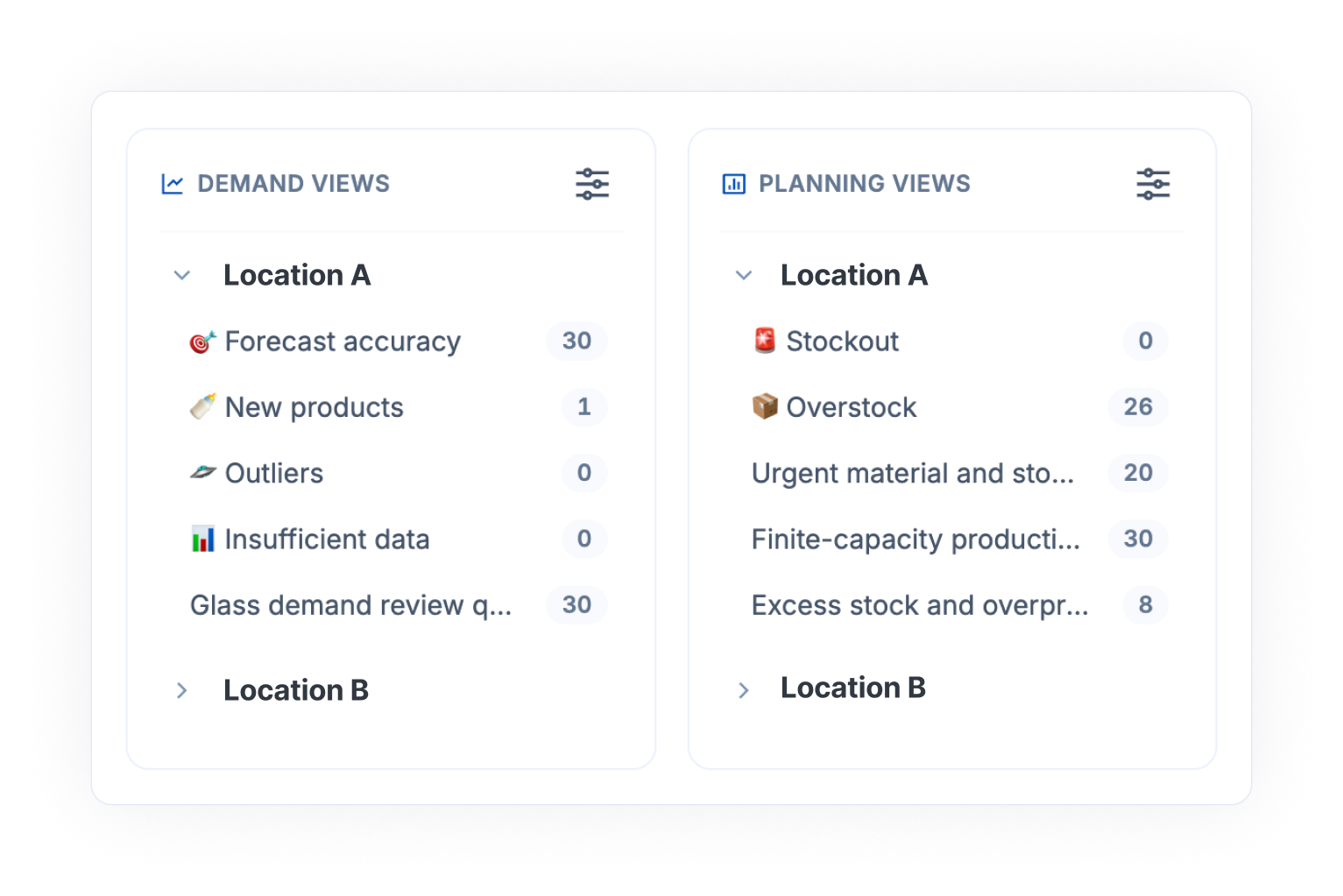
* **Vistas de flujo de trabajo**: el número de productos o de pedidos en cada una de sus vistas, en cuatro columnas: **Vistas de demanda**, **Vistas de planificación**, **Vistas de pedidos** y **Vistas de líneas de pedido**.
* **Gráficos**: nivel de inventario, días sin stock, cobertura de stock, precisión del pronóstico, plan de suministro y plan de demanda a lo largo del tiempo.
Consulte el [Glosario de métricas](/es/conceptos/concepts/metrics-glossary.md) para saber qué significa cada cifra.
## Cómo leer sus KPI para un período
{% stepper %}
{% step %}
### Elija la granularidad
Junto a **Granularidad**, elija **Diario**, **Semanal** o **Mensual**. Las granularidades diaria y semanal son útiles para ciclos de reaprovisionamiento cortos, como el reaprovisionamiento de tiendas.
{% endstep %}
{% step %}
### Elija el período
Abra el selector de período y elija un período predefinido, o **Personalizado** para fijar sus propias fechas. El mismo período se aplica a las tarjetas de KPI y a los gráficos. Los gráficos abarcan hasta 24 meses.
{% endstep %}
{% step %}
### Elija con qué comparar
En las tarjetas de KPI, abra **Comparar con** y elija **Período anterior**. En granularidad mensual también puede elegir **Mismo período del año pasado**; en granularidad diaria, **El mismo día de la semana pasada**.
{% endstep %}
{% step %}
### Cambie entre valor y cantidad
En las tarjetas **Nivel de inventario** y **Demanda pasada**, cambie entre **Valor** (en su moneda) y **Cantidad**.
{% endstep %}
{% endstepper %}
## Cómo centrarse en algunos sitios o familias de productos
{% stepper %}
{% step %}
### Seleccione los sitios
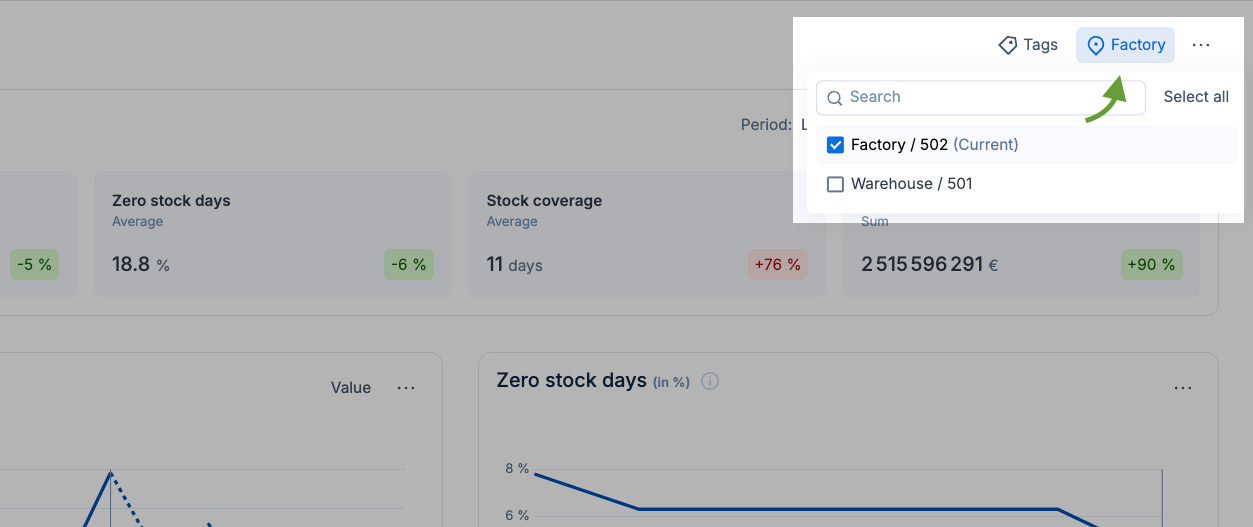
Abra el filtro de sitios y marque uno o varios sitios. El sitio en el que se encuentra aparece marcado como "(Actual)". Con varios sitios, los KPI se consolidan.
{% endstep %}
{% step %}
### Filtre por etiquetas
Abra **Tags**. En **Predeterminado**, marque las etiquetas que quiera. En **Avanzado**, combine etiquetas con reglas "y" / "o", por ejemplo (Azul o Rojo) y Grande.
{% endstep %}
{% step %}
### Lea el resultado
Todas las tarjetas, los recuentos de flujo de trabajo y los gráficos muestran ahora solo los sitios y las etiquetas seleccionados.
{% endstep %}
{% endstepper %}
## Cómo guardar la configuración de su dashboard como una vista
{% stepper %}
{% step %}
### Defina sus filtros
Elija sus sitios, etiquetas, granularidad y período. **Guardar vista** y **Restablecer vista** aparecen en cuanto cambia algo.
{% endstep %}
{% step %}
### Guárdela
Haga clic en **Guardar vista** para actualizar la vista en la que se encuentra. Para conservar la configuración como una nueva pestaña, haga clic en **+** (**Agregar una nueva vista**), introduzca un nombre y guarde.
{% endstep %}
{% step %}
### Cambie de vista
Haga clic en una pestaña de vista para cargar sus filtros. Haga clic en **Restablecer vista** para volver a la versión guardada de la vista actual.
{% endstep %}
{% endstepper %}
## Cómo ir directamente a los productos que requieren trabajo
{% stepper %}
{% step %}
### Localice las vistas de flujo de trabajo
Debajo de las tarjetas de KPI, la sección de flujo de trabajo muestra sus vistas por módulo, con el número de productos (o de pedidos) de cada una.
{% endstep %}
{% step %}
### Abra una vista
Haga clic en un recuento. La lista correspondiente se abre en Demanda, Planificación u Órdenes de suministro, en esa vista.
{% endstep %}
{% endstepper %}
## Cómo comparar sitios en un gráfico
{% stepper %}
{% step %}
### Seleccione varios sitios
Marque dos o más sitios en el filtro de sitios.
{% endstep %}
{% step %}
### Lea el gráfico por sitio
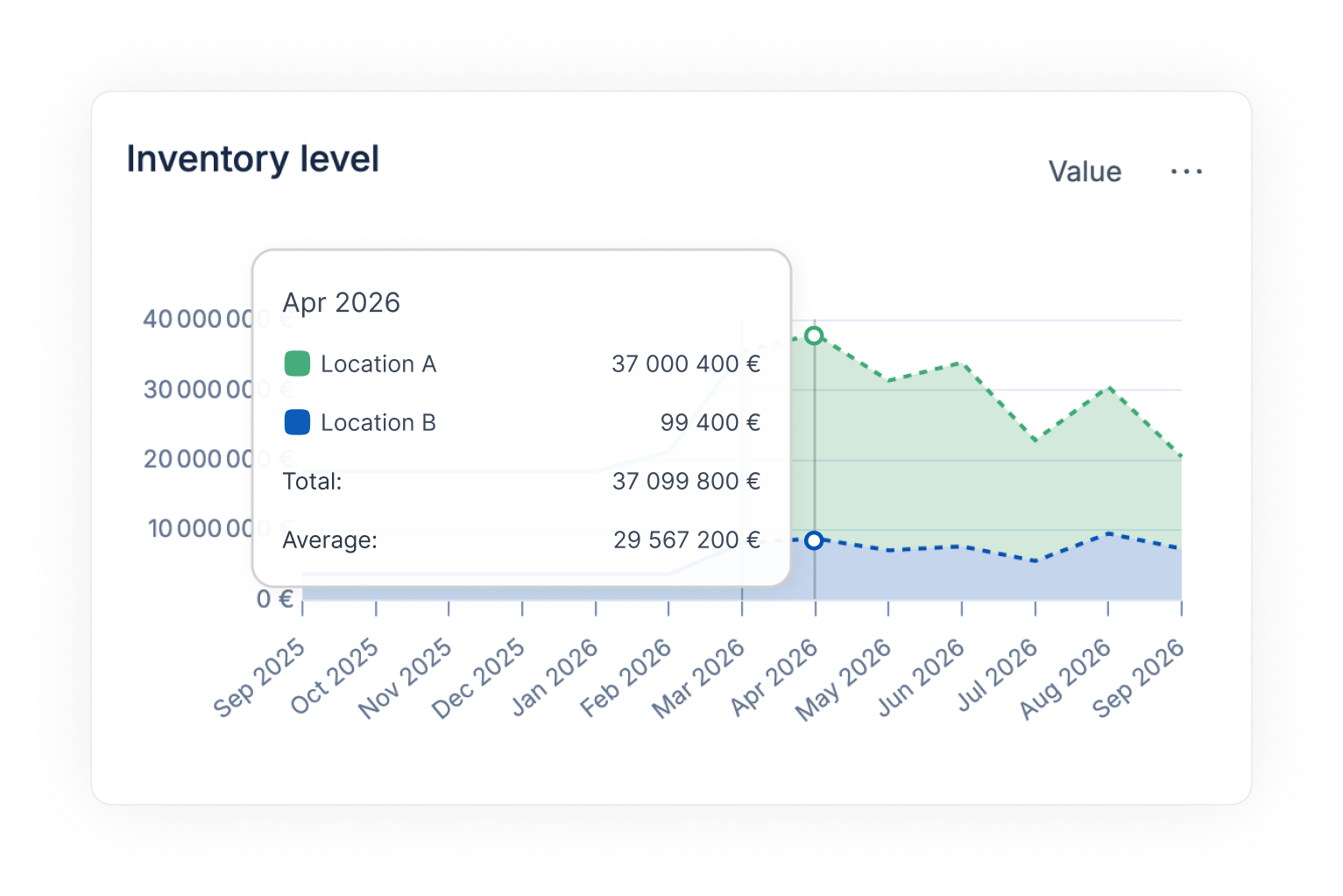
Los gráficos desglosan los datos por sitio: áreas apiladas para el inventario, la demanda y el suministro, y curvas separadas para la cobertura de stock y los días sin stock. Pase el cursor sobre un punto para ver la cifra de cada sitio.
{% endstep %}
{% endstepper %}
## Cómo exportar el dashboard o un gráfico
{% stepper %}
{% step %}
### Abra el menú de descarga
Haga clic en los tres puntos junto al título de la página para todo el dashboard, o junto a una sección de tarjetas o un gráfico para esa parte solamente.
{% endstep %}
{% step %}
### Elija un formato
Elija **Descargar en PDF** o **Descargar en JPEG** para obtener una imagen, o **Descargar en CSV**, **Descargar en XLSX** o **Descargar en TSV** para obtener los datos.
{% endstep %}
{% endstepper %}
## Conviene saber
* El gráfico de precisión del pronóstico es mensual. Muestra el error del pronóstico de Flowlity a 1, 3 y 6 meses vista, como **Agregado**, **Ponderado** o **Promedio no ponderado**. Consulte [Métricas de precisión del pronóstico](https://docs.flowlity.com/es/resumen/pages/ppMT67Ob6EuNPyI1aKwx#métricas-de-precisión-del-pronóstico).
* El gráfico de nivel de inventario muestra el stock a final de mes, en valor o en cantidad.
* Sus filtros y sus opciones de visualización se conservan entre sesiones y dispositivos.
* Para ver los KPI por familia de productos, use la dimensión **Etiqueta** de la lista de Demanda o de Planificación. Consulte [KPI](/es/conceptos/concepts/kpis.md).
## Páginas relacionadas
* [Glosario de métricas](/es/conceptos/concepts/metrics-glossary.md): qué significa cada cifra del Dashboard.
* [Configurar y gestionar vistas](/es/tareas-cotidianas/how-tos/set-up-views.md): cree las vistas que se cuentan en la sección de flujo de trabajo.
* [Analítica](/es/resumen/analytics.md): paneles de informes configurados para su empresa.