> For the complete documentation index, see [llms.txt](https://docs.flowlity.com/llms.txt). Markdown versions of documentation pages are available by appending `.md` to page URLs; this page is available as [Markdown](https://docs.flowlity.com/es/optimizacion-de-ingresos/promotions/create-forecast-events.md).
# Crear y aplicar eventos de pronóstico
Añada eventos de pronóstico y ajustes de demanda pasada desde Demanda o Promociones, uno a uno o desde un archivo CSV.
Añada un cambio conocido en la demanda (una promoción, un pedido grande, una interrupción) al pronóstico de uno o muchos productos, o corrija un periodo pasado que no refleja la demanda normal.
### Antes de empezar
* Necesita el permiso para editar eventos en su sitio.
* Decida el periodo, los productos y el impacto esperado, en % o en unidades.
* Los eventos de pronóstico que crea se confirman de inmediato. Las promociones solo cuentan cuando están en **Confirmado**: las promociones en **Planificado** y **En revisión** no modifican el pronóstico final.
* Para elegir clientes, su sitio necesita el eje cliente.
## Cómo añadir un evento a un producto
{% stepper %}
{% step %}
### Abra el producto en Demanda
En **Gestión de la demanda** > **Demanda**, haga clic en el producto. También puede abrir varios productos con **Ver detalles agregados**.
{% endstep %}
{% step %}
### Inicie un nuevo evento
En la fila **Eventos de pronóstico** de la tabla, pase el cursor sobre un periodo futuro y haga clic en **+**. También puede hacer clic en **+** debajo de un periodo futuro del gráfico y elegir **Crear nuevo evento de pronóstico**.
{% endstep %}
{% step %}
### Créelo o elija uno existente
En **Agregar evento de pronóstico**, quédese en **Crear nuevo** para crear el evento, o abra **Seleccionar de existentes** para vincular el producto a un evento que ya existe.
{% endstep %}
{% step %}
### Complete el evento
Introduzca el **Nombre**, la **Fecha de inicio** y la **Fecha de finalización**, y el **Impacto en el pronóstico** en % o en unidades. Los productos ya vienen rellenados. En **Aplicar evento para**, elija **Todos los clientes** o **Clientes específicos**.
{% endstep %}
{% step %}
### Haga clic en Crear
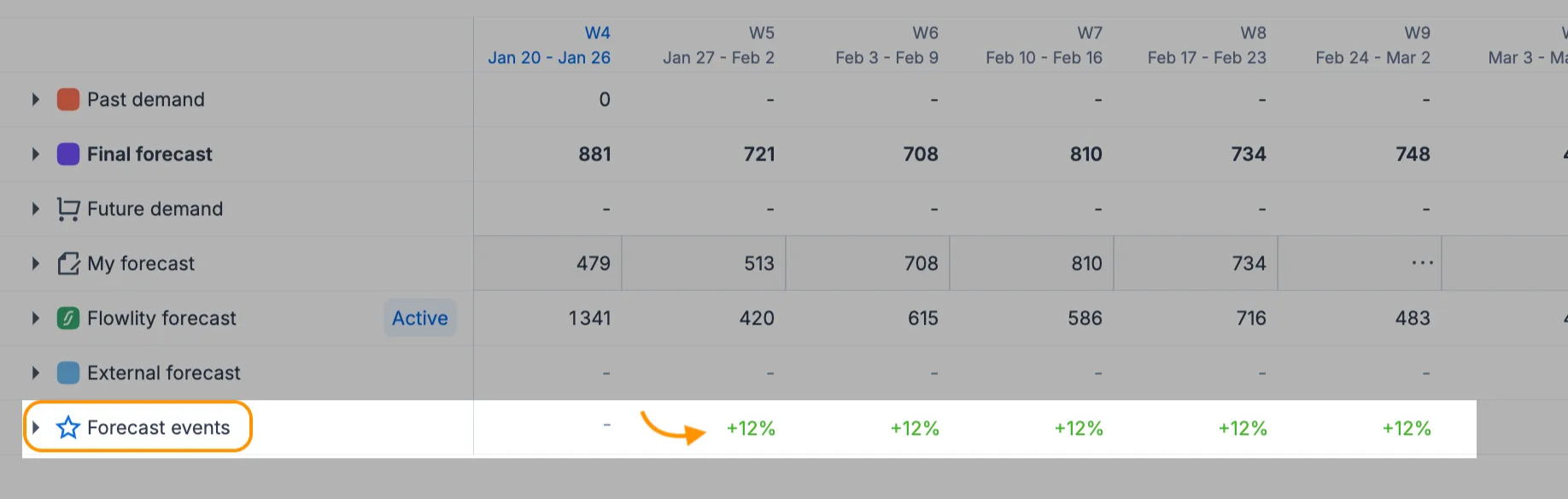
El evento aparece en la fila **Eventos de pronóstico** y el **Pronóstico final** cambia durante su periodo, salvo en los periodos en los que introdujo **Mi pronóstico** y en los productos cuya **Fuente de pronóstico** está configurada como **Pronóstico externo**.
{% endstep %}
{% endstepper %}
## Cómo añadir un evento a muchos productos
{% stepper %}
{% step %}
### Seleccione los productos
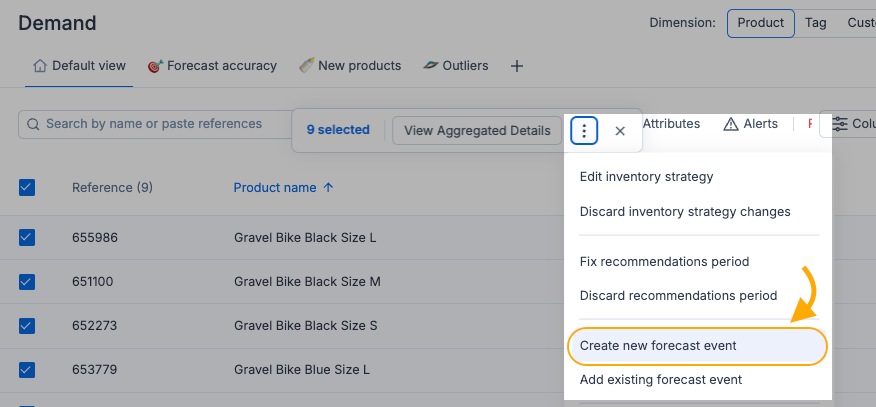
En la lista de Demanda, marque los productos, o marque un grupo completo.
{% endstep %}
{% step %}
### Elija la acción
Haga clic en **⋮** > **Crear nuevo evento de pronóstico**, o en **Agregar evento de pronóstico existente** para vincularlos a un evento que ya tiene.
{% endstep %}
{% step %}
### Complete y confirme
Complete el evento como para un solo producto y confirme.
{% endstep %}
{% endstepper %}
## Cómo crear un ajuste de pronóstico en Promociones
{% stepper %}
{% step %}
### Abra Promociones
En la barra lateral, vaya a **Optimización de ingresos** > **Promociones** y haga clic en **Crear nuevo**.
{% endstep %}
{% step %}
### Elija el tipo
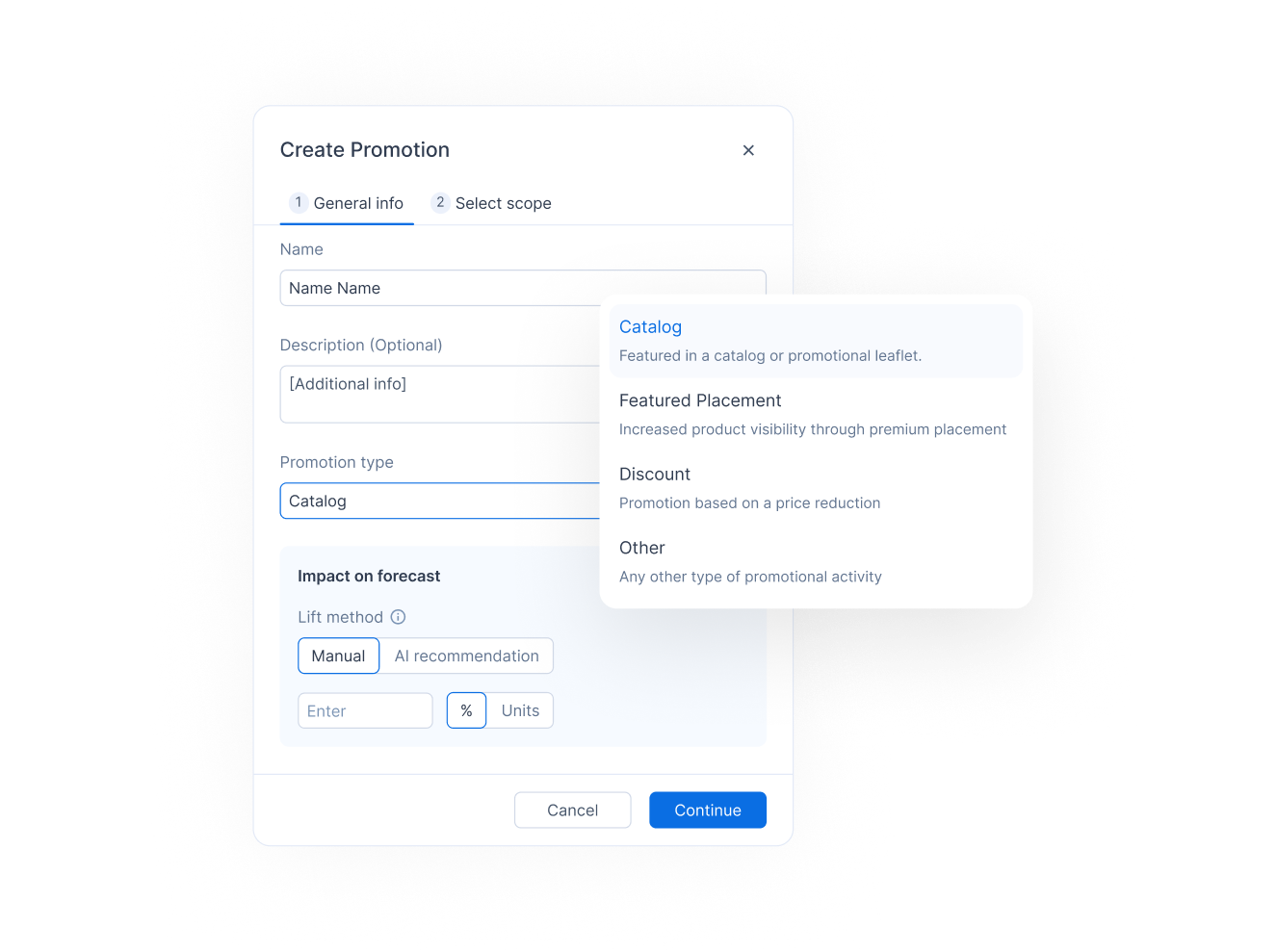
En **Configuración**, introduzca el **Nombre**, defina **Tipo** como **Ajuste de pronóstico** para un impacto simple sin cálculo promocional, y elija la **Fecha de inicio** y la **Fecha de finalización**. Introduzca el **Impacto en el pronóstico** y haga clic en **Continuar**.
{% endstep %}
{% step %}
### Seleccione el alcance
En **Seleccionar alcance**, elija los productos y haga clic en **Guardar**.
{% endstep %}
{% endstepper %}
Para los tipos de promoción y sus estados, consulte [Promociones](/es/optimizacion-de-ingresos/promotions.md).
## Cómo importar eventos desde un archivo CSV
{% stepper %}
{% step %}
### Inicie la importación
En **Promociones**, haga clic en **Importar**.
{% endstep %}
{% step %}
### Suba el archivo
En **Subir archivo**, suelte su archivo CSV. Haga clic en **Descargar CSV de ejemplo** si necesita el formato esperado.
{% endstep %}
{% step %}
### Asigne las columnas
En **Asignar columnas**, haga corresponder cada columna de su archivo con un campo de Flowlity. Asigne una sola columna de impacto: **Impacto en la previsión (%)** o **Impacto en la previsión (unidades)**. En **Aplicar a:**, elija **Solo el sitio actual** o **Todos los sitios de la empresa**. En **Estado de las promociones:**, elija **En revisión** o **Confirmado**.
{% endstep %}
{% step %}
### Revise e importe
En **Revisar y validar**, revise las filas. Las filas con errores se omiten: haga clic en **Descargar errores** para corregirlas y luego en **Volver a subir el archivo**. Haga clic en el botón de importación, que indica cuántos eventos se crearán.
{% endstep %}
{% step %}
### Deshaga si es necesario
Si algo salió mal, haga clic en **Revertir la importación** en la última pantalla. Los eventos que ya existían se conservan.
{% endstep %}
{% endstepper %}
## Cómo corregir un periodo pasado
{% stepper %}
{% step %}
### Abra el producto en Demanda
Haga clic en el producto en la lista de Demanda.
{% endstep %}
{% step %}
### Añada el ajuste
Haga clic en **+** debajo de un periodo pasado del gráfico y elija **Agregar ajuste de demanda pasada**.
{% endstep %}
{% step %}
### Introduzca la demanda corregida
Introduzca un nombre, la **Fecha de inicio** y la **Fecha de finalización**, y el **Valor de demanda pasada**. Un día solo puede tener un ajuste. Haga clic en **Guardar**.
{% endstep %}
{% endstepper %}
El valor corregido sustituye la demanda de ese periodo en la **Demanda pasada limpia**. El pronóstico lo tiene en cuenta en el siguiente cálculo.
## Cómo editar o eliminar un evento
{% stepper %}
{% step %}
### Abra el evento
En la fila **Eventos de pronóstico**, pase el cursor sobre un periodo y haga clic en el evento. También puede hacer clic en el evento en el gráfico.
{% endstep %}
{% step %}
### Modifíquelo
En **Editar evento de pronóstico**, cambie los campos y haga clic en **Guardar**, o haga clic en **Eliminar** para quitarlo. Los cambios se aplican a todos los productos vinculados al evento.
{% endstep %}
{% endstepper %}
Puede cambiar las fechas de un evento que ya está en el pasado, por ejemplo para situarlo en las semanas correctas.
## Cómo comprobar el impacto
{% stepper %}
{% step %}
### Revise la tabla de Demanda
Lea la fila **Eventos de pronóstico** para ver el impacto por periodo y luego el **Pronóstico final**.
{% endstep %}
{% step %}
### Busque solapamientos
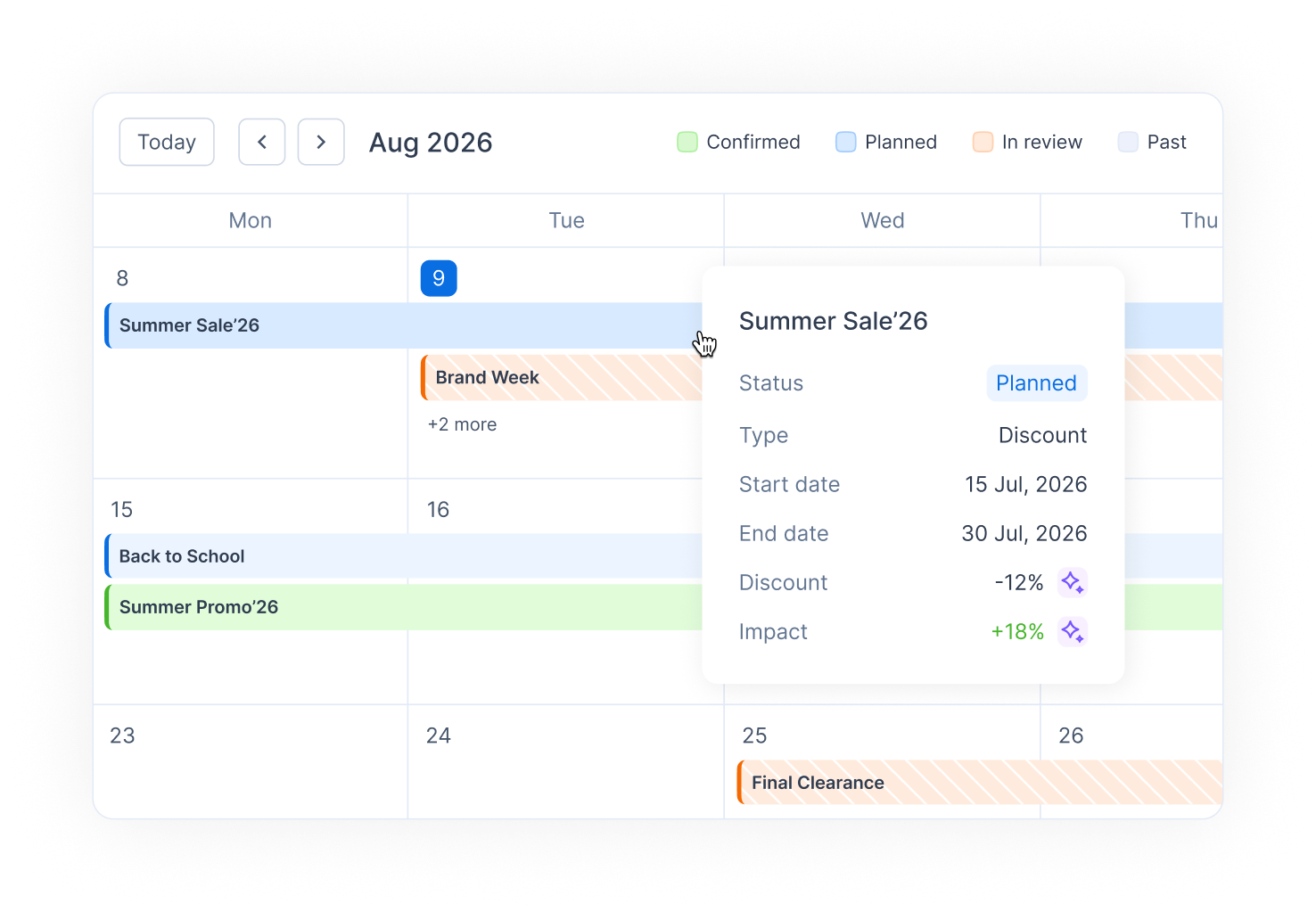
En **Promociones**, cambie a la vista **Calendario** para ver sus eventos mes a mes y detectar solapamientos.
{% endstep %}
{% endstepper %}
{% hint style="info" %}
También puede pedir al Co-planner que cree un evento de pronóstico por usted, en lenguaje natural.
{% endhint %}
### Resultado
El evento aparece en Promociones, su impacto se muestra en la fila **Eventos de pronóstico** de cada producto vinculado y el **Pronóstico final** lo incluye durante su periodo, salvo cuando el pronóstico final procede de **Mi pronóstico** o del **Pronóstico externo**.
### Páginas relacionadas
* [Eventos de pronóstico y ajustes de demanda](/es/conceptos/concepts/forecast-events.md)
* [Promociones](/es/optimizacion-de-ingresos/promotions.md)
* [Demanda](/es/gestion-de-la-demanda/demand.md)
* [Investigar y corregir anomalías de demanda](/es/gestion-de-la-demanda/demand/investigate-demand-anomalies.md)
* [Pronóstico de demanda explicado](/es/conceptos/concepts/demand-forecasting.md)