> For the complete documentation index, see [llms.txt](https://docs.flowlity.com/llms.txt). Markdown versions of documentation pages are available by appending `.md` to page URLs; this page is available as [Markdown](https://docs.flowlity.com/es/optimizacion-de-ingresos/promotions.md).
# Promociones
Planifique sus promociones y eventos de pronóstico, véalos en un calendario, impórtelos desde un archivo y decida cuándo cambian el pronóstico.
El módulo Promociones es donde gestiona todos los eventos que cambian su pronóstico de demanda: las promociones (descuentos de precio, catálogos, ubicaciones destacadas) y los ajustes de pronóstico. Usted los crea, los revisa y decide cuándo empiezan a contar en el pronóstico final.
En la barra lateral, vaya a **Optimización de ingresos** > **Promociones**. El módulo está disponible para todos los usuarios.
## Tipos de evento
Al crear un evento, usted elige su **Tipo**:
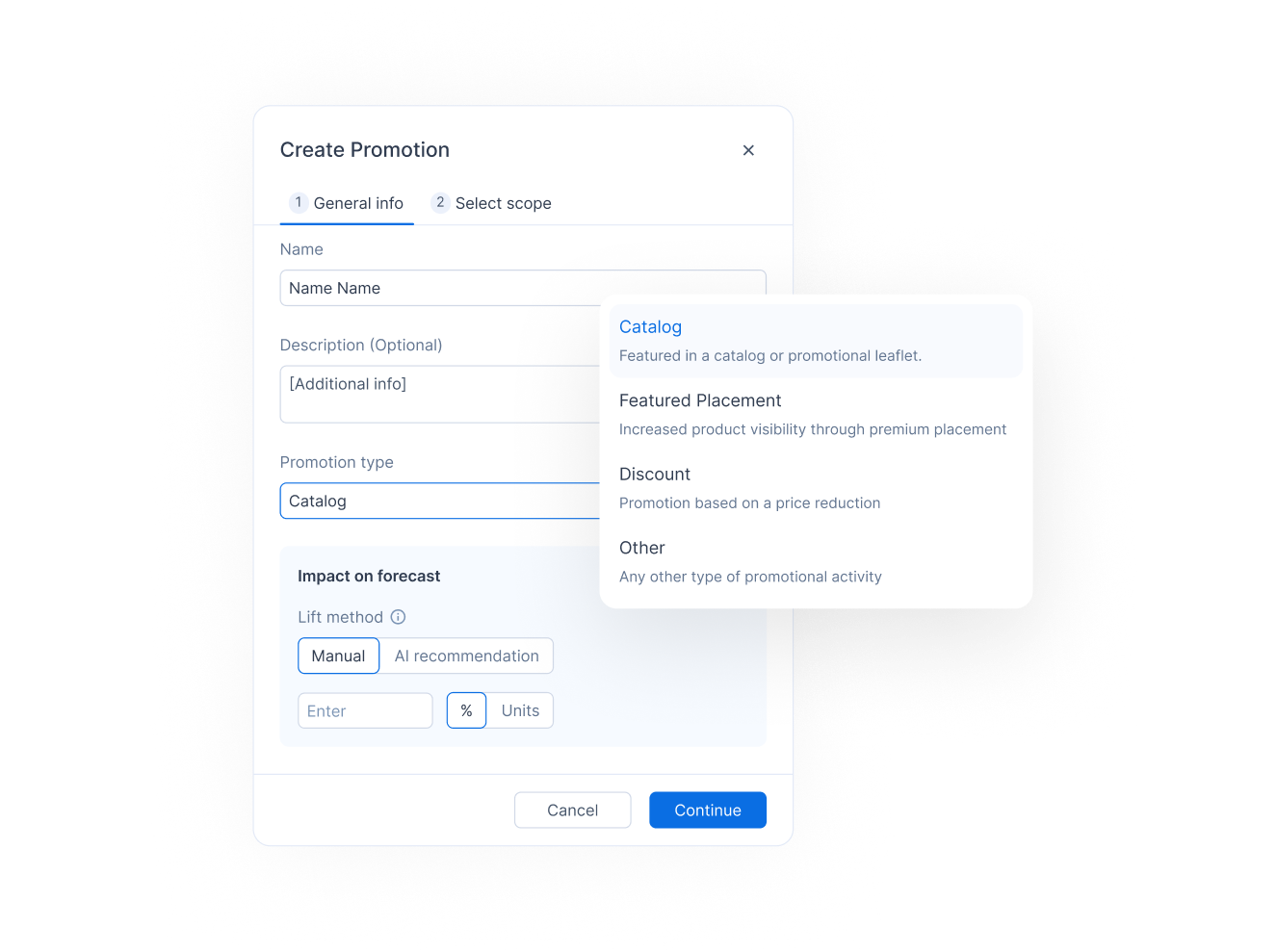
* **Ajuste de pronóstico**: un impacto que introduce usted mismo, sin ningún cálculo de promoción detrás. Úselo para cualquier cambio conocido en la demanda: la apertura de una tienda, una licitación, un pedido puntual.
* **Descuento de precio**: una promoción basada en una reducción de precio.
* **Catálogo**: los productos aparecen en un catálogo o en un folleto promocional.
* **Ubicación destacada**: los productos ganan visibilidad gracias a una ubicación preferente.
* **Otro**: cualquier otro tipo de actividad promocional.
Los eventos de pronóstico que crea desde el módulo Demanda también aparecen aquí, con el tipo **Ajuste de pronóstico**, al igual que los eventos creados por el [Co-planner](/es/ia-y-automatizaciones/co-planner.md).
## Estados
Las promociones pasan por varios estados, que se muestran como pestañas encima de la lista:
* **Planificado**: una idea para más adelante, todavía sin revisar. Solo se muestra a título informativo.
* **En revisión**: en preparación. Solo se muestra a título informativo. Toda promoción nueva empieza aquí.
* **Confirmado**: validada. Su impacto se incluye en el pronóstico final.
* **Pasado**: la fecha de fin es anterior a hoy, sea cual sea el estado.
Solo los eventos **Confirmado** cambian el pronóstico final. Un ajuste de pronóstico queda confirmado en cuanto lo guarda.
## Cómo crear una promoción
{% stepper %}
{% step %}
### Abra el cuadro de creación
En **Promociones**, haga clic en **Crear nuevo**. El cuadro **Crear nueva promoción** se abre en el paso **Configuración**.
{% endstep %}
{% step %}
### Describa la promoción
Introduzca un **Nombre**, una descripción opcional y elija el **Tipo**.
{% endstep %}
{% step %}
### Defina el impacto en el pronóstico
En **Impacto en el pronóstico**, elija cómo se define el aumento de ventas (uplift). Consulte [Cómo definir el impacto](#cómo-definir-el-impacto-de-una-promoción) más abajo.
{% endstep %}
{% step %}
### Defina el período
En **Período**, elija la **Fecha de inicio** y la **Fecha de finalización** y haga clic en **Continuar**.
{% endstep %}
{% step %}
### Elija los productos
En el paso **Seleccionar alcance**, elija **Selección manual** para escoger los productos con la búsqueda y los filtros, o **Importar desde archivo** para cargar una lista de referencias de producto. Haga clic en **Guardar**.
{% endstep %}
{% step %}
### Valídela cuando esté lista
La promoción se guarda en la pestaña **En revisión**. Solo cambia el pronóstico cuando usted la valida. Consulte [Cómo hacer que una promoción cuente en el pronóstico](#cómo-hacer-que-una-promoción-cuente-en-el-pronóstico).
{% endstep %}
{% endstepper %}
## Cómo definir el impacto de una promoción
{% stepper %}
{% step %}
### Elija el método de uplift
En **Método de uplift**, elija:
* **Manual**: introduzca usted mismo el uplift esperado, en **%** o en **Unidades**.
* **Recomendación IA**: Flowlity calcula el uplift al guardar, a partir del tipo de promoción y de su demanda pasada.
{% endstep %}
{% step %}
### Para un descuento de precio, defina el descuento
Con el tipo **Descuento de precio**, también define el **Descuento de precio**: introdúzcalo en % (**Manual**), o deje que Flowlity recomiende el descuento que maximiza sus ingresos (**Recomendación IA**). En ese caso, el uplift se calcula a partir del descuento recomendado.
{% endstep %}
{% step %}
### Cámbielo más tarde si es necesario
El impacto sigue siendo editable. Abra el menú de la fila de la promoción, haga clic en **Editar**, cambie los valores y guarde.
{% endstep %}
{% endstepper %}
## Cómo añadir un ajuste de pronóstico
{% stepper %}
{% step %}
### Cree el evento
Haga clic en **Crear nuevo** y elija el tipo **Ajuste de pronóstico**.
{% endstep %}
{% step %}
### Introduzca el impacto y el período
En **Impacto en el pronóstico**, introduzca el cambio en **%** o en **Unidades**, por ejemplo -30% durante la reforma de una tienda. Defina la **Fecha de inicio** y la **Fecha de finalización** y haga clic en **Continuar**.
{% endstep %}
{% step %}
### Elija los productos y guarde
Seleccione los productos en el paso **Seleccionar alcance** y haga clic en **Guardar**. El ajuste queda confirmado de inmediato y se aplica al pronóstico final.
{% endstep %}
{% endstepper %}
## Cómo hacer que una promoción cuente en el pronóstico
{% stepper %}
{% step %}
### Encuentre la promoción
Abra la pestaña en la que está: **Planificado**, **En revisión** o **Confirmado**.
{% endstep %}
{% step %}
### Pásela al estado siguiente
Pase el cursor sobre la fila y use su acción, o seleccione varias promociones y use la barra que aparece encima de la lista:
* **Revisar** pasa una promoción **Planificado** a **En revisión**.
* **Validar** pasa una promoción **En revisión** a **Confirmado**. Su impacto entra en el pronóstico final.
{% endstep %}
{% step %}
### Vuelva atrás si es necesario
**Descartar** devuelve una promoción al estado anterior: de **Confirmado** a **En revisión**, o de **En revisión** a **Planificado**. Su impacto sale del pronóstico final.
{% endstep %}
{% endstepper %}
## Cómo ver sus promociones en un calendario
{% stepper %}
{% step %}
### Cambie al calendario
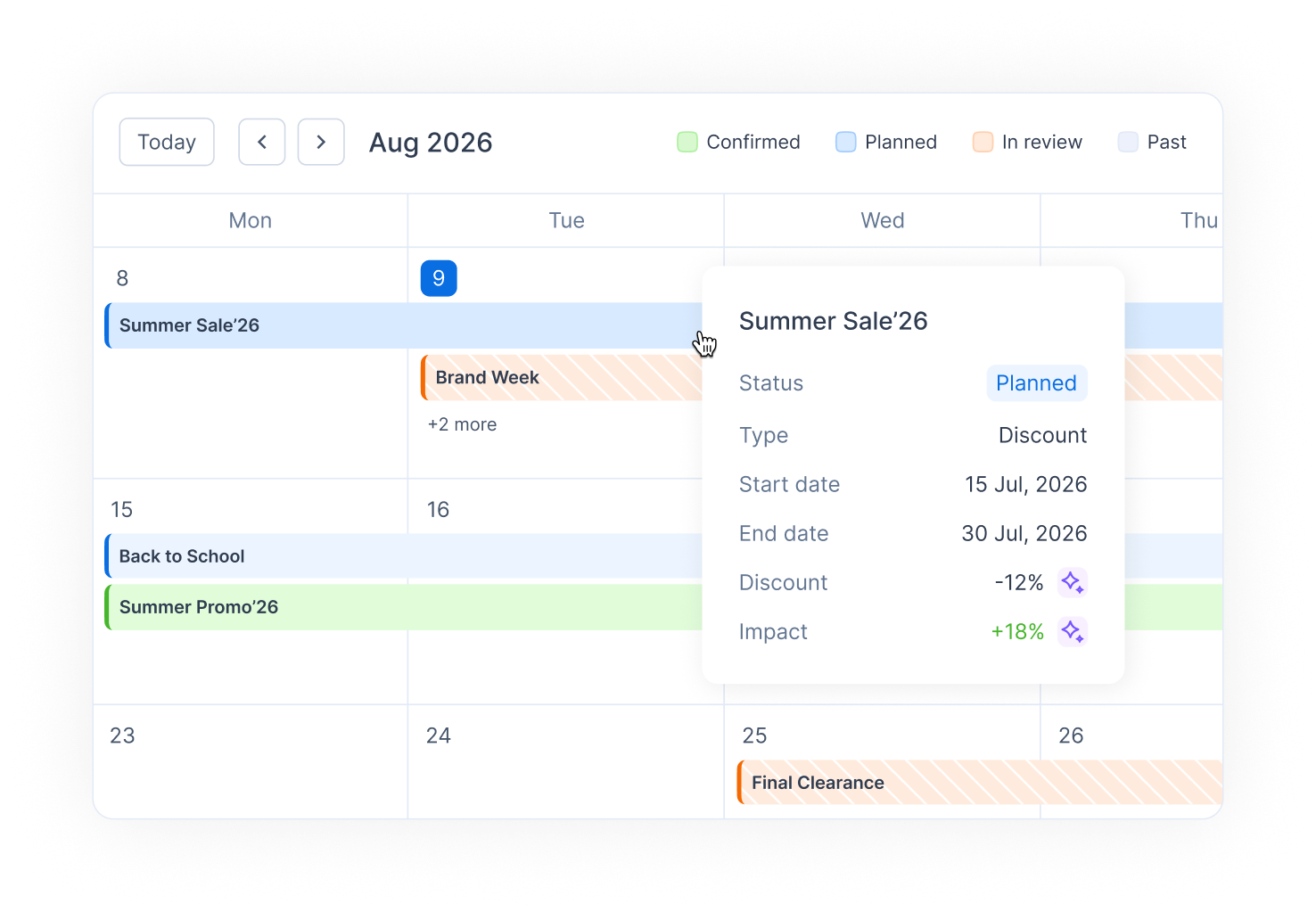
En la parte superior de la página, haga clic en **Calendario**. Los eventos aparecen como barras en una cuadrícula mensual, con un color por estado. Haga clic en un estado de la leyenda para ocultarlo o mostrarlo.
{% endstep %}
{% step %}
### Consulte un evento
Pase el cursor sobre una barra para ver su estado, tipo, fechas, descuento e impacto. Haga clic en ella para abrir la promoción.
{% endstep %}
{% step %}
### Cambie las fechas o cree un evento
Arrastre el inicio o el final de una barra para cambiar las fechas. Para crear una promoción que empiece un día concreto, pase el cursor sobre ese día y haga clic en **+**.
{% endstep %}
{% endstepper %}
## Cómo importar promociones y eventos de pronóstico desde un archivo
{% stepper %}
{% step %}
### Abra la importación
En **Promociones**, haga clic en **Importar**. En el paso **Subir archivo**, haga clic en **Descargar CSV de ejemplo** para obtener un archivo con las columnas esperadas.
{% endstep %}
{% step %}
### Rellene el archivo
Una fila por producto y evento, con la **Referencia de producto**, el **Nombre del evento**, el **Tipo de evento**, la **Fecha de inicio**, la **Fecha de finalización** y una columna de impacto: **Impacto en la previsión (%)** o **Impacto en la previsión (unidades)**. Para un descuento de precio, añada el **Descuento de precio**. Escriba los porcentajes como números enteros: 12 significa 12%.
Las filas con el mismo nombre de evento, tipo y fechas forman un único evento.
{% endstep %}
{% step %}
### Suba el archivo y asigne las columnas
Suelte el archivo CSV en la zona de carga. En el paso **Asignar columnas**, haga corresponder cada columna de su archivo con un campo de Flowlity.
{% endstep %}
{% step %}
### Elija dónde y cómo se aplican los eventos
Junto a **Aplicar a:**, elija **Solo el sitio actual** o **Todos los sitios de la empresa**. Junto a **Estado de las promociones:**, elija **En revisión** para revisarlas primero, o **Confirmado** para incluirlas en el pronóstico en cuanto se importen. Los ajustes de pronóstico siempre quedan confirmados.
{% endstep %}
{% step %}
### Revise e importe
En el paso **Revisar y validar**, compruebe las filas. Las filas con errores se omiten: haga clic en **Descargar errores** para verlas, o en **Volver a subir el archivo** después de corregirlas. Después, haga clic en el botón de importación, que muestra el número de eventos (por ejemplo **Importar 12 eventos**).
{% endstep %}
{% step %}
### Deshaga si es necesario
El último paso resume los eventos creados y los productos afectados. Si se ha equivocado, haga clic en **Revertir la importación**: los eventos creados se eliminan.
{% endstep %}
{% endstepper %}
## Cómo revisar los productos de una promoción
{% stepper %}
{% step %}
### Abra la promoción
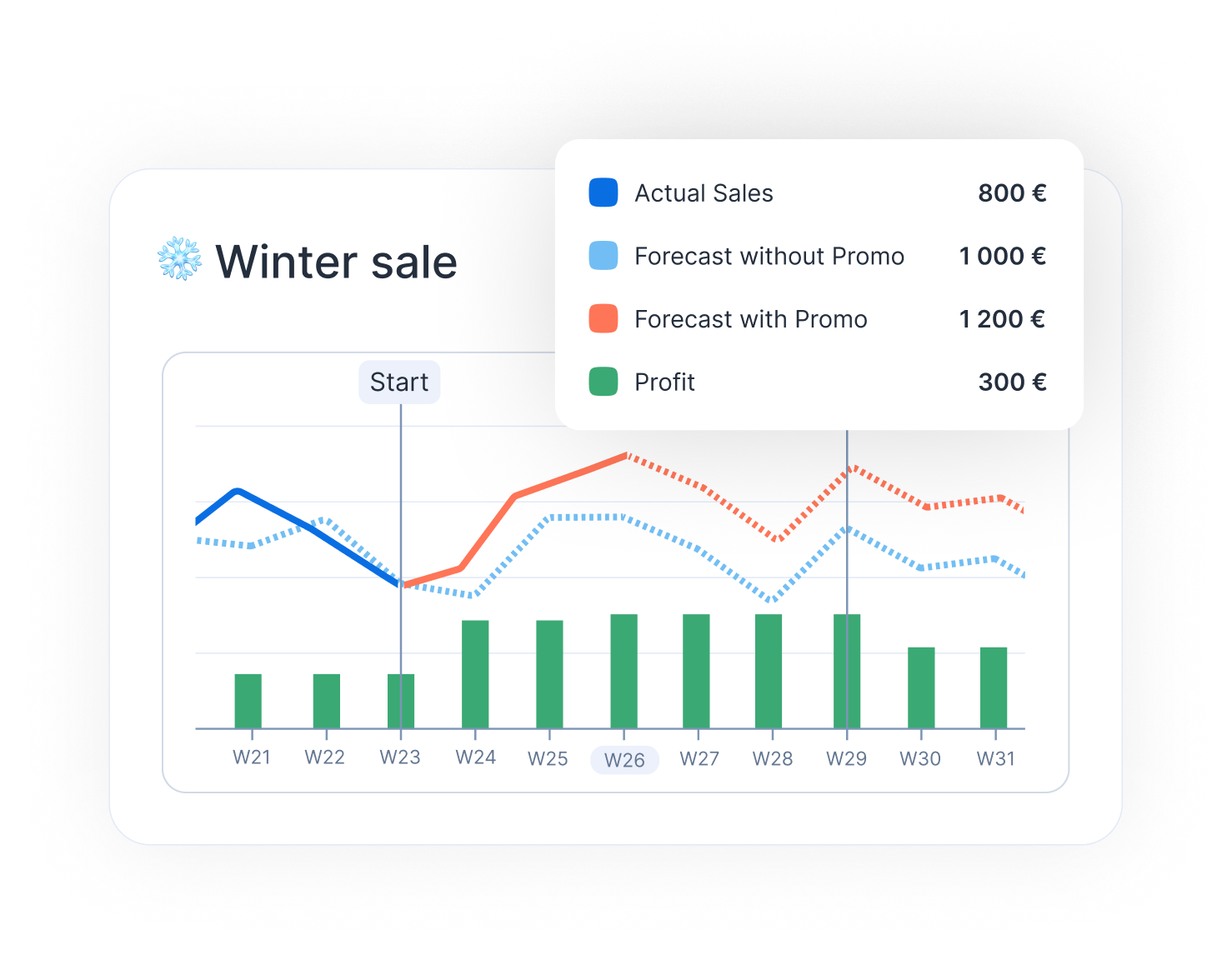
Haga clic en una promoción de la lista. En las promociones, la parte superior de la página muestra **Descuento (Prom.)**, **Ventas**, **Beneficio** y **Margen**, con y sin la promoción, y un gráfico del período.
{% endstep %}
{% step %}
### Encuentre los productos
Debajo, la tabla lista cada producto con su estado. Busque por referencia o nombre, o filtre por **Tags**, **Proveedores** o **Sitios**. Use la configuración de columnas para mostrar precios, márgenes, stock o la fecha de la próxima entrega.
{% endstep %}
{% step %}
### Ajuste un producto
En una promoción que aún no ha empezado, escriba un nuevo valor en **Impacto en ventas**, o en **Descuento** para un descuento de precio con Promociones premium. Los KPI muestran el resultado simulado. Haga clic en **Guardar** para conservar los cambios, o en **Descartar** para desecharlos.
{% endstep %}
{% step %}
### Incluya o excluya productos
Seleccione productos y haga clic en **Validar** para incluirlos en el pronóstico, o en **Desvalidar** para sacarlos, sin cambiar el resto de la promoción.
{% endstep %}
{% endstepper %}
## Cómo encontrar y exportar promociones
{% stepper %}
{% step %}
### Filtre la lista
Use **Buscar por nombre de evento o de producto**, **Rango de fechas**, **Tags**, **Proveedores** y **Tipo**. Elija **Ajuste de pronóstico** en **Tipo** para ver solo sus ajustes de pronóstico. Haga clic en **Deseleccionar todo** para borrar los filtros.
{% endstep %}
{% step %}
### Descargue las líneas de producto
Abra el menú de la fila de una promoción, o seleccione varias, y elija **Descargar en XLSX**, **Descargar en CSV** o **Descargar en TSV**. El archivo lista los productos de cada promoción con sus cifras.
{% endstep %}
{% endstepper %}
## Información útil
* **Promociones premium**: el módulo de Promociones está incluido para todos. La elasticidad de precios, la **Recomendación IA** del uplift y del descuento, y las columnas de precio, margen y beneficio forman parte de Promociones premium, que se ofrece junto con el módulo Tarifas. Sin esta opción, elija **Manual**. Pida a su Customer Success Manager que la active.
* **Promociones ya empezadas**: el descuento y el impacto de una promoción que ya ha empezado ya no se pueden editar por producto.
* **En el módulo Demanda**: los eventos confirmados aparecen en la fila **Eventos de pronóstico** de cada producto. También puede crear eventos de pronóstico desde allí: consulte [Crear y aplicar eventos de pronóstico](/es/optimizacion-de-ingresos/promotions/create-forecast-events.md).
* **Desde el Co-planner**: pida al [Co-planner](/es/ia-y-automatizaciones/co-planner.md) que cree una promoción o un ajuste de pronóstico en lenguaje natural y, después, compruébelo aquí.
## Páginas relacionadas
* [Crear y aplicar eventos de pronóstico](/es/optimizacion-de-ingresos/promotions/create-forecast-events.md): añada eventos desde el módulo Demanda.
* [Eventos de pronóstico y ajustes de demanda](/es/conceptos/concepts/forecast-events.md): cómo los eventos cambian el pronóstico.
* [Tarifas](/es/optimizacion-de-ingresos/pricing.md): ventas, beneficio y margen con y sin promociones.
* [Demanda](/es/gestion-de-la-demanda/demand.md): vea el impacto de los eventos en cada producto.