> For the complete documentation index, see [llms.txt](https://docs.flowlity.com/llms.txt). Markdown versions of documentation pages are available by appending `.md` to page URLs; this page is available as [Markdown](https://docs.flowlity.com/es/optimizacion-de-ingresos/pricing.md).
# Tarifas
Siga las ventas, el beneficio y el margen con y sin promociones, encuentre los productos con un precio inadecuado y pruebe un descuento en un producto.
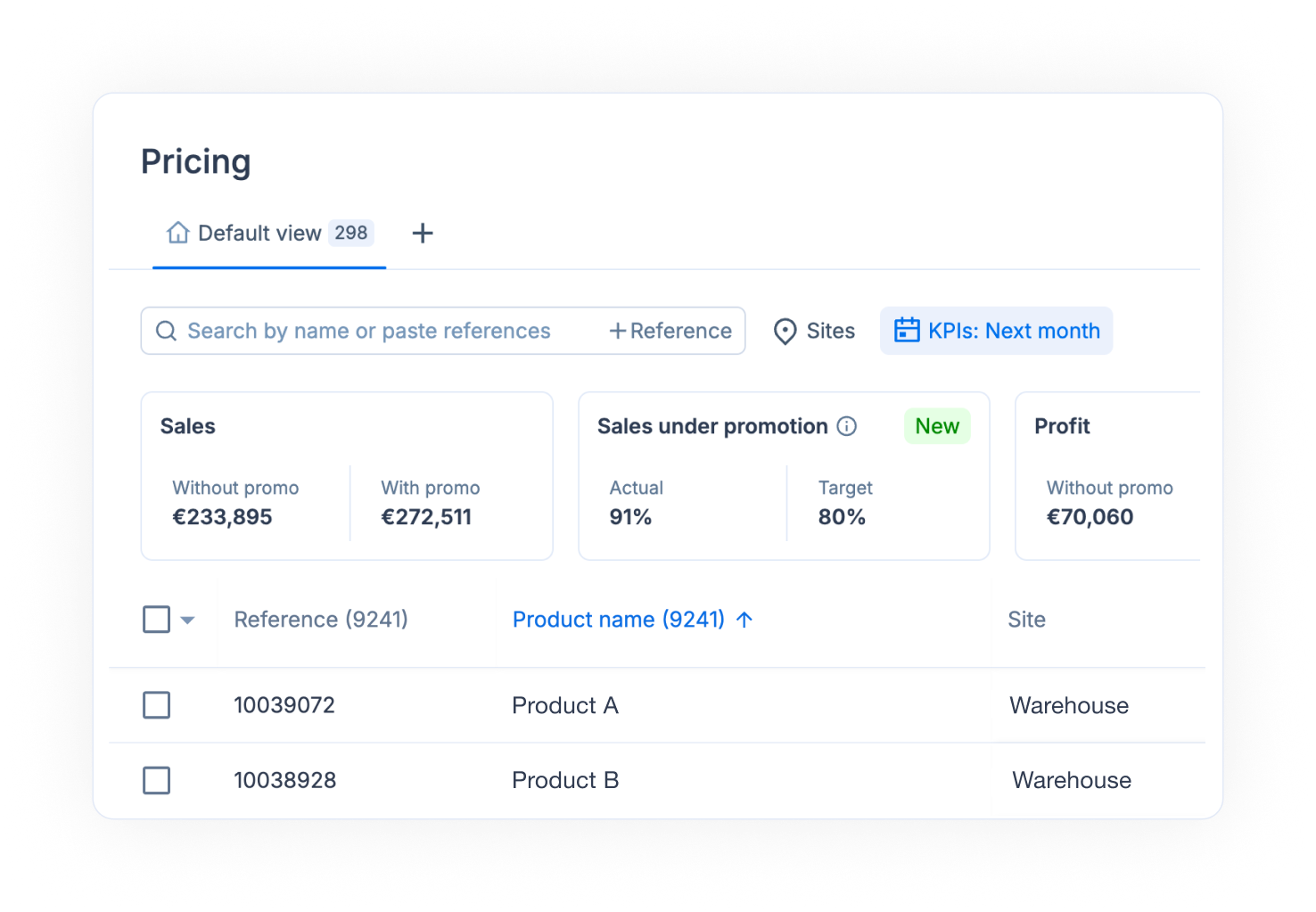
El módulo Tarifas muestra su catálogo desde un punto de vista financiero: ventas, beneficio y margen, con y sin promociones. Úselo para ver dónde las promociones crean valor, dónde le cuestan margen y qué productos no tienen el precio adecuado.
En la barra lateral, vaya a **Optimización de ingresos** > **Tarifas**. El módulo funciona con varios sitios a la vez: seleccione varios sitios para revisarlos juntos.
{% hint style="info" %}
Tarifas es un módulo de pago. Si no lo ve en la barra lateral, pida a su Customer Success Manager que lo active.
{% endhint %}
## Cómo leer sus KPI de tarifas
{% stepper %}
{% step %}
### Abra la lista de Tarifas
En la barra lateral, vaya a **Optimización de ingresos** > **Tarifas**. La lista se abre en la **Vista predeterminada**, con las fichas de KPI encima de los productos.
{% endstep %}
{% step %}
### Elija el período
Haga clic en **KPIs** y elija un período: **El mes pasado**, **El trimestre pasado**, **Los últimos 6 meses**, **El año pasado**, **Mes próximo**, **Trimestre próximo**, **Próximos 6 meses**, **Año próximo**, o un rango de fechas personalizado. El período se aplica a las fichas y a los valores de KPI de cada producto.
{% endstep %}
{% step %}
### Lea las fichas
* **Ventas**: el valor de las ventas **Sin promo** y **Con promo**.
* **Ventas bajo promoción**: la parte de sus ingresos que procede de productos vendidos en promoción (**Real**), junto a su **Objetivo** cuando hay uno definido.
* **Beneficio** y **Margen**: la misma comparación, sin y con promociones.
Las fichas siguen los filtros de la lista: filtre por un proveedor o una familia para ver sus cifras.
{% endstep %}
{% step %}
### Incluya o excluya los costes de transporte
En la ficha **Beneficio** o **Margen**, use el interruptor **Transp.**. Las dos fichas cambian a la vez, porque el margen es el beneficio dividido entre las ventas.
{% endstep %}
{% endstepper %}
## Cómo encontrar los productos con un precio inadecuado
La posición de precio compara su precio de venta con los precios encontrados en sus competidores. El **Intervalo justo** es la mitad central de esos precios. Su producto está en **Óptimo** cuando su precio queda dentro, en **Infravalorado** por debajo y en **Sobrevalorado** por encima.
{% stepper %}
{% step %}
### Muestre la columna Posición de precio
Abra la configuración de columnas, arriba a la derecha de la lista, y active **Posición de precio**. Cada producto muestra una etiqueta. Haga clic en ella para ver su precio junto a la **Mediana del mercado** y el **Intervalo justo** de los precios de la competencia.
{% endstep %}
{% step %}
### Filtre por una posición de precio
Haga clic en **Más...**, elija **Posición de precio** y marque **Infravalorado** o **Sobrevalorado**.
{% endstep %}
{% step %}
### Guarde la lista como vista
Haga clic en **+** junto a las pestañas de vistas, asigne un nombre a la vista y guárdela. Vuelva a ella cada vez que revise los precios.
{% endstep %}
{% endstepper %}
## Cómo analizar un producto a lo largo del tiempo
{% stepper %}
{% step %}
### Abra el producto
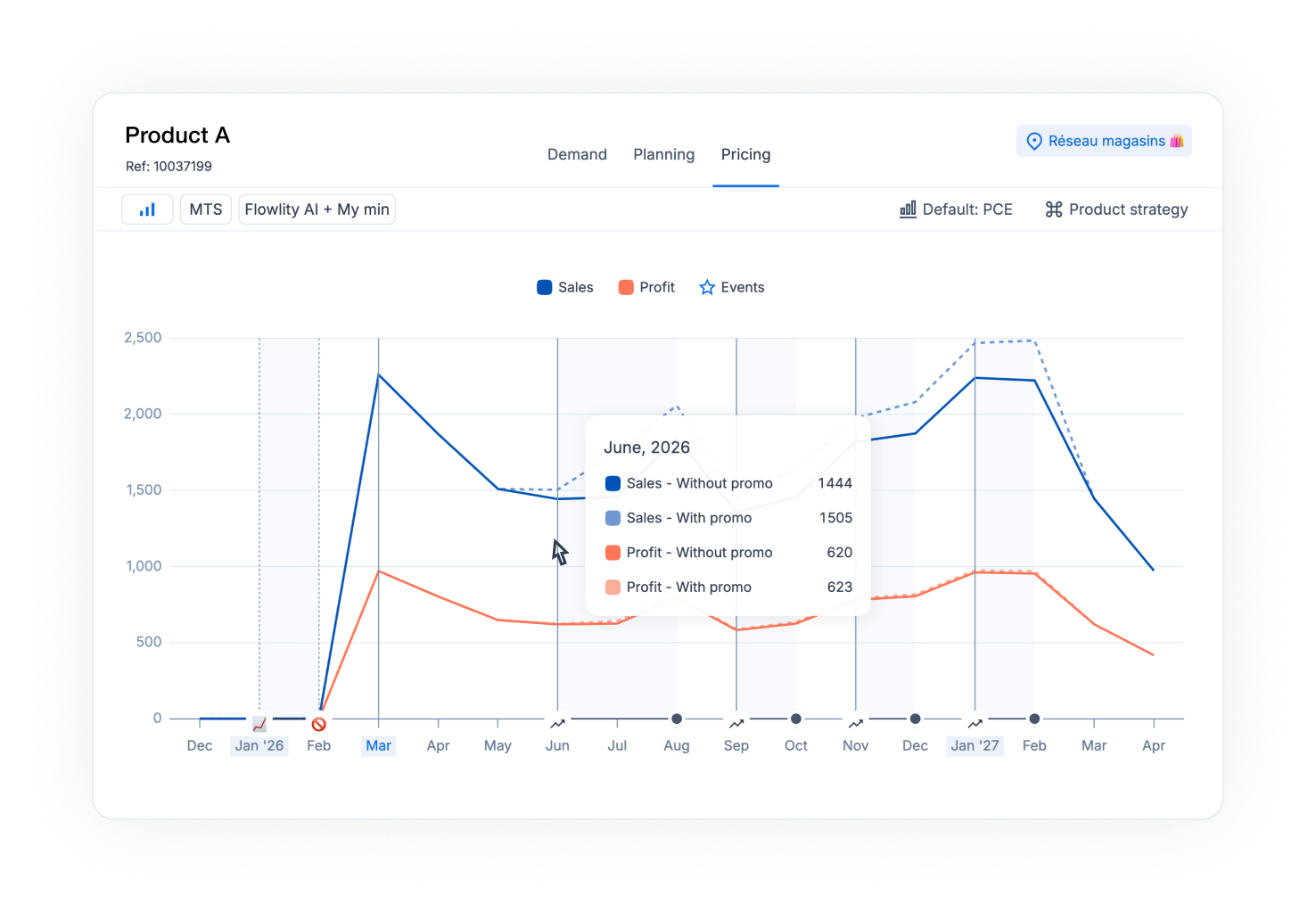
Haga clic en un producto de la lista y abra la pestaña **Tarifas**, junto a **Demanda** y **Planificación**.
{% endstep %}
{% step %}
### Lea el gráfico
El gráfico muestra las **Ventas** y el **Beneficio** a lo largo del tiempo, sin y con promociones. Los **Eventos** marcan los períodos con una promoción. Pase el cursor sobre un período para ver los valores.
{% endstep %}
{% step %}
### Lea la tabla
Debajo del gráfico, cada período muestra el **Precio**, el **Precio original**, el **Descuento, %** y, a continuación, las **Ventas**, el **Beneficio** y el **Margen %**, cada uno dividido en **Sin promo** y **Con promo**.
{% endstep %}
{% endstepper %}
## Cómo probar un descuento en un producto
{% stepper %}
{% step %}
### Abra la pestaña Tarifas del producto
Haga clic en el producto de la lista y abra la pestaña **Tarifas**. La simulación funciona con un producto a la vez.
{% endstep %}
{% step %}
### Introduzca un descuento
En la fila **Descuento, %**, escriba un descuento para el período actual o para uno futuro. Flowlity simula el efecto de ese precio en la demanda y actualiza las ventas, el beneficio y el margen **Con promo** del período.
{% endstep %}
{% step %}
### Compare y restablezca
Compare los valores simulados con la fila **Sin promo**. Haga clic en **Descartar cambios** para volver a los valores originales. La simulación no se guarda: úsela para probar un precio antes de planificar una [promoción](/es/optimizacion-de-ingresos/promotions.md).
{% endstep %}
{% endstepper %}
## Cómo definir su objetivo de ventas bajo promoción
{% stepper %}
{% step %}
### Abra la configuración de la empresa
Vaya a **Configuraciones** > **Empresa**.
{% endstep %}
{% step %}
### Introduzca el objetivo
En **Objetivo de ventas bajo promoción (%)**, introduzca la parte de los ingresos que desea obtener en promoción, por ejemplo 20. Haga clic en **Guardar**.
{% endstep %}
{% step %}
### Compruébelo en Tarifas
De vuelta en **Tarifas**, la ficha **Ventas bajo promoción** muestra su **Objetivo** junto a la parte **Real**.
{% endstep %}
{% endstepper %}
## Cómo hacer un análisis de precios de la competencia
{% stepper %}
{% step %}
### Abra el agente
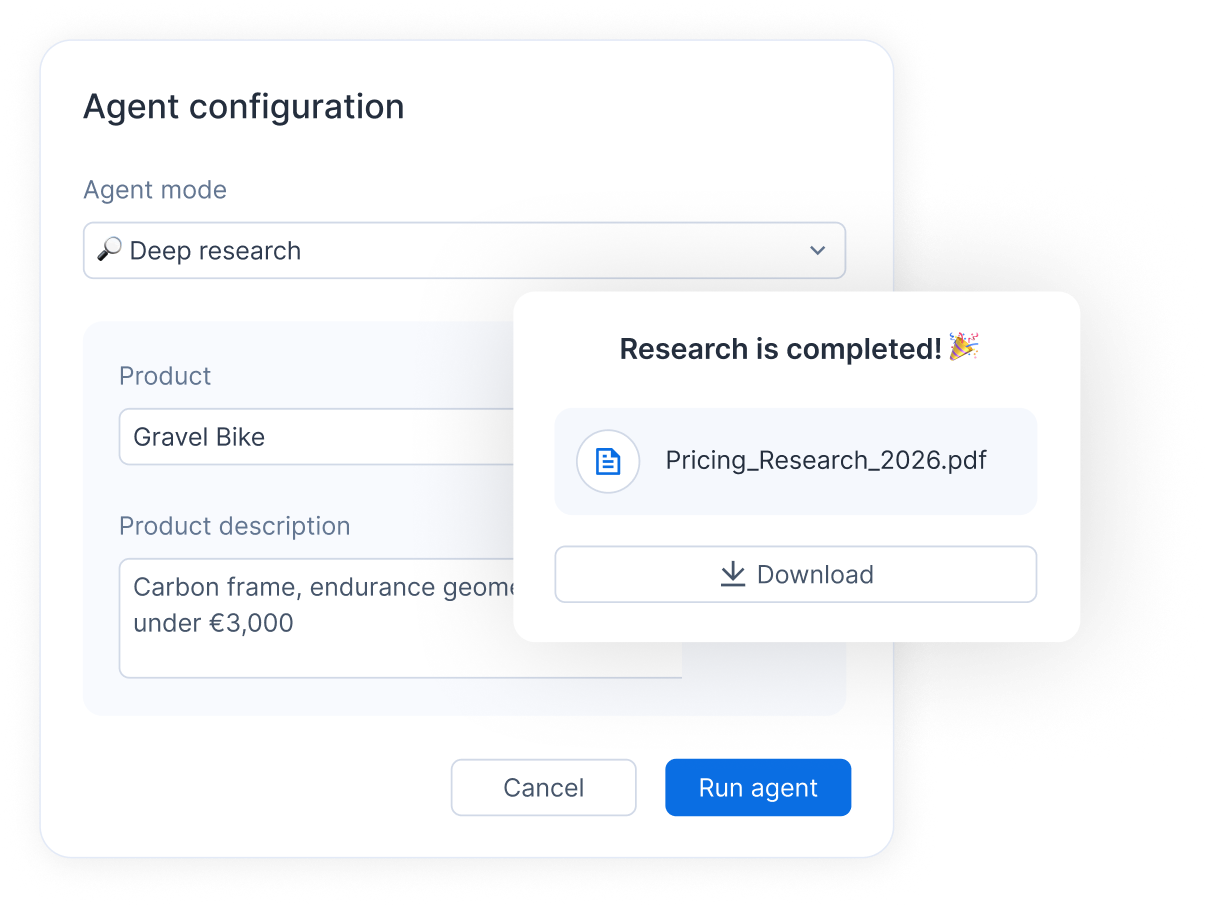
En la lista de Tarifas, haga clic en **Agente de pricing**, arriba a la derecha.
{% endstep %}
{% step %}
### Describa el producto y ejecute el agente
Indique el producto, su precio y la zona de búsqueda, y haga clic en **Ejecutar agente**. Consulte [Agentes](https://docs.flowlity.com/es/optimizacion-de-ingresos/pages/n2lBV6Qeobg9cCTpJQj9#cómo-ejecutar-un-análisis-de-precios-de-la-competencia) para conocer cada opción.
{% endstep %}
{% endstepper %}
## Información útil
* **Agrupar**: como en Demanda y Planificación, haga clic en **Agrupar** para agrupar la lista por categoría de etiqueta, proveedor o sitio. Cada grupo muestra sus subtotales.
* **Vistas**: Tarifas tiene una vista integrada, la **Vista predeterminada**. Cree sus propias vistas con **+**, como en las demás listas de productos. Consulte [Vistas y filtros](/es/conceptos/concepts/views-and-filtering.md).
* **Varios productos abiertos**: cuando abre varios productos a la vez, la pestaña **Tarifas** es de solo lectura.
* **Posición de precio** necesita precios de la competencia y un precio de venta. Los productos que no los tienen muestran N/A, y puede encontrarlos con la opción **No disponible** del filtro.
## Páginas relacionadas
* [Promociones](/es/optimizacion-de-ingresos/promotions.md): planifique las campañas que alimentan las cifras con promo.
* [Agentes](/es/ia-y-automatizaciones/agents.md): el Agente de pricing en detalle.
* [Configuración de la empresa](/es/configuraciones/settings/company.md): donde se define el objetivo de ventas bajo promoción.
* [Vistas y filtros](/es/conceptos/concepts/views-and-filtering.md): guarde las configuraciones de lista que usa a menudo.