> For the complete documentation index, see [llms.txt](https://docs.flowlity.com/llms.txt). Markdown versions of documentation pages are available by appending `.md` to page URLs; this page is available as [Markdown](https://docs.flowlity.com/es/optimizacion-de-ingresos/assortment.md).
# Surtido
Decida qué productos se ofrecen en qué tiendas o almacenes, por familia de productos o producto por producto.
El módulo Surtido gestiona qué productos se pueden pedir en qué tiendas o almacenes. Usted lo define por familia de productos para todos sus sitios y, después, gestiona las excepciones producto por producto, en lugar de mantener el surtido en una hoja de cálculo.
En la barra lateral, vaya a **Optimización de ingresos** > **Surtido**.
{% hint style="info" %}
Surtido se activa por empresa. Si no lo ve en la barra lateral, pida a su Customer Success Manager que lo active.
{% endhint %}
## Cómo funcionan las tipologías
Una tipología es la clase de tamaño de una tienda para una familia de productos: decide qué parte de la familia ofrece la tienda. Cada producto de la familia tiene un nivel: 0, 1 o 2.
* **Básico**: la tienda ofrece solo los productos de nivel 0.
* **Medio**: niveles 0 y 1.
* **Grande**: niveles 0, 1 y 2.
* **Sin tipología**: no hay ninguna tipología definida para esta familia en esta tienda.
Las tipologías superiores incluyen todas las inferiores. Cuando asigna a una tienda una tipología para una familia, los productos correspondientes de esa familia se activan en esa tienda.
Por ejemplo, una familia de 30 libros para colorear tiene 10 productos de nivel 0, 12 de nivel 1 y 8 de nivel 2. Una tienda pequeña con la tipología **Básico** ofrece 10 de ellos, y una tienda insignia con **Grande** ofrece los 30.
La categoría de etiqueta que define las familias, y el nivel de cada producto, se configuran con su Customer Success Manager.
## Cómo asignar una tipología a una familia de productos en cada tienda
{% stepper %}
{% step %}
### Abra la vista por etiqueta
En **Surtido**, haga clic en **Etiqueta**, arriba a la derecha. Cada fila es una familia de productos, y cada columna de sitio muestra su tipología en esa tienda. La lista siempre está filtrada por la categoría de etiqueta que define las familias.
{% endstep %}
{% step %}
### Haga clic en la celda de una tienda
Haga clic en la tipología de una familia en una columna de sitio. Se abre la lista de tipologías.
{% endstep %}
{% step %}
### Elija la tipología
Elija **Básico**, **Medio**, **Grande** o **Sin tipología**. El cambio se guarda de inmediato.
{% endstep %}
{% endstepper %}
## Cómo asignar una tipología a muchas familias a la vez
{% stepper %}
{% step %}
### Muestre las tiendas que quiere cambiar
En la vista por etiqueta, use el filtro **Sitios** para dejar solo las tiendas que quiere actualizar. Si no hay ningún sitio seleccionado, se muestran todos los sitios.
{% endstep %}
{% step %}
### Seleccione las familias
Marque las familias en la lista. Para dar a una familia la misma tipología en todas las tiendas mostradas, use en su lugar **Asignar tipología a todos los sitios de una fila** en las acciones de su fila.
{% endstep %}
{% step %}
### Asigne la tipología
En la barra que aparece, haga clic en **Asignar tipología**. Elija la tipología: el cuadro indica cuántas etiquetas y sitios va a cambiar. Haga clic en **Guardar**.
{% endstep %}
{% endstepper %}
## Cómo activar o desactivar un producto en algunas tiendas
La mayoría de los productos siguen la tipología de su familia. Los productos marcados con la etiqueta de excepción de su empresa se gestionan uno por uno: son las excepciones.
{% stepper %}
{% step %}
### Abra la vista por producto
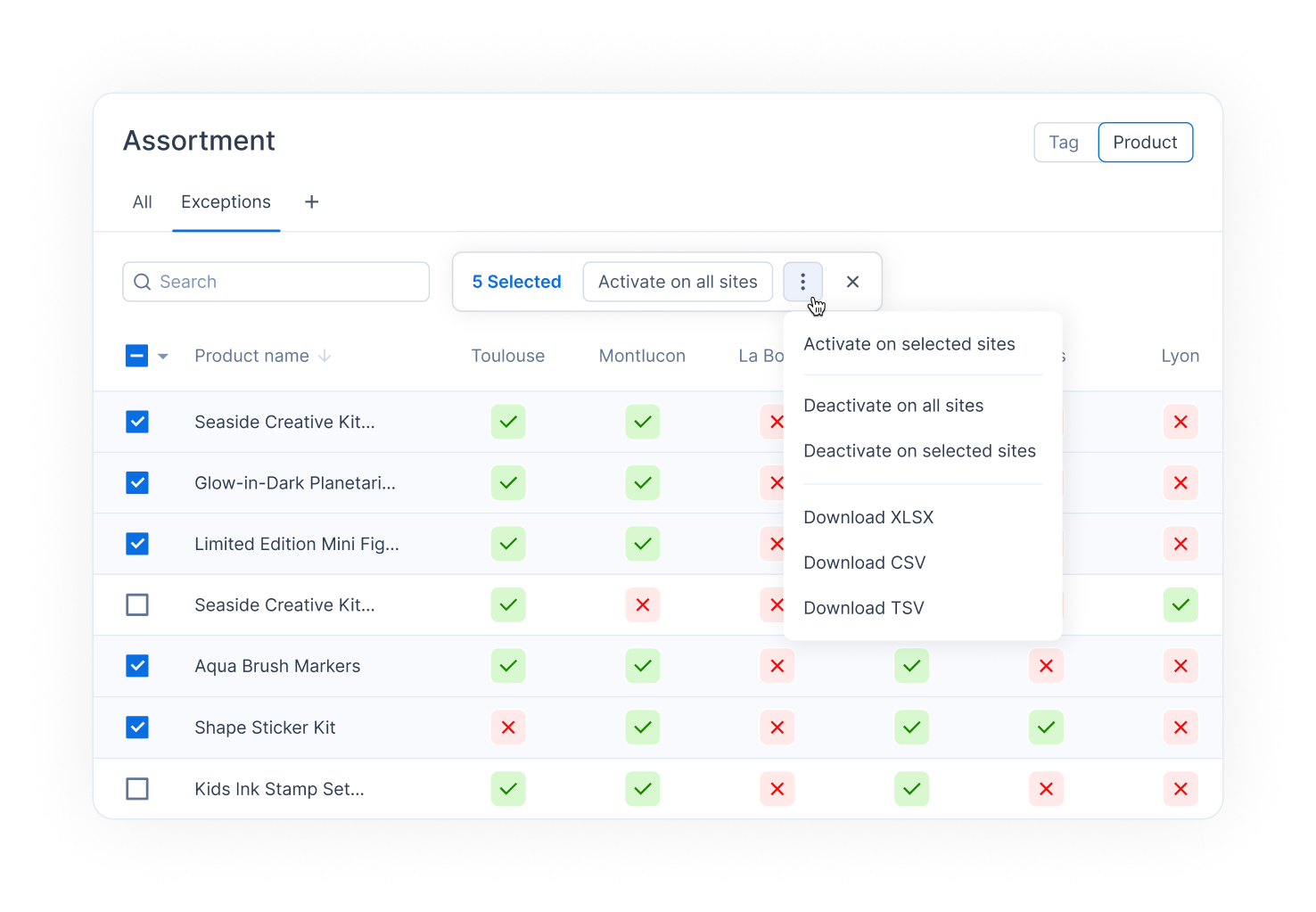
Haga clic en **Producto**, arriba a la derecha. Cada fila es un producto, y cada columna de sitio muestra si está activo en esa tienda.
{% endstep %}
{% step %}
### Cambie una tienda
En un producto de excepción, haga clic en su celda de una columna de sitio. La información emergente le indica lo que hace el clic, por ejemplo **Activo - haga clic para desactivar**.
{% endstep %}
{% step %}
### Cambie muchos productos a la vez
Seleccione productos y haga clic en **Activar en todos los sitios** en la barra que aparece. El menú de al lado ofrece **Desactivar en todos los sitios**, **Activar en los sitios seleccionados** y **Desactivar en los sitios seleccionados**. Los sitios seleccionados son los elegidos en el filtro **Sitios**.
{% endstep %}
{% endstepper %}
## Cómo revisar sus excepciones
{% stepper %}
{% step %}
### Abra la pestaña Excepciones
En la vista por producto, haga clic en la pestaña **Excepciones**. Solo lista los productos gestionados uno por uno.
{% endstep %}
{% step %}
### Acote la lista
Busque por referencia o nombre, o filtre por **Sitios**, **Tags** o **Proveedores**. Abra la configuración de columnas para mostrar las categorías de etiquetas junto a los productos.
{% endstep %}
{% step %}
### Revise un producto en los demás módulos
Pase el cursor sobre una fila y abra sus acciones: **Abrir en Demanda** o **Abrir en Planificación**.
{% endstep %}
{% endstepper %}
## Cómo pasar de una familia a sus productos
{% stepper %}
{% step %}
### Pase el cursor sobre el número de productos
En la vista por etiqueta, pase el cursor sobre el número de la columna **Productos**. Una vista previa lista los primeros productos de la familia.
{% endstep %}
{% step %}
### Ábralos en la vista por producto
Haga clic en el número. Se abre la vista por producto, filtrada por esa familia.
{% endstep %}
{% endstepper %}
## Cómo guardar su configuración y exportarla
{% stepper %}
{% step %}
### Guarde una vista
Defina sus filtros y columnas y haga clic en **+** junto a las pestañas de vistas para crear una vista. Tras un cambio en una vista guardada, haga clic en **Guardar vista** para conservarlo, o en **Restablecer vista** para volver a la vista guardada.
{% endstep %}
{% step %}
### Descargue la lista
Seleccione filas, abra el menú de la barra que aparece y elija **Descargar la lista en XLSX**, **Descargar la lista en CSV** o **Descargar la lista en TSV**.
{% endstep %}
{% endstepper %}
## Información útil
* **Dos vistas de los mismos datos**: la vista por etiqueta define las reglas por familia, y la vista por producto muestra su resultado por producto y contiene las excepciones.
* **Etiqueta de excepción**: la etiqueta que marca los productos de excepción se elige en **Configuraciones** > **Tags**, con **Usado como etiqueta de excepción en el surtido**. Una empresa tiene una sola etiqueta de excepción.
* **Clientes**: cuando su sitio trabaja con un eje de clientes, la vista por producto también tiene un filtro de clientes.
## Páginas relacionadas
* [Etiquetas](/es/configuraciones/settings/tags.md): gestione las etiquetas que definen sus familias y la etiqueta de excepción.
* [Demanda](/es/gestion-de-la-demanda/demand.md) y [Planificación](/es/inventario-y-suministro/planning.md): abra un producto para revisar su pronóstico y su suministro.
* [Vistas y filtros](/es/conceptos/concepts/views-and-filtering.md): cómo funcionan las vistas guardadas.