> For the complete documentation index, see [llms.txt](https://docs.flowlity.com/llms.txt). Markdown versions of documentation pages are available by appending `.md` to page URLs; this page is available as [Markdown](https://docs.flowlity.com/es/modules/supply-orders.md).
# Órdenes de suministro
Gestiona el ciclo de vida completo de tus pedidos de compra y producción.
El módulo de Órdenes de suministro es tu centro de gestión de pedidos. Te ofrece visibilidad completa sobre el ciclo de vida de tus pedidos de compra y producción, desde **Planificados** hasta **Validados**, **Lanzados** y **Entregados**. Está estrechamente vinculado al módulo de Planificación: cualquier cambio que realices en los pedidos planificados (Mi suministro) en Planificación también se refleja aquí. Piensa en esta página como tu flujo de trabajo para mover pedidos de la fase de planificación a la ejecución. Puedes ver los pedidos a nivel de pedido o profundizar en líneas de pedido individuales.
### Pedidos frente a líneas de pedido
Usa el interruptor en la esquina superior derecha para alternar entre dos perspectivas:
* **Pedidos** — Cada fila representa una requisición de compra agrupada por proveedor y fecha de entrega. Las columnas incluyen el ID de pedido de Flowlity, el ID externo, la fecha de entrega, el proveedor, el número de líneas de pedido, los comentarios y las etiquetas para agrupar pedidos. Esta es la vista de alto nivel para gestionar los pedidos en conjunto.
* **Líneas de pedido** — Cada fila representa una línea de producto individual en todos los pedidos. Las columnas incluyen referencia, nombre del producto, fecha de entrega, cantidad (editable) y comentarios. Las líneas de pedido se pueden **ordenar por categoría de etiqueta**: haz clic en el encabezado de columna de categoría de etiqueta para agrupar productos relacionados, lo que facilita mucho la revisión de pedidos grandes. Usa esta vista cuando necesites trabajar a nivel de producto en varios pedidos.
También puedes crear una nueva línea de pedido manualmente usando el botón **Crear línea de pedido**.
### Vistas y filtros
Las vistas personalizadas están ahora disponibles en el módulo de Pedidos, igual que en Demanda y Planificación. Puedes crear, guardar, duplicar y compartir vistas con tu propia combinación de filtros, columnas y ordenación. Las vistas predefinidas se basan en los estados de los pedidos — **Planificados**, **Validados**, **Lanzados** y **Entregados** — y se aplican en órdenes de suministro, líneas de pedido, acuerdos de suministro y pedidos de venta. Consulta [Vistas y filtros](/es/concepts/views-and-filtering.md) para más detalles.
### Ciclo de vida del pedido
Los pedidos avanzan a través de cuatro pestañas de estado, cada una mostrando un recuento de pedidos en esa etapa:
1. **Planificados** — Pedidos recomendados por el motor de optimización de Flowlity basados en tus parámetros de demanda e inventario. Son provisionales: se recalculan cada noche y pueden ajustarse o eliminarse si la situación cambia. Los pedidos planificados manualmente también permanecen aquí hasta ser confirmados.
2. **Validados** — Pedidos revisados y confirmados por el planificador. Una vez validado, un pedido está bloqueado: el cálculo nocturno de Flowlity no lo eliminará ni modificará. Estos son los pedidos que normalmente exportas o envías al proveedor.
3. **Lanzados** — Órdenes de compra firmes importadas de tu ERP, que representan compromisos reales con los proveedores. Son de solo lectura en Flowlity; los cambios se realizan en el ERP y se sincronizan de vuelta.
4. **Entregados** — Pedidos que han sido completamente recibidos y cerrados.
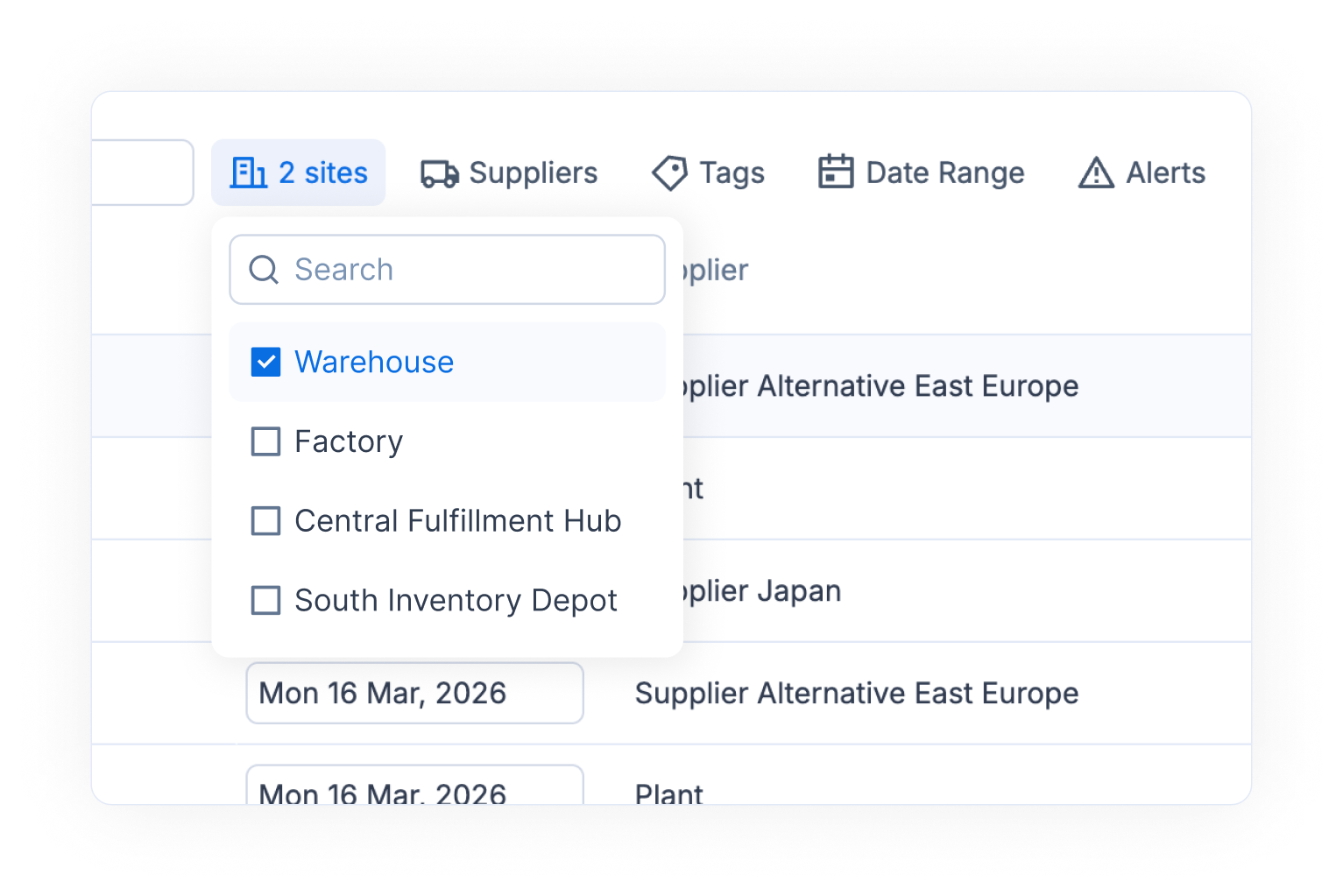
Usa la barra de filtros para buscar y reducir por **Proveedores**, **Etiquetas**, **Sitios**, **Rango de fechas** o **Alertas** (incluyendo el nuevo tipo de alerta **Respuesta a rotura de stock**). También puedes filtrar por **Fecha de pedido** — incluyendo una opción **Vence hoy** y una opción **En el pasado** para mostrar pedidos cuya fecha de colocación prevista es hoy o ya ha pasado — por **Fecha de lanzamiento** (p. ej., pedidos a realizar esta semana, en 2 semanas, en 1 mes), y por **Fecha de entrega** (p. ej., todos los pedidos que llegan el mes que viene). También puedes filtrar por una **lista de referencias de productos**: pega una lista de referencias para centrarte en un conjunto específico de productos en todos los pedidos. El filtro de **Sitios** te permite reducir los resultados por tipo de sitio (p. ej., Almacén, Fábrica). Las vistas de pedidos se actualizan automáticamente al cambiar entre sitios.
### Verificaciones de cumplimiento
Para cada pedido, especialmente los planificados, Flowlity verifica si se respetan las restricciones y políticas y muestra advertencias como iconos en la línea de pedido:
* **Restricciones del producto** — p. ej., la cantidad del pedido no cumple el MOQ del producto o no es un incremento de tamaño de lote válido.
* **Restricciones del proveedor** — p. ej., el pedido combinado no llena un camión completo, o los pedidos son más frecuentes que la frecuencia de pedido permitida por el proveedor.
Estas advertencias son informativas: puedes validar un pedido que infringe una restricción si tienes una razón (p. ej., liquidar un producto), pero el sistema garantiza que lo hagas de forma consciente. Consulta [Restricciones de proveedor](/es/concepts/supplier-constraints.md) para más detalles sobre cómo las restricciones dan forma a la generación de pedidos.
### Vista detallada del pedido
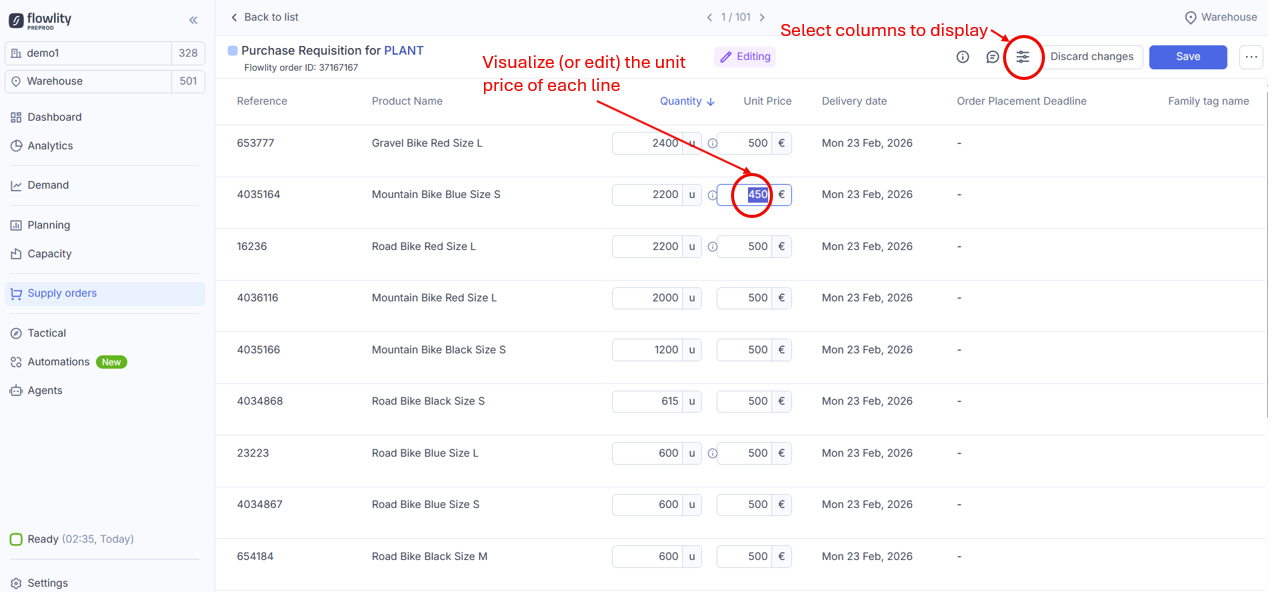
Al hacer clic en un pedido se abre su vista detallada, mostrando la lista completa de líneas de pedido para esa requisición de compra. Para cada línea puedes ver la referencia, el nombre del producto, la cantidad (editable), la cobertura de stock en la fecha de entrega y los requisitos netos. También se muestra una columna de **cantidad en unidad secundaria** junto a la cantidad principal, facilitando la lectura de cantidades en ambas unidades en paralelo. Un nuevo **menú desplegable de unidad** en las líneas de pedido te permite leer y comprobar cantidades en cualquier unidad configurada para el producto, no solo en las unidades principal y secundaria. Hay una columna de precio unitario disponible y editable, que te permite ajustar la valoración de líneas de pedido específicas cuando sea necesario.
Para los pedidos planificados, también puedes ajustar la **fecha de entrega** o **dividir** un pedido — por ejemplo, si Flowlity agrupó dos productos en un pedido pero quieres separarlos. Puedes dejar un **comentario** en cualquier línea de pedido para explicar un cambio (p. ej., por qué se anuló una cantidad o se retrasó un pedido); los comentarios se guardan y son visibles para otros planificadores para fines de colaboración y auditoría. También puedes editar múltiples fechas de entrega a la vez directamente en la tabla. Las fechas modificadas se resaltan en púrpura con una información emergente que muestra la fecha original. Aparece un botón **Guardar** con un recuento de cambios pendientes; también hay una opción para descartar. Un botón **Validar** te permite confirmar el pedido y pasarlo a la siguiente etapa.
El panel lateral de **Detalles del pedido** proporciona información clave sobre el pedido:
* **Fechas** — Fecha límite de colocación del pedido, fecha de entrega y fecha de entrega estimada.
* **Destino** — El sitio al que se entrega el pedido, útil cuando gestionas el reabastecimiento en varios sitios.
* **Restricciones del proveedor** — Cantidad de camión completo, MOQ del proveedor (cantidad mínima de pedido) y frecuencia de pedido.
* **Cantidad del pedido** — Cantidad total, número de productos y precio total del pedido.
### Acciones
* **Validación masiva con confirmación** — Selecciona varios pedidos planificados y valídalos o descártalos en una sola acción. Un modal de confirmación resume la operación antes de aplicarla.
* **Seleccionar todas las páginas** — La selección ahora funciona en todas las páginas, no solo en la página actual, para que puedas actuar sobre todo el conjunto de resultados filtrados a la vez.
* **Exportación en múltiples formatos** — Descarga datos de pedidos en XLSX, CSV o TSV. Consulta [Descargas](/es/settings/downloads.md) para más detalles.
* **Exportar acuerdos de suministro** — Descarga acuerdos de suministro en XLSX, CSV o TSV desde la página de lista o la página de detalle.
* **Crear línea de pedido** — Añade manualmente una nueva línea de pedido usando el botón **Crear línea de pedido**.
### Acuerdos de suministro
La vista de Acuerdos de suministro te ofrece visibilidad sobre tus compromisos contractuales de reabastecimiento. Hay una columna de **Fecha límite de colocación del pedido** disponible en esta vista, ayudándote a priorizar qué acuerdos necesitan atención primero. Las restricciones clave del acuerdo, como el precio, el MOQ y otros términos comerciales, ahora se muestran directamente en la aplicación para referencia rápida. Puedes descargar acuerdos de suministro en XLSX, CSV o TSV desde la página de lista o la página de detalle.
### Cuándo usarlo
Usa Órdenes de suministro después de revisar tu módulo de Planificación. Aquí es donde validas y lanzas los pedidos que Flowlity recomienda, haces seguimiento de los pedidos ya en curso y te aseguras de que nada se pierda. Empieza desde la vista de Pedidos para una visión general a nivel de proveedor, luego profundiza en pedidos individuales para revisar y ajustar cantidades antes de validar. Comprueba las advertencias de cumplimiento antes de confirmar: te ayudan a detectar infracciones de restricciones a tiempo para que tus proveedores reciban pedidos limpios y ejecutables.
### Más información
* [Alertas](/es/concepts/alerts.md) — Tipos de alertas y cómo actuar sobre ellas.
* [Restricciones de proveedor y gestión de pedidos](/es/concepts/supplier-constraints.md) — Cómo las restricciones dan forma a la generación de pedidos.
* [KPIs](/es/concepts/kpis.md) — Columnas de KPI para monitorizar métricas de la cadena de suministro.
* [Comentarios](/es/concepts/comments.md) — Colabora en pedidos a través del panel de comentarios.
* [Revisar y validar órdenes de suministro](/es/how-tos/review-validate-orders.md) — Guía paso a paso de revisión de pedidos.
* [Descargas](/es/settings/downloads.md) — Exporta datos de pedidos.