> For the complete documentation index, see [llms.txt](https://docs.flowlity.com/llms.txt). Markdown versions of documentation pages are available by appending `.md` to page URLs; this page is available as [Markdown](https://docs.flowlity.com/es/modules/pricing.md).
# Tarifas
Monitoriza el rendimiento de las tarifas y analiza el impacto de las promociones en las ventas y los márgenes.
El módulo de Tarifas te ofrece una perspectiva financiera de tu catálogo de productos, mostrando cómo las decisiones de precios y las promociones impactan en tus ventas, beneficios y márgenes. Consolida los datos de coste, precio y pronóstico en una única vista, ayudándote a identificar dónde las promociones generan valor y dónde los márgenes pueden estar en riesgo.
### Vista de lista
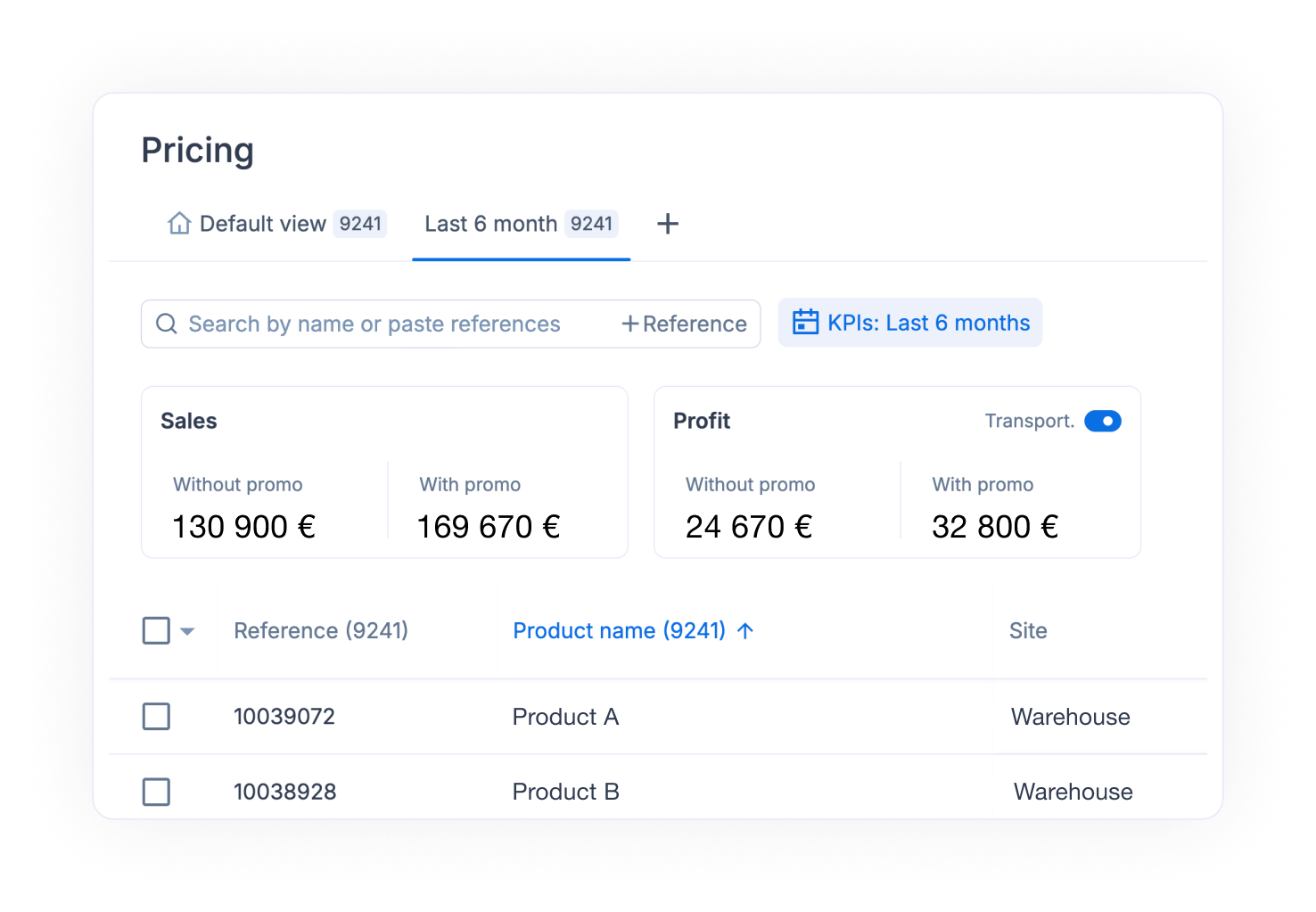
La vista de lista de Tarifas muestra tus productos junto con sus métricas financieras. En la parte superior de la página, tres fichas de KPI proporcionan una visión general agregada:
* **Ventas** — Ventas totales pronosticadas divididas entre los valores *sin promo* y *con promo*.
* **Beneficio** — Beneficio total pronosticado, con y sin promociones. Un interruptor de coste de transporte permite incluir o excluir los costes logísticos.
* **Margen** — Tasa de margen media, comparada con y sin promociones.
Debajo de los KPIs, una tabla de productos ordenable lista cada producto con su referencia, nombre, sitio, nivel de inventario, pronóstico final y demanda pasada. Usa la barra lateral de **Columnas** para añadir o eliminar columnas, incluyendo métricas financieras como el coste del proveedor, la tasa de descuento y el margen.
Filtra la lista por nombre o referencia, sitio, ventanas de tiempo de KPI, etiquetas, proveedores, alertas y más. Guarda tus configuraciones preferidas como **vistas personalizadas** usando el botón **+**.
Un botón de **Agente de investigación de tarifas** en la esquina superior derecha te permite lanzar un análisis de precios competitivos para cualquier producto directamente desde esta página.
### Detalle del producto — pestaña de Tarifas
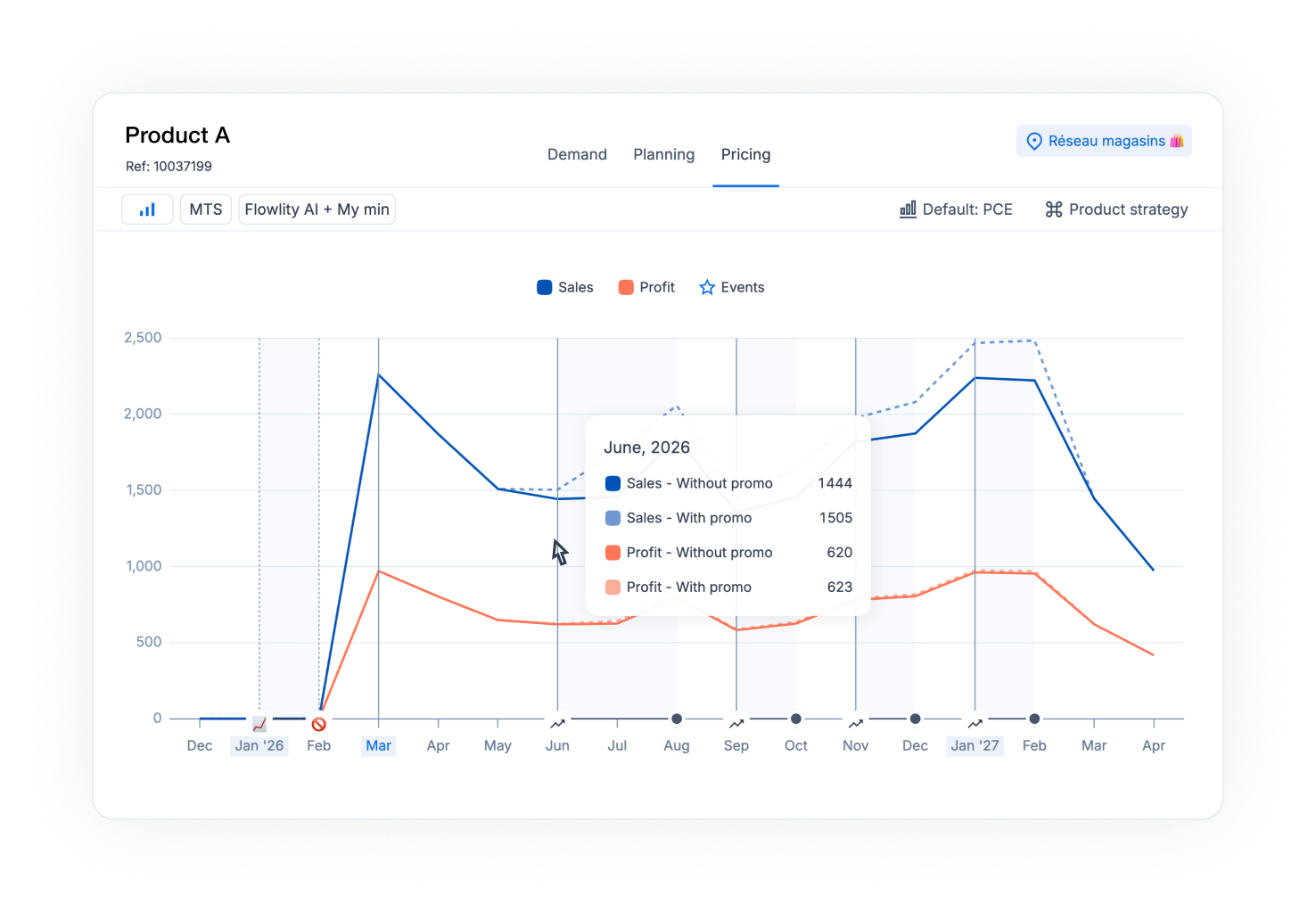
Al hacer clic en un producto, la vista detallada incluye una pestaña de **Tarifas** junto a las pestañas existentes de Demanda y Planificación.
#### Gráfico
El gráfico muestra las series temporales de **Ventas** y **Beneficio** durante un rango de fechas configurable. Los marcadores de eventos destacan los períodos con promociones activas, facilitando correlacionar las acciones de precios con los resultados financieros.
#### Tabla de datos
Debajo del gráfico, una tabla detallada desglosa los datos financieros período por período:
* **Precio, EUR** — El precio base y el precio original para cada período.
* **Descuento, %** — La tasa de descuento aplicada durante ese período.
* **Ventas, EUR** — Ventas totales divididas en valores *sin promo* y *con promo*, más la diferencia entre ellos.
* **Beneficio, EUR** — Beneficio con y sin promociones.
* **Margen %** — Tasa de margen con y sin promociones.
Este desglose período por período te permite ver exactamente cuándo y cómo las promociones impactaron en el rendimiento financiero de cada producto.
### Cuándo usarlo
Usa el módulo de Tarifas como tu centro de mando financiero. Empieza desde la vista de lista para obtener una imagen de alto nivel del estado de precios de tu cartera: identifica los productos donde las promociones generan un fuerte incremento frente a aquellos donde los descuentos están erosionando los márgenes. Profundiza en productos individuales a través de la pestaña de Tarifas para analizar las tendencias a lo largo del tiempo. Combínalo con el Agente de investigación de tarifas para validar tus precios frente al panorama competitivo.
### Más información
* [Promociones](/es/modules/promotions.md) — Crea y gestiona las campañas promocionales que alimentan los KPIs de Tarifas.
* [Agentes](/es/modules/agents.md) — El Agente de investigación de tarifas proporciona inteligencia competitiva para complementar tu análisis de precios.
* [KPIs](/es/concepts/kpis.md) — Referencia de métricas de demanda e inventario disponibles.